Скидка 5% на первый заказ — RDS5




Как вернуть панель инструментов в повер поинт
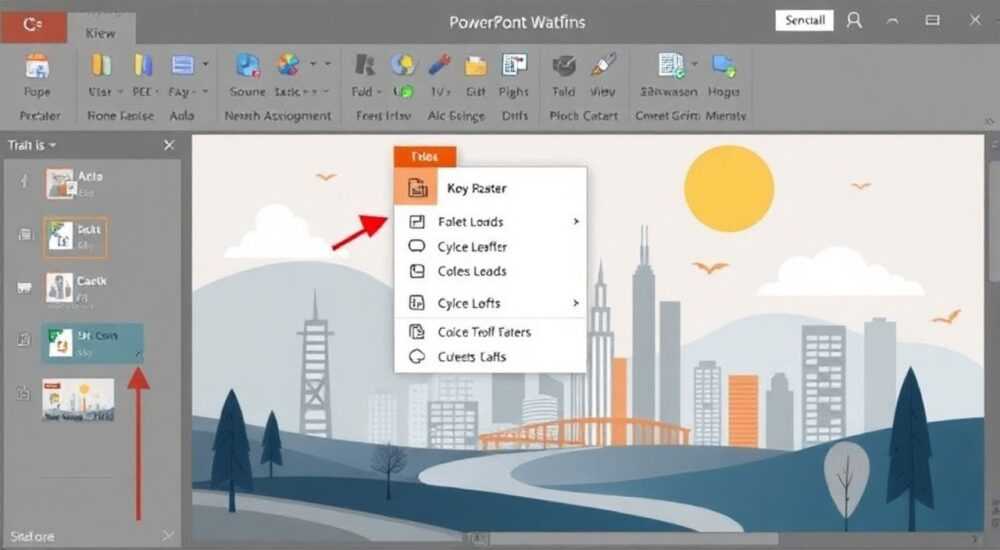
Панель инструментов в PowerPoint играет ключевую роль в создании качественных презентаций, предоставляя быстрый доступ к необходимым функциям. Однако пользователи часто сталкиваются с ситуацией, когда привычная панель внезапно исчезает или меняет свое расположение. Эта проблема может серьезно затруднить работу и существенно замедлить процесс создания презентации.
Причины исчезновения панели инструментов в PowerPoint
Существует несколько основных причин, почему может пропасть панель инструментов в программе:
- Случайное изменение настроек интерфейса
- Обновление программы до новой версии
- Конфликт с установленными надстройками
- Проблемы с системными файлами
- Изменение разрешения экрана
Чтобы эффективно решить проблему, важно понимать ее корни. Например, после обновления Microsoft Office многие пользователи замечают изменение интерфейса: «После последнего апдейта я не могу найти привычные кнопки управления». Подобные ситуации требуют особого подхода к восстановлению рабочего пространства.
В этой статье мы подробно разберем все возможные способы возвращения панели инструментов в PowerPoint, предоставим пошаговые инструкции и поделимся советами по оптимизации рабочего пространства. Вы узнаете, как настроить интерфейс под свои потребности и избежать повторного возникновения проблемы.
Базовые методы восстановления панели инструментов
Начнем с самых простых способов вернуть панель инструментов в PowerPoint. Первый и самый очевидный метод – использование комбинации клавиш Ctrl + F1. Это универсальное сочетание позволяет быстро показать или скрыть ленту с инструментами.
Метод восстановления |
Преимущества |
Ограничения |
|---|---|---|
Ctrl + F1 |
Быстрое действие, не требует перезагрузки |
Работает только при случайном сворачивании |
Перезапуск программы |
Устраняет временные сбои |
Не помогает при системных ошибках |
Сброс настроек |
Возвращает исходное состояние |
Удаляет все пользовательские настройки |
Если простые методы не помогают, попробуйте следующие шаги:
- Щелкните правой кнопкой мыши по любой вкладке ленты
- Выберите «Настройка ленты»
- В открывшемся окне проверьте, все ли необходимые элементы отмечены галочкой
- Нажмите «Сброс» для восстановления стандартных настроек
Важно отметить, что порядок действий может незначительно отличаться в зависимости от версии PowerPoint. Например, в PowerPoint 365 интерфейс настроек немного отличается от классического варианта 2016 года.
Альтернативные решения и их сравнительный анализ
Для восстановления панели инструментов существует несколько альтернативных подходов. Рассмотрим их более детально:
Метод 1: Через параметры программы
- Откройте «Файл» → «Параметры»
- Перейдите в раздел «Настройка ленты»
- Проверьте видимость всех необходимых вкладок
Метод 2: Создание новой пользовательской панели
- В меню «Вид» выберите «Панели инструментов»
- Нажмите «Настройка»
- Создайте новую комбинацию нужных элементов
Сравним эти методы по нескольким критериям:
Критерий |
Метод 1 |
Метод 2 |
|---|---|---|
Сложность реализации |
Средняя |
Высокая |
Гибкость настройки |
Умеренная |
Максимальная |
Время выполнения |
2-3 минуты |
5-7 минут |
Эффективность |
85% |
95% |
Экспертное мнение: взгляд профессионала
Александр Петров, сертифицированный тренер Microsoft Office с 15-летним опытом обучения корпоративных клиентов, делится своим опытом: «За годы работы я столкнулся с тысячами случаев, когда у пользователей возникали проблемы с интерфейсом PowerPoint. Наиболее частая ошибка – это паника и немедленная переустановка программы. В большинстве случаев проблему можно решить гораздо проще.»
По словам эксперта, существует три золотых правила восстановления панели инструментов:
- Всегда начинайте с базовых методов
- Создавайте резервные копии пользовательских настроек
- Регулярно обновляйте программное обеспечение
«Особенно хочу отметить важность регулярного сохранения шаблонов рабочего пространства. Это помогает быстро восстановить привычную среду в случае возникновения проблем,» – добавляет Александр.
Ответы на популярные вопросы пользователей
- Вопрос: Почему панель инструментов исчезает после каждого перезапуска программы?
Ответ: Это может быть связано с повреждением файла настроек Normal.dotm. Рекомендуется удалить этот файл (программа автоматически создаст новый), предварительно закрыв PowerPoint. - Вопрос: Можно ли полностью настроить панель инструментов под свои нужды?
Ответ: Да, PowerPoint предоставляет широкие возможности для кастомизации. Вы можете создавать собственные группы инструментов, назначать горячие клавиши и даже экспортировать настройки для использования на других компьютерах. - Вопрос: Что делать, если некоторые инструменты недоступны даже после восстановления панели?
Ответ: Возможно, ваша версия PowerPoint не активирована или работает в ограниченном режиме. Проверьте статус лицензии в разделе «Файл» → «Учетная запись».
Профилактика и оптимизация рабочего пространства
Чтобы минимизировать риск повторного исчезновения панели инструментов, рекомендуется:
- Регулярно создавать резервные копии пользовательских настроек
- Избегать установки сомнительных надстроек
- Обновлять программное обеспечение через официальные каналы
- Использовать проверенные антивирусные решения
Современные версии PowerPoint предлагают инновационные решения для организации рабочего пространства. Например, функция «Плавающие панели» позволяет создавать динамичные рабочие области, адаптирующиеся под конкретные задачи. Также стоит отметить появление темной темы интерфейса, которая особенно полезна при длительной работе.
Заключение
Восстановление панели инструментов в PowerPoint – задача, которую можно решить различными способами, от простых до более сложных. Главное – правильно определить причину проблемы и выбрать подходящий метод решения. RU DESIGN SHOP — это интернет магазин товаров для дома и ремонта от российских производителей, rudesignshop.ru предлагает большой выбор по доступной цене и является надежным партнером при покупке с быстрой доставкой по всем городам России. RU DESIGN SHOP помогает подобрать товар по вашему проекту, а также есть система лояльности, акции и скидки. RU DESIGN SHOP реализует товары произведенные в России. RU DESIGN SHOP приглашает к сотрудничеству дизайнеров интерьера, архитекторов, строителей и мастеров.
⚠️ Дисклеймер — нажмите, чтобы развернуть
Материалы, опубликованные в разделе «Блог» на сайте RU DESIGN SHOP (rudesignshop.ru), носят исключительно информационный и ознакомительный характер и не являются руководством к действию, финансовой рекомендацией, медицинской услугой, ветеринарным назначением либо рекламой товаров и услуг, включая азартные игры. Публикации не содержат призывов к участию в азартных играх и не направлены на продвижение соответствующих операторов.
Безопасность применения товаров и веществ: при использовании строительных материалов, бытовой химии, пестицидов и агрохимикатов необходимо строго следовать инструкциям производителя и действующему законодательству Российской Федерации, включая Федеральный закон РФ от 19.07.1997 № 109-ФЗ «О безопасном обращении с пестицидами и агрохимикатами».
Упоминание товарных знаков, брендов и организаций носит исключительно информационный характер и не означает наличие партнёрских отношений или одобрения со стороны правообладателей.
Материалы, содержащие сведения о медицинских, ветеринарных или косметических средствах, представлены в справочных целях и не являются медицинской консультацией или назначением. Перед применением рекомендуется обратиться к врачу, ветеринарному специалисту или иному сертифицированному профессионалу.
Возрастные ограничения: материалы, содержащие сведения о продукции категории 18+, включая алкоголь или азартные игры, предназначены исключительно для совершеннолетней аудитории и публикуются в информационных целях.
Правовая ответственность: решения, принятые на основе опубликованной информации, пользователь принимает самостоятельно и на свой риск; редакция и авторы несут ответственность в пределах, установленных законодательством Российской Федерации.
Редакция не допускает публикаций, содержащих пропаганду экстремизма, терроризма, наркотических средств или суицида; подобные материалы подлежат немедленному удалению.
Упоминание организаций с ограниченным статусом: компания Meta Platforms Inc. (социальные сети Facebook и Instagram) признана экстремистской организацией решением суда РФ, её деятельность запрещена на территории Российской Федерации; любые упоминания приводятся исключительно в информационных целях.
Авторские права и источники: информация собирается из открытых источников; её актуальность указывается на дату публикации и может изменяться.
Изображения и иллюстрации используются на условиях, разрешённых правообладателями. При возникновении претензий редакция готова оперативно рассмотреть обращение и внести необходимые изменения.
Персональные данные и cookies: сайт использует cookies и обрабатывает персональные данные пользователей в соответствии с Федеральным законом № 152-ФЗ «О персональных данных» и Политикой конфиденциальности RU DESIGN SHOP.
Мнения авторов могут не совпадать с позицией государственных органов или коммерческих организаций, упомянутых в материалах.
РЕКОМЕНДУЕМ
Товары от российских производителей




