Скидка 5% на первый заказ — RDS5




Как изменить цвет ссылки в повер поинт
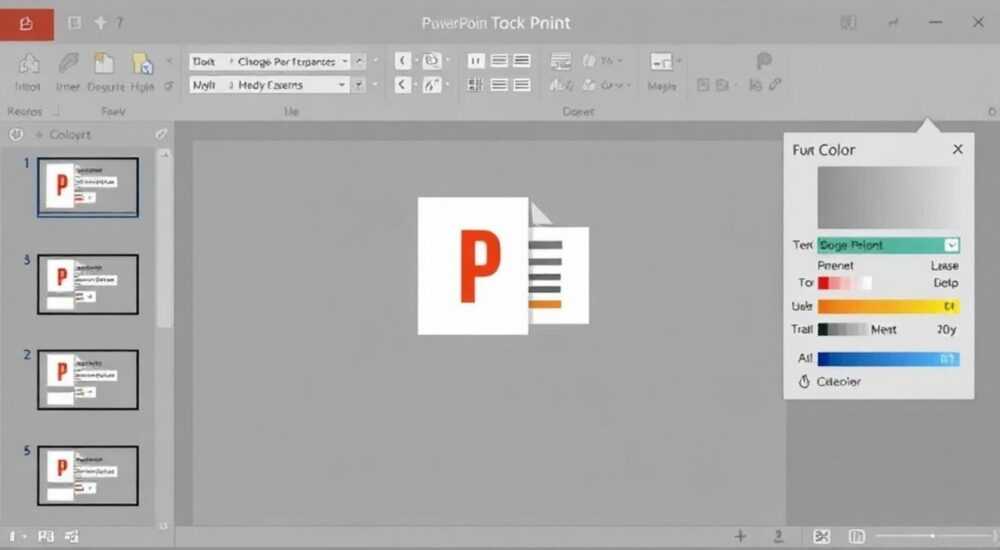
Ссылки в презентациях PowerPoint играют важную роль: они помогают быстро переходить между слайдами, открывать внешние ресурсы или демонстрировать дополнительные материалы. Однако стандартный синий цвет гиперссылок не всегда сочетается с дизайном слайда, особенно если используется тёмная тема или фирменные цвета бренда. Изменение цвета ссылки — простая, но критически важная настройка для профессионального вида презентации. К счастью, сделать это можно несколькими способами: через форматирование текста, изменение цветовой схемы презентации или настройку стилей мастер-слайда.
Чтобы изменить цвет ссылки в PowerPoint, выделите текст и воспользуйтесь панелью «Цвет шрифта» на вкладке «Главная». Для глобального изменения всех ссылок используйте «Настройку цветов» в разделе «Дизайн».
Содержание статьи:
- Базовый способ: изменение цвета отдельной ссылки
- Пошаговая инструкция
- Глобальное изменение: цветовая схема презентации
- Настройка цветов ссылок
- Работа с мастер-слайдом для полного контроля
- Важные шаги при работе с мастером
- Как изменить цвет посещённой ссылки
- Типичные ошибки и как их избежать
- Ошибка 1: Цвет не применяется ко всем слайдам
- Ошибка 2: Ссылка теряет функциональность после изменения цвета
- Ошибка 3: Цвет не виден на фоне
- Экспертное мнение
- Вопросы и ответы
- Заключение
Базовый способ: изменение цвета отдельной ссылки
Если вам нужно изменить цвет только одной или нескольких ссылок, проще всего воспользоваться инструментами форматирования текста. Этот метод подходит для разовых правок и не затрагивает общую структуру презентации.
Для начала найдите ссылку на слайде. Обычно она уже выделена синим цветом и подчёркнута. Щёлкните по ней левой кнопкой мыши, чтобы выделить. Затем перейдите на вкладку «Главная» в верхнем меню. В группе «Шрифт» найдите кнопку «Цвет шрифта» (иконка буквы А с палитрой).
Нажмите на стрелку рядом с этой кнопкой, чтобы открыть палитру. Вы можете выбрать один из предустановленных цветов или нажать «Другие цвета», чтобы задать собственный оттенок вручную. После выбора цвета текст ссылки мгновенно изменится.
Пошаговая инструкция
- Выделите текст ссылки на слайде.
- Перейдите на вкладку «Главная».
- Нажмите стрелку у кнопки «Цвет шрифта».
- Выберите нужный цвет из палитры.
- При необходимости отключите подчёркивание через кнопку «Подчёркивание».
Полезно знать: Если вы изменяете цвет ссылки вручную, PowerPoint может сохранить её функциональность, но при этом потерять привязку к цветовой схеме. Это означает, что при смене темы цвет ссылки останется прежним.
Этот подход удобен, когда вы работаете с единичными случаями. Однако если в презентации десятки ссылок, ручное редактирование займёт слишком много времени. Кроме того, такой метод не решает проблему с цветом посещённой ссылки — он остаётся фиолетовым по умолчанию, что может нарушать визуальную гармонию.
Глобальное изменение: цветовая схема презентации
Чтобы все ссылки в презентации автоматически соответствовали выбранному стилю, необходимо изменить цветовую схему. Этот способ влияет на все слайды, включая новые, и гарантирует единообразие оформления.
Откройте вкладку «Дизайн» в главном меню. Справа в группе «Варианты» найдите кнопку «Цвета». Нажмите на неё, и откроется список предустановленных цветовых схем, таких как «Официальный», «Современный синий» или «Тёмно-зелёный».
Чтобы создать собственную схему, выберите пункт «Настроить цвета». Откроется окно, где вы сможете задать цвета для основных элементов презентации: фона, текста, акцентов, а также гиперссылок и посещённых гиперссылок.
Настройка цветов ссылок
- В поле «Гиперссылка» установите желаемый цвет активной ссылки (например, корпоративный красный).
- В поле «Посещённая гиперссылка» задайте цвет для уже открытых ссылок (часто выбирают более тусклый оттенок).
- Присвойте схеме имя, например, «Корпоративный стиль 2026».
- Нажмите «Сохранить».
После этого все существующие и будущие ссылки в презентации будут использовать новые цвета. При этом даже ссылки, добавленные коллегами, будут автоматически соответствовать схеме — если они не были изменены вручную ранее.
Параметр |
Рекомендуемое значение |
Примечание |
|---|---|---|
Гиперссылка |
Яркий контрастный цвет (красный, зелёный, оранжевый) |
Должен выделяться на фоне слайда |
Посещённая гиперссылка |
На 20–30% темнее основного цвета |
Позволяет отличать уже открытые ссылки |
Фон слайда |
Светлый или тёмный в зависимости от стиля |
Учитывайте читаемость текста |
«Изменение цветовой схемы — самый эффективный способ обеспечить консистентность во всей презентации. Особенно важно это в командной работе, где несколько человек редактируют один файл.» — Алексей Миронов, ведущий UX-дизайнер, компания «Презентика»
Работа с мастер-слайдом для полного контроля
Мастер-слайд — это скелет вашей презентации. Он определяет шрифты, цвета, расположение элементов и поведение ссылок на всех слайдах. Редактирование мастера даёт максимальный контроль над оформлением.
Чтобы открыть мастер-слайд, перейдите на вкладку «Вид» и выберите «Образец слайдов». Перед вами откроется иерархия: сверху — мастер, ниже — его макеты. Найдите первый слайд в списке — это и есть мастер.
На нём могут быть скрытые объекты, включая образцы гиперссылок. Иногда они находятся за пределами видимой области. Прокрутите слайд вниз или вбок, чтобы найти текст с надписью «Гиперссылка» или «Hyperlink». Выделите этот текст и измените его цвет так же, как обычный — через «Цвет шрифта».
Важные шаги при работе с мастером
- Не удаляйте стандартные образцы ссылок — это может привести к сбою в форматировании новых слайдов.
- Изменяйте цвет и шрифт одновременно, чтобы сохранить единый стиль.
- Проверьте все макеты (титульный, содержание, раздел и т.д.) — в каждом может быть свой образец ссылки.
- После правок закройте режим образца, нажав «Закрыть режим образца».
Полезно знать: Если вы не видите образец ссылки на мастер-слайде, PowerPoint будет использовать цвет по умолчанию. Чтобы избежать этого, добавьте текстовое поле вручную, примените к нему стиль гиперссылки и задайте нужный цвет.
Редактирование мастера особенно полезно при создании шаблонов для регулярного использования. Например, в корпоративных презентациях можно заранее настроить цвета, соответствующие фирменному стилю, и распространить шаблон среди сотрудников.
Как изменить цвет посещённой ссылки
По умолчанию PowerPoint использует фиолетовый цвет для посещённых ссылок. Это может выглядеть устаревшим или не вписываться в современный дизайн. К счастью, цвет посещённой ссылки легко изменить — тем же способом, что и обычной.
Лучше всего делать это через настройку цветовой схемы. Вернитесь в «Дизайн» → «Цвета» → «Настроить цвета». В поле «Посещённая гиперссылка» выберите цвет, который будет логично дополнять основной. Например, если активная ссылка — ярко-синяя, посещённая может быть серо-синей.
Важно понимать, что цвет посещённой ссылки меняется только после перехода по ней в режиме показа. В обычном режиме редактирования вы не увидите разницы. Поэтому протестируйте презентацию: запустите показ слайдов, кликните по ссылке и проверьте, изменился ли её цвет после возвращения.
«Не игнорируйте цвет посещённой ссылки. Он помогает аудитории ориентироваться: зрители видят, какие пункты уже обсуждались. Это особенно важно в длинных презентациях с множеством переходов.» — Дарья Ковалёва, эксперт по презентационным коммуникациям, Школа Public Speaking Pro
Если вы хотите, чтобы посещённая ссылка выглядела так же, как активная, просто установите одинаковые цвета в обоих полях. Но учтите: это снижает информативность интерфейса. Лучше использовать тонкие градации — например, основной цвет с пониженной насыщенностью.
Типичные ошибки и как их избежать
Даже опытные пользователи допускают ошибки при изменении цвета ссылок. Ниже — самые распространённые проблемы и способы их решения.
Ошибка 1: Цвет не применяется ко всем слайдам
Пользователь меняет цвет на одном слайде, но на других ссылки остаются синими. Причина: ручное форматирование. Решение — использовать цветовую схему или мастер-слайд.
Ошибка 2: Ссылка теряет функциональность после изменения цвета
Иногда после изменения цвета гиперссылка перестаёт работать. Это происходит, если пользователь удаляет гиперссылку, а затем просто красит текст. Всегда проверяйте, что ссылка осталась: щёлкните правой кнопкой по тексту и выберите «Редактировать гиперссылку».
Ошибка 3: Цвет не виден на фоне
Тёмно-серая ссылка на тёмном фоне — частая ошибка. Используйте контрастные цвета. Проверьте читаемость: покажите слайд коллеге на расстоянии 2–3 метров.
Ошибка |
Причина |
Решение |
|---|---|---|
Цвет не обновляется глобально |
Изменение только текста, а не схемы |
Настройте цветовую схему в «Дизайн» |
Ссылка не кликабельна |
Удалена гиперссылка при форматировании |
Повторно добавьте гиперссылку |
Плохая читаемость |
Низкий контраст с фоном |
Используйте онлайн-проверку контраста (например, WebAIM) |
Полезно знать: Если вы используете PowerPoint в Office 365, изменения в цветовой схеме синхронизируются между устройствами. Это удобно при работе с ноутбуком и планшетом.
Экспертное мнение
Профессионалы в области презентаций и дизайна рекомендуют подходить к цвету ссылок системно. Это не просто деталь оформления, а часть пользовательского опыта.
«Цвет ссылки должен выполнять три задачи: быть заметным, соответствовать стилю и давать обратную связь. Если зритель не видит, куда можно кликнуть, презентация теряет интерактивность», — отмечает Максим Романов, автор курса «PowerPoint как инструмент влияния».
Рекомендуется использовать не более двух цветов для ссылок: основной и посещённый. Избегайте ядовито-зелёных, кислотно-жёлтых и других оттенков, которые вызывают усталость глаз. Хороший выбор — синий, красный, оранжевый, тёмно-зелёный.
Также эксперты советуют тестировать презентацию на разных устройствах. На проекторе цвета могут выглядеть иначе, чем на мониторе. Особенно это касается тёмных фонов и светлых текстов.
«Перед важной презентацией запустите показ на том же оборудовании, что и в зале. Проверьте, видны ли ссылки, не теряются ли они на фоне и меняют ли цвет после клика.» — Анна Петрова, технический продюсер TEDx Москва
Вопросы и ответы
Можно ли сделать ссылку без подчёркивания?
Да, выделите ссылку и нажмите кнопку «Подчёркивание» на вкладке «Главная». Учтите: удаление подчёркивания снижает узнаваемость ссылки, поэтому компенсируйте это контрастным цветом.
Почему после смены темы цвет ссылки снова стал синим?
Возможно, вы ранее вручную меняли цвет ссылки. Ручное форматирование имеет приоритет над темой. Решение — удалить ручное форматирование и использовать только цветовую схему.
Как изменить цвет ссылки на диаграмме или графе?
Ссылки внутри диаграмм редактируются как часть данных. Выделите элемент диаграммы, щёлкните правой кнопкой, выберите «Формат данных» и измените цвет текста там.
Работает ли изменение цвета ссылок в PowerPoint Online?
Да, но с ограничениями. Вы можете изменить цвет отдельных ссылок, но настройка цветовой схемы доступна только в десктопной версии.
Можно ли анимировать изменение цвета ссылки при наведении?
PowerPoint не поддерживает эффекты при наведении курсора, как на веб-страницах. Цвет меняется только после клика в режиме показа.
Заключение
Изменение цвета ссылки в PowerPoint — простая, но мощная настройка, которая повышает качество и профессионализм презентации. Используя базовое форматирование, вы можете быстро исправить одну ссылку. Но для долгосрочного эффекта и масштабируемости лучше настраивать цветовую схему или мастер-слайд.
Правильный цвет ссылки делает презентацию удобнее для аудитории, улучшает визуальную иерархию и соответствует корпоративному стилю. Не пренебрегайте этой деталью — она влияет на восприятие всей работы.
- Для единичных правок используйте «Цвет шрифта» на вкладке «Главная».
- Для глобальных изменений настраивайте цветовую схему в разделе «Дизайн».
- Мастер-слайд даёт полный контроль над оформлением всех слайдов.
- Не забывайте про цвет посещённой ссылки — он важен для навигации.
- Избегайте низкого контраста и ручного форматирования, если работаете с командой.
⚠️ Дисклеймер — нажмите, чтобы развернуть
Материалы, опубликованные в разделе «Блог» на сайте RU DESIGN SHOP (rudesignshop.ru), носят исключительно информационный и ознакомительный характер и не являются руководством к действию, финансовой рекомендацией, медицинской услугой, ветеринарным назначением либо рекламой товаров и услуг, включая азартные игры. Публикации не содержат призывов к участию в азартных играх и не направлены на продвижение соответствующих операторов.
Безопасность применения товаров и веществ: при использовании строительных материалов, бытовой химии, пестицидов и агрохимикатов необходимо строго следовать инструкциям производителя и действующему законодательству Российской Федерации, включая Федеральный закон РФ от 19.07.1997 № 109-ФЗ «О безопасном обращении с пестицидами и агрохимикатами».
Упоминание товарных знаков, брендов и организаций носит исключительно информационный характер и не означает наличие партнёрских отношений или одобрения со стороны правообладателей.
Материалы, содержащие сведения о медицинских, ветеринарных или косметических средствах, представлены в справочных целях и не являются медицинской консультацией или назначением. Перед применением рекомендуется обратиться к врачу, ветеринарному специалисту или иному сертифицированному профессионалу.
Возрастные ограничения: материалы, содержащие сведения о продукции категории 18+, включая алкоголь или азартные игры, предназначены исключительно для совершеннолетней аудитории и публикуются в информационных целях.
Правовая ответственность: решения, принятые на основе опубликованной информации, пользователь принимает самостоятельно и на свой риск; редакция и авторы несут ответственность в пределах, установленных законодательством Российской Федерации.
Редакция не допускает публикаций, содержащих пропаганду экстремизма, терроризма, наркотических средств или суицида; подобные материалы подлежат немедленному удалению.
Упоминание организаций с ограниченным статусом: компания Meta Platforms Inc. (социальные сети Facebook и Instagram) признана экстремистской организацией решением суда РФ, её деятельность запрещена на территории Российской Федерации; любые упоминания приводятся исключительно в информационных целях.
Авторские права и источники: информация собирается из открытых источников; её актуальность указывается на дату публикации и может изменяться.
Изображения и иллюстрации используются на условиях, разрешённых правообладателями. При возникновении претензий редакция готова оперативно рассмотреть обращение и внести необходимые изменения.
Персональные данные и cookies: сайт использует cookies и обрабатывает персональные данные пользователей в соответствии с Федеральным законом № 152-ФЗ «О персональных данных» и Политикой конфиденциальности RU DESIGN SHOP.
Мнения авторов могут не совпадать с позицией государственных органов или коммерческих организаций, упомянутых в материалах.
РЕКОМЕНДУЕМ
Товары от российских производителей

-5%
Светильник из войлока KR006.05
Первоначальная цена составляла 50836 руб..48290 руб.Текущая цена: 48290 руб..


