Скидка 5% на первый заказ — RDS5




Как сделать статистику в повер поинт
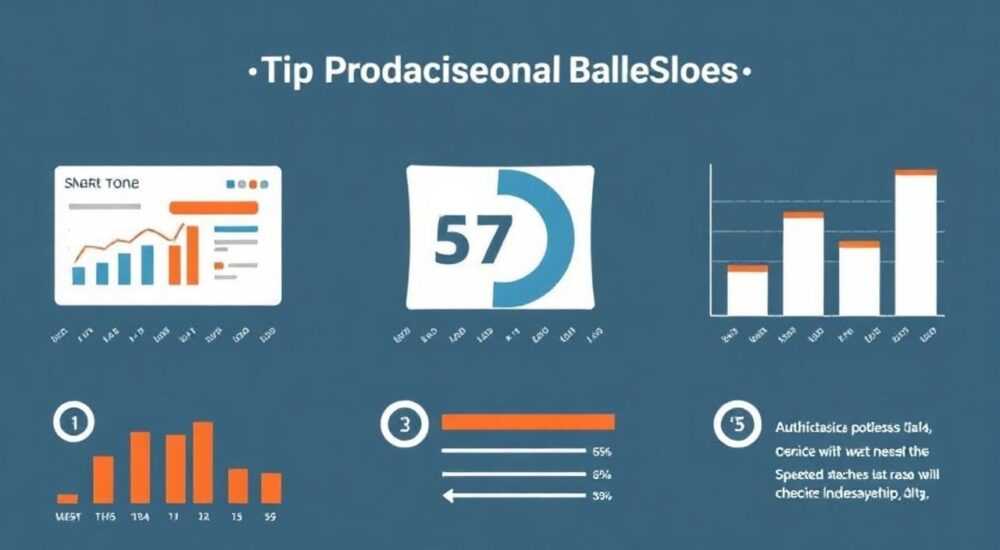
Создание наглядной и профессионально оформленной статистики в PowerPoint — важный навык для бизнес-аналитиков, преподавателей, маркетологов и всех, кто регулярно представляет данные. Современные версии PowerPoint позволяют не только импортировать диаграммы из Excel, но и строить их с нуля, настраивать визуальные эффекты и даже анимировать динамику изменений. Важно понимать, что эффективная презентация данных — это не просто набор графиков, а продуманная визуальная история, которая помогает аудитории быстро улавливать ключевые тенденции.
Чтобы сделать статистику в PowerPoint, используйте встроенные инструменты диаграмм: выберите тип графика под ваши данные, свяжите его с таблицей Excel или отредактируйте прямо в программе. Главное — соблюдайте простоту, читаемость и логическую последовательность.
Содержание статьи:
- Зачем нужна статистика в презентациях
- Какие типы диаграмм использовать
- Линейные диаграммы
- Столбчатые и гистограммы
- Круговые диаграммы
- Объёмные диаграммы и пузырьковые графики
- Гистограммы распределения
- Пошаговое создание статистики в PowerPoint
- Добавление подписей данных
- Изменение осей и масштаба
- Связь данных с Excel: живые обновления
- Визуализация и оформление: как сделать статистику понятной
- Цвета и контраст
- Шрифты и подписи
- Анимация данных
- Минимализм и фокус
- Частые ошибки и как их избежать
- Перегруженность данными
- Неправильный масштаб оси Y
- Смешение типов данных
- Отсутствие источника данных
- Автоматическое форматирование
- Экспертное мнение
- Вопросы и ответы
- Заключение
Зачем нужна статистика в презентациях
Статистические данные придают презентации вес и достоверность. Они позволяют подкрепить слова числами, показать динамику роста, сравнить результаты и выделить ключевые тренды. Без графиков и диаграмм сложные отчёты воспринимаются труднее, особенно если аудитория не специализируется в теме.
В деловой среде, например, финансовые отчёты, KPI-показатели и аналитика по продажам чаще всего представляются в виде визуализированных данных. Это экономит время на объяснения и повышает уровень доверия к информации. Исследования показывают, что люди запоминают до 65% визуальной информации через три дня, тогда как текстовую — лишь около 10%.
Для научных и образовательных презентаций статистика помогает проиллюстрировать гипотезы, подтвердить выводы и вовлечь аудиторию. Даже в неформальных выступлениях использование диаграмм усиливает воздействие на слушателей.
Полезно знать: Не перегружайте слайд данными. Один график — одна идея. Чем яснее сообщение, тем выше шанс, что его поймут и запомнят.
Какие типы диаграмм использовать
Выбор типа диаграммы зависит от характера данных и цели их представления. Неправильный выбор может исказить смысл или затруднить восприятие.
Линейные диаграммы
Идеальны для отображения динамики изменений во времени. Например, рост выручки за год, колебания курса валют или сезонные пики продаж. Линейные графики хорошо передают тренды и позволяют сравнивать несколько показателей одновременно.
Столбчатые и гистограммы
Подходят для сравнения категорий: регионов, продуктов, отделов. Вертикальные столбцы удобны при малом количестве групп (до 6–8). Горизонтальные — когда названия длинные.
Круговые диаграммы
Показывают доли целого. Используются редко, так как человеческий глаз плохо оценивает углы. Подходят только для случая, когда нужно выделить одну доминирующую часть (например, 70% рынка).
Объёмные диаграммы и пузырьковые графики
Позволяют отобразить три параметра одновременно: оси X и Y, а также размер пузыря. Эффективны в аналитике, но требуют аккуратного оформления, чтобы не перегрузить слайд.
Гистограммы распределения
Применяются в статистическом анализе для отображения частоты значений. Полезны в научных и исследовательских презентациях.
Тип диаграммы |
Когда использовать |
Ограничения |
|---|---|---|
Линейная |
Динамика во времени, тренды |
Не подходит для большого числа категорий |
Столбчатая |
Сравнение величин |
Много столбцов — снижает читаемость |
Круговая |
Доли целого (2–4 сектора) |
Сложно сравнивать близкие значения |
Пузырьковая |
Трёхмерные зависимости |
Требует пояснений, не всегда интуитивна |
«Выбирайте диаграмму не по красоте, а по функциональности. Задайте себе вопрос: “Что я хочу, чтобы зритель понял за 3 секунды?”» — Елена Маркова, визуальный аналитик, 12 лет опыта
Пошаговое создание статистики в PowerPoint
Создание диаграммы в PowerPoint — процесс, который можно выполнить за несколько минут. Ниже приведён универсальный алгоритм для любой версии программы (2016, 2019, 2021, Microsoft 365).
- Откройте слайд и перейдите на вкладку «Вставка». Найдите кнопку «Диаграмма» в группе «Иллюстрации».
- Выберите подходящий тип диаграммы. Откроется окно выбора категории и конкретного вида (линейная, столбчатая и т.д.).
- Нажмите OK — диаграмма появится на слайде. Одновременно откроется таблица Excel с примерными данными.
- Замените тестовые данные на свои. Введите реальные цифры, названия категорий и серий. Таблица автоматически связана с графиком.
- Закройте окно Excel. Изменения сохранятся, а диаграмма обновится в реальном времени.
- Настройте внешний вид диаграммы. Используйте вкладку «Работа с диаграммами» → «Конструктор» и «Формат» для изменения стиля, цветов, подписей и легенды.
Добавление подписей данных
Чтобы зритель сразу видел значения, добавьте подписи:
- Выделите диаграмму.
- Нажмите на значок «+» справа от неё (быстрое меню).
- Отметьте пункт «Подписи данных».
- Выберите положение: внутри, снаружи, сверху.
Изменение осей и масштаба
Если данные сильно различаются по величине, можно настроить вторичную ось:
- Щёлкните правой кнопкой по ряду данных.
- Выберите «Формат ряда данных».
- Установите переключатель на «Вторичная ось».
- Настройте шкалу вторичной оси отдельно.
Полезно знать: Если вы копируете диаграмму из одного слайда в другой, она сохраняет все настройки и привязку к данным. Это удобно для создания серии однотипных отчётов.
Связь данных с Excel: живые обновления
Одно из главных преимуществ PowerPoint — возможность связывать диаграммы с файлами Excel. Это особенно полезно, если данные часто меняются.
Чтобы вставить диаграмму с живой привязкой:
- Откройте Excel и подготовьте таблицу с данными.
- Выделите нужный диапазон и скопируйте (Ctrl+C).
- Перейдите в PowerPoint и выберите «Вставить» → «Специальная вставка».
- Укажите формат «Связать с Excel» или «Связанная диаграмма».
После этого при каждом открытии презентации PowerPoint будет спрашивать, обновлять ли данные. Вы можете отключить это поведение в «Параметрах» → «Центр управления защитой» → «Параметры подключения».
«Если вы презентуете еженедельные отчёты, используйте связь с Excel. Это экономит часы на ручное обновление каждого графика.» — Дмитрий Смирнов, бизнес-консультант, PwC
Визуализация и оформление: как сделать статистику понятной
Хорошая диаграмма не только точна, но и эстетична. Визуальное оформление влияет на восприятие информации.
Цвета и контраст
Используйте контрастные цвета для ключевых элементов. Например, выделите один столбец ярким оттенком, чтобы привлечь внимание. Избегайте слишком ярких фонов — они отвлекают.
Шрифты и подписи
Подписи осей должны быть крупными и читаемыми. Шрифт — не менее 18 pt на слайде. Убедитесь, что текст не обрезается.
Анимация данных
PowerPoint позволяет анимировать появление данных:
- Выделите диаграмму.
- Перейдите на вкладку «Анимация».
- Выберите эффект, например, «Появление».
- В настройках укажите: «По рядам» или «По категориям».
Это помогает последовательно раскрывать информацию, не перегружая зрителя.
Минимализм и фокус
Уберите лишнее: сетку, второстепенные метки, повторяющиеся легенды. Оставьте только то, что необходимо для понимания.
Элемент |
Рекомендация |
|---|---|
Заголовок диаграммы |
Краткий и информативный: “Рост продаж за 2025 год” |
Легенда |
Располагайте сверху или справа; убирайте, если очевидно |
Фон слайда |
Светлый или нейтральный; без рисунков под графиком |
Тени и объём |
Используйте умеренно; объёмные диаграммы реже понятны |
Полезно знать: Проверьте презентацию на проекторе заранее. Цвета и размеры могут отличаться от экрана ноутбука.
Частые ошибки и как их избежать
Даже опытные пользователи допускают типичные просчёты при работе со статистикой.
Перегруженность данными
Слишком много строк, столбцов или серий делает график нечитаемым. Решение: разбейте информацию на несколько слайдов или используйте сводные показатели.
Неправильный масштаб оси Y
Если ось начинается не с нуля, разница между значениями может выглядеть преувеличенной. Это вводит в заблуждение. Всегда проверяйте начальную точку шкалы.
Смешение типов данных
Нельзя смешивать абсолютные и относительные величины без пояснений. Например, рубли и проценты на одной оси без вторичной шкалы.
Отсутствие источника данных
Все диаграммы в деловых и научных презентациях должны иметь ссылку на источник: «Данные: Росстат, 2025», «По результатам внутреннего анализа».
Автоматическое форматирование
PowerPoint предлагает стандартные стили, которые часто выглядят шаблонно. Всегда адаптируйте диаграмму под стиль всей презентации.
«Худшая ошибка — красивая, но бессмысленная диаграмма. Каждый элемент должен служить цели.» — Анна Ковалёва, UX-дизайнер, Яндекс
Экспертное мнение
Михаил Фролов, руководитель отдела визуальной аналитики в компании «СберИнтеко», с 15-летним опытом создания корпоративных отчётов:
«За годы работы я видел сотни презентаций, где статистика была либо неверно прочитана, либо вообще не воспринята. Причина — не в людях, а в подаче. Мы склонны думать: “Я понимаю, значит, и другие поймут”. Но это не так.
Вот мой подход: сначала формулирую основное сообщение. Например: “Продажи в Сибири выросли на 40% быстрее, чем в среднем по стране”. Затем ищу способ показать это одним взглядом — через контраст цветов, стрелку или анимацию.
Я рекомендую использовать технику “слайд = одна мысль”. Уберите всё лишнее. Добавьте микро-аннотацию: стрелку с надписью “+40%”, чтобы направить внимание.
И помните: статистика — это не математика. Это коммуникация. Ваша задача — не продемонстрировать знание Excel, а помочь аудитории принять решение.»
Вопросы и ответы
Можно ли редактировать данные диаграммы без Excel?
Да. После вставки диаграммы вы можете дважды щёлкнуть по ней — откроется встроенная таблица данных. Все изменения применяются мгновенно.
Что делать, если диаграмма выглядит размытой при проекции?
Убедитесь, что используется векторная диаграмма (не скриншот). Избегайте увеличения графика сверх оригинального размера. Сохраняйте разрешение не менее 1920×1080.
Как быстро изменить все диаграммы в презентации на единый стиль?
Используйте мастер-слайды. Настройте стиль диаграммы на мастере, и он применится ко всем новым графикам. Для существующих — воспользуйтесь функцией «Применить дизайн».
Можно ли построить диаграмму на основе данных из Google Таблиц?
Напрямую — нет. Но вы можете экспортировать данные из Google Таблиц в Excel (CSV или XLSX), затем вставить в PowerPoint с привязкой.
Как сделать интерактивную статистику в PowerPoint?
PowerPoint не поддерживает полноценную интерактивность, но можно использовать гиперссылки: клик по элементу — переход на слайд с детализацией. Также доступны выпадающие списки через формы (в режиме редактирования).
Заключение
Создание статистики в PowerPoint — это не просто техническая задача, а важный этап в подготовке убедительной презентации. Умение правильно визуализировать данные позволяет донести мысль быстро, точно и эмоционально. Современные инструменты PowerPoint дают широкие возможности: от простых столбчатых диаграмм до сложных анимированных графиков с живой привязкой к Excel.
Главное — помнить, что цель статистики в презентации — не показать все данные, а помочь аудитории понять суть. Простота, ясность и логика — вот три кита эффективной визуализации.
- Выбирайте тип диаграммы по цели: тренд, сравнение или доля.
- Связывайте данные с Excel для автоматического обновления.
- Не перегружайте слайд — один график, одна идея.
- Настройте цвета, шрифты и анимацию под стиль презентации.
- Проверяйте масштабы и источники данных — это критично для доверия.
⚠️ Дисклеймер — нажмите, чтобы развернуть
Материалы, опубликованные в разделе «Блог» на сайте RU DESIGN SHOP (rudesignshop.ru), носят исключительно информационный и ознакомительный характер и не являются руководством к действию, финансовой рекомендацией, медицинской услугой, ветеринарным назначением либо рекламой товаров и услуг, включая азартные игры. Публикации не содержат призывов к участию в азартных играх и не направлены на продвижение соответствующих операторов.
Безопасность применения товаров и веществ: при использовании строительных материалов, бытовой химии, пестицидов и агрохимикатов необходимо строго следовать инструкциям производителя и действующему законодательству Российской Федерации, включая Федеральный закон РФ от 19.07.1997 № 109-ФЗ «О безопасном обращении с пестицидами и агрохимикатами».
Упоминание товарных знаков, брендов и организаций носит исключительно информационный характер и не означает наличие партнёрских отношений или одобрения со стороны правообладателей.
Материалы, содержащие сведения о медицинских, ветеринарных или косметических средствах, представлены в справочных целях и не являются медицинской консультацией или назначением. Перед применением рекомендуется обратиться к врачу, ветеринарному специалисту или иному сертифицированному профессионалу.
Возрастные ограничения: материалы, содержащие сведения о продукции категории 18+, включая алкоголь или азартные игры, предназначены исключительно для совершеннолетней аудитории и публикуются в информационных целях.
Правовая ответственность: решения, принятые на основе опубликованной информации, пользователь принимает самостоятельно и на свой риск; редакция и авторы несут ответственность в пределах, установленных законодательством Российской Федерации.
Редакция не допускает публикаций, содержащих пропаганду экстремизма, терроризма, наркотических средств или суицида; подобные материалы подлежат немедленному удалению.
Упоминание организаций с ограниченным статусом: компания Meta Platforms Inc. (социальные сети Facebook и Instagram) признана экстремистской организацией решением суда РФ, её деятельность запрещена на территории Российской Федерации; любые упоминания приводятся исключительно в информационных целях.
Авторские права и источники: информация собирается из открытых источников; её актуальность указывается на дату публикации и может изменяться.
Изображения и иллюстрации используются на условиях, разрешённых правообладателями. При возникновении претензий редакция готова оперативно рассмотреть обращение и внести необходимые изменения.
Персональные данные и cookies: сайт использует cookies и обрабатывает персональные данные пользователей в соответствии с Федеральным законом № 152-ФЗ «О персональных данных» и Политикой конфиденциальности RU DESIGN SHOP.
Мнения авторов могут не совпадать с позицией государственных органов или коммерческих организаций, упомянутых в материалах.
РЕКОМЕНДУЕМ
Товары от российских производителей




