Скидка 5% на первый заказ — RDS5




Как изменить цвет в повер поинт
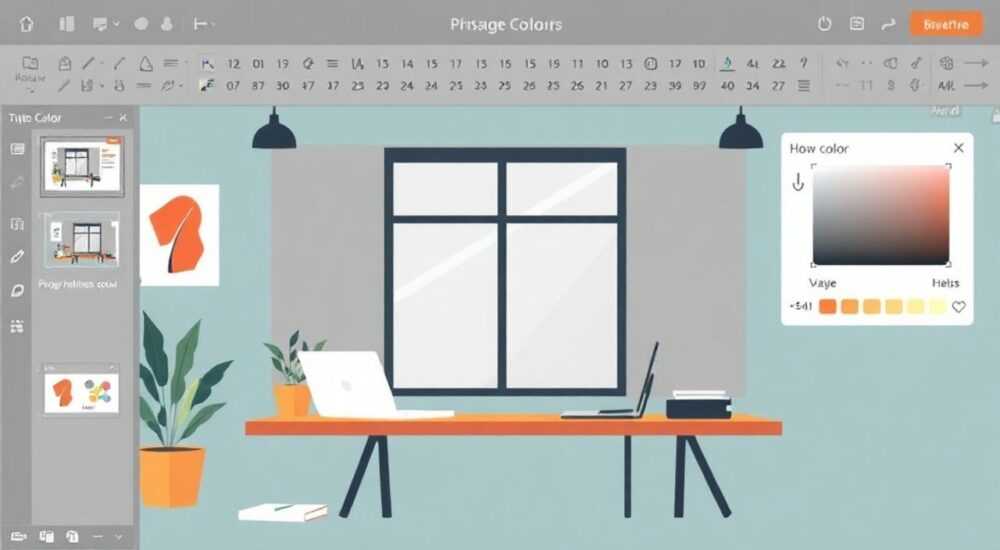
Изменение цвета в PowerPoint — одна из базовых, но критически важных задач при создании презентаций. Независимо от того, работаете ли вы с текстом, фигурами, фоном слайда или диаграммами, умение быстро и точно менять цвета позволяет сделать контент визуально привлекательным и профессиональным. PowerPoint предоставляет множество инструментов для управления цветовой палитрой: от простых заливок до настройки тем и мастер-слайдов.
Чтобы изменить цвет в PowerPoint, выберите нужный объект (текст, фигуру, фон) и воспользуйтесь соответствующим инструментом на вкладке «Главная», «Формат» или через контекстное меню. Для единообразия стиля рекомендуется использовать цветовую схему темы.
Содержание статьи:
- Основные объекты, цвет которых можно изменить
- Типы объектов и способы изменения цвета
- Как изменить цвет текста
- Пример: изменение цвета заголовка
- Цвет фигур и заливок: пошаговое руководство
- Как изменить цвет фона слайда
- Смена фона для всей презентации
- Темы и цветовые схемы: управление стилем презентации
- Преимущества использования тем
- Работа с цветом в диаграммах и графиках
- Рекомендации по цвету в диаграммах
- Совместимость и экспорт: как цвета выглядят на других устройствах
- Экспертное мнение
- Вопросы и ответы
- Заключение
Основные объекты, цвет которых можно изменить
PowerPoint позволяет изменять цвет практически любого элемента на слайде. Основные категории объектов включают текст, фигуры, линии, автофигуры, таблицы, диаграммы, фон слайдов и изображения. Каждый тип имеет свои особенности настройки, но все они управляются через стандартные инструменты интерфейса.
Для изменения цвета текста используется кнопка «Цвет шрифта» на вкладке «Главная». Для фигур и других графических элементов доступна группа «Заливка фигуры» в разделе «Формат». Фон слайда настраивается через «Дизайн» → «Фон» → «Формат фона». Диаграммы требуют отдельного подхода — цвета там меняются через контекстное меню ряда данных или легенды.
Цветовая модель в PowerPoint основана на RGB (красный, зелёный, синий), что делает её совместимой с экранами большинства устройств. Также поддерживаются CMYK-цвета при экспорте в PDF для печати, хотя непосредственно в интерфейсе они не отображаются.
Полезно знать: При выборе цвета используйте режим «Другие цвета», чтобы задать точные значения RGB или HEX-код, особенно если вы следуете фирменному стилю компании.
Типы объектов и способы изменения цвета
- Текст: Выделите фрагмент и выберите цвет шрифта на панели инструментов.
- Фигуры и автофигуры: Используйте «Формат» → «Заливка фигуры» и «Контур фигуры».
- Линии и стрелки: Настройка осуществляется через «Контур фигуры» → «Цвет линии».
- Фон слайда: Доступен через вкладку «Дизайн» → «Фон» → «Формат фона».
- Диаграммы: Щёлкните правой кнопкой мыши по столбцу/сектору и выберите «Формат точки данных».
Как изменить цвет текста
Изменение цвета текста — одна из самых частых операций. Чтобы поменять цвет, выделите нужный фрагмент текста с помощью мыши или клавиш Shift + стрелки. Затем перейдите на вкладку «Главная» и найдите группу «Шрифт». Там расположена кнопка «Цвет шрифта» (иконка буквы А с вертикальной полосой).
При клике на стрелку рядом с кнопкой открывается палитра быстрого выбора. Она включает стандартные цвета, а также цвета текущей темы. Если нужного оттенка нет, выберите пункт «Другие цвета», где можно задать точные параметры в RGB или HSL, либо ввести HEX-код.
«Всегда проверяйте читаемость текста после смены цвета. Контраст между текстом и фоном должен быть достаточным — особенно при демонстрации на проекторе.» — Анна Петрова, UX-дизайнер, 8 лет опыта в презентационном дизайне
Если вы работаете с заголовками или абзацами, применёнными через стили, изменение цвета может повлиять на всю презентацию. В этом случае лучше редактировать сам стиль через «Изменить текущий шаблон» или настройку темы.
Пример: изменение цвета заголовка
- Выделите заголовок на слайде.
- На вкладке «Главная» нажмите «Цвет шрифта».
- Выберите цвет из темы (например, «Акцентный цвет 1»).
- Если нужно сохранить стиль, обновите образец слайда через «Вид» → «Образец слайдов».
Цвет фигур и заливок: пошаговое руководство
Фигуры — ключевой элемент визуализации данных. Изменение их цвета происходит через вкладку «Формат», которая появляется при выделении любой фигуры. Основные инструменты — «Заливка фигуры» и «Контур фигуры».
Чтобы изменить заливку:
- Выделите фигуру.
- Нажмите «Заливка фигуры» → выберите цвет из темы, стандартный набор или «Другие цвета».
- Для градиентной заливки выберите «Градиентная» → настройте направление и цвета.
Контур (граница фигуры) также настраивается отдельно. Можно задать толщину, стиль линии (сплошная, пунктир), а также цвет. Особенно важно использовать контрастный контур, если заливка светлая.
Тип заливки |
Описание |
Рекомендации |
|---|---|---|
Сплошная |
Один цвет без градиента |
Подходит для иконок, блоков информации |
Градиентная |
Плавный переход между цветами |
Используйте для заголовков и акцентов |
Текстура |
Имитация материалов (бумага, дерево) |
Ограниченное применение — может отвлекать |
Рисунок |
Заливка изображением |
Увеличивает размер файла |
Полезно знать: Градиентную заливку можно копировать с одной фигуры на другую с помощью буфера формата (иконка кисти на вкладке «Главная»).
Как изменить цвет фона слайда
Фон слайда задаёт общее настроение презентации. Чтобы изменить его, перейдите на вкладку «Дизайн», нажмите «Фон» и выберите «Формат фона». Справа появится панель с настройками.
По умолчанию фон использует цвета темы. Вы можете выбрать:
- Сплошную заливку (один цвет).
- Градиентную заливку.
- Рисунок или текстуру.
- Узор.
Если вы хотите изменить фон только одного слайда, отключите опцию «Применить ко всем». Это полезно при создании титульного или заключительного слайда с уникальным дизайном.
«Фон должен поддерживать содержание, а не доминировать. Лучше использовать нейтральные тона — белый, серый, пастельные оттенки — особенно если на слайде много текста.» — Дмитрий Козлов, ведущий преподаватель курсов по презентационным навыкам
Смена фона для всей презентации
- Откройте вкладку «Дизайн».
- Нажмите «Фон» → «Формат фона».
- Выберите тип заливки и цвет.
- Нажмите «Применить ко всем», чтобы обновить все слайды.
Темы и цветовые схемы: управление стилем презентации
Темы в PowerPoint — это набор согласованных цветов, шрифтов и эффектов. Они позволяют поддерживать единый стиль без ручной настройки каждого элемента. Цветовая схема темы включает 12 цветов: 4 основных, 6 акцентных, фоновый и текстовый.
Чтобы изменить цветовую схему:
- Перейдите на вкладку «Дизайн».
- В группе «Темы» нажмите стрелку вниз и выберите «Цвета».
- Выберите готовую схему или создайте свою через «Создать новые цвета темы».
При создании собственной схемы вы можете задать точные названия и коды цветов. Например, установить корпоративный красный вместо стандартного «Акцентного цвета 1».
Полезно знать: После создания новой цветовой схемы она сохраняется в списке «Пользовательские» и может использоваться в других презентациях.
Преимущества использования тем
- Автоматическое согласование цветов всех элементов.
- Быстрое переключение стилей для A/B-тестирования дизайна.
- Упрощение командной работы — все участники используют одинаковые цвета.
- Меньше ошибок в оформлении.
Работа с цветом в диаграммах и графиках
Диаграммы часто становятся центром внимания. Цвета в них должны быть понятными и различимыми. По умолчанию PowerPoint использует цвета текущей темы, но их можно изменить вручную.
Чтобы поменять цвет столбца, сектора или линии:
- Щёлкните по нужному элементу диаграммы.
- Нажмите правой кнопкой мыши и выберите «Формат точки данных».
- В области задач выберите «Заливка и линии» → «Заливка» → укажите цвет.
Для изменения всей серии данных (например, всех столбцов) щёлкните по легенде или заголовку серии. Это позволяет быстро переопределить стиль.
Если вы часто используете одни и те же цвета, создайте пользовательскую диаграмму и сохраните её как шаблон. Это экономит время и обеспечивает консистентность.
Рекомендации по цвету в диаграммах
- Используйте не более 5–6 цветов в одной диаграмме.
- Избегайте слишком ярких или близких по тону оттенков.
- Для монохромных презентаций применяйте разные оттенки одного цвета.
- Добавьте подписи, если цвета могут быть неочевидны при печати.
Совместимость и экспорт: как цвета выглядят на других устройствах
Цвета в PowerPoint могут отличаться на разных устройствах из-за различий в калибровке экранов. При подготовке презентации к демонстрации или печати важно учитывать эти факторы.
При экспорте в PDF выберите опцию «Сохранить как» → «PDF» и убедитесь, что включена опция «Создать документ для печати». Это гарантирует, что цвета будут преобразованы в CMYK, что критично для офсетной печати.
На мобильных устройствах и проекторах яркость и контрастность ниже. Поэтому:
- Проверяйте презентацию на реальном оборудовании.
- Используйте высокий контраст (тёмный текст на светлом фоне).
- Избегайте светлых цветов на светлом фоне (например, жёлтый на белом).
Полезно знать: PowerPoint Online может некорректно отображать некоторые градиенты и прозрачности. Всегда тестируйте презентацию в браузере перед отправкой.
Экспертное мнение
«Сегодня многие забывают, что цвет влияет не только на эстетику, но и на восприятие информации. Например, синий вызывает доверие, красный — внимание, зелёный — успокоение. Используйте это осознанно. В одном из проектов мы увеличили конверсию на 22%, просто сменив цвет кнопки действия с серого на оранжевый.» — Елена Миронова, специалист по визуальной коммуникации, 12 лет в digital
Также эксперт отмечает важность доступности: «Около 8% мужчин имеют нарушения цветового восприятия. Проверяйте презентацию в режиме «дальтоник», используя специальные плагины или онлайн-сервисы. Добавляйте текстовые метки или штриховку, чтобы данные были понятны всем.»
Вопросы и ответы
Как быстро изменить цвет всех одинаковых объектов?
Выделите один объект, измените его цвет, затем используйте функцию «Выбрать» → «Выбрать подобные объекты». После этого примените тот же цвет ко всем выделенным элементам.
Почему цвета отличаются при открытии презентации на другом компьютере?
Это может происходить из-за отсутствия установленных шрифтов или другой цветовой профиль монитора. Рекомендуется встраивать шрифты при сохранении и использовать стандартные цвета тем.
Можно ли сохранить свои цвета для постоянного использования?
Да. Создайте пользовательскую цветовую схему через «Дизайн» → «Цвета» → «Создать новые цвета темы». Она будет доступна во всех новых презентациях.
Как изменить цвет текста в SmartArt?
Выделите фигуру в SmartArt, затем используйте «Цвет шрифта» на вкладке «Главная». Можно также изменить стиль всей диаграммы через вкладку «Формат».
Что делать, если нужный цвет не сохраняется?
Убедитесь, что вы не редактируете временный слайд. Сохраните презентацию, перезапустите PowerPoint и попробуйте снова. Иногда помогает очистка кэша приложения.
Заключение
Умение изменять цвета в PowerPoint — это не просто технический навык, а важный элемент визуальной коммуникации. От правильного выбора оттенков зависит восприятие информации, уровень вовлечённости аудитории и общее впечатление от выступления.
Главное — действовать системно: используйте темы и цветовые схемы, проверяйте контраст и совместимость, и всегда ориентируйтесь на целевую аудиторию. Простые шаги по настройке цвета могут кардинально улучшить качество вашей презентации.
- Изменяйте цвета через соответствующие инструменты на вкладках «Главная», «Формат» и «Дизайн».
- Приоритет — использование цветовых схем темы для единообразия.
- Проверяйте читаемость и контраст, особенно при демонстрации на проекторе.
- Создавайте и сохраняйте пользовательские цветовые палитры для повторного использования.
- Тестируйте презентацию на разных устройствах перед финальной демонстрацией.
⚠️ Дисклеймер — нажмите, чтобы развернуть
Материалы, опубликованные в разделе «Блог» на сайте RU DESIGN SHOP (rudesignshop.ru), носят исключительно информационный и ознакомительный характер и не являются руководством к действию, финансовой рекомендацией, медицинской услугой, ветеринарным назначением либо рекламой товаров и услуг, включая азартные игры. Публикации не содержат призывов к участию в азартных играх и не направлены на продвижение соответствующих операторов.
Безопасность применения товаров и веществ: при использовании строительных материалов, бытовой химии, пестицидов и агрохимикатов необходимо строго следовать инструкциям производителя и действующему законодательству Российской Федерации, включая Федеральный закон РФ от 19.07.1997 № 109-ФЗ «О безопасном обращении с пестицидами и агрохимикатами».
Упоминание товарных знаков, брендов и организаций носит исключительно информационный характер и не означает наличие партнёрских отношений или одобрения со стороны правообладателей.
Материалы, содержащие сведения о медицинских, ветеринарных или косметических средствах, представлены в справочных целях и не являются медицинской консультацией или назначением. Перед применением рекомендуется обратиться к врачу, ветеринарному специалисту или иному сертифицированному профессионалу.
Возрастные ограничения: материалы, содержащие сведения о продукции категории 18+, включая алкоголь или азартные игры, предназначены исключительно для совершеннолетней аудитории и публикуются в информационных целях.
Правовая ответственность: решения, принятые на основе опубликованной информации, пользователь принимает самостоятельно и на свой риск; редакция и авторы несут ответственность в пределах, установленных законодательством Российской Федерации.
Редакция не допускает публикаций, содержащих пропаганду экстремизма, терроризма, наркотических средств или суицида; подобные материалы подлежат немедленному удалению.
Упоминание организаций с ограниченным статусом: компания Meta Platforms Inc. (социальные сети Facebook и Instagram) признана экстремистской организацией решением суда РФ, её деятельность запрещена на территории Российской Федерации; любые упоминания приводятся исключительно в информационных целях.
Авторские права и источники: информация собирается из открытых источников; её актуальность указывается на дату публикации и может изменяться.
Изображения и иллюстрации используются на условиях, разрешённых правообладателями. При возникновении претензий редакция готова оперативно рассмотреть обращение и внести необходимые изменения.
Персональные данные и cookies: сайт использует cookies и обрабатывает персональные данные пользователей в соответствии с Федеральным законом № 152-ФЗ «О персональных данных» и Политикой конфиденциальности RU DESIGN SHOP.
Мнения авторов могут не совпадать с позицией государственных органов или коммерческих организаций, упомянутых в материалах.
РЕКОМЕНДУЕМ
Товары от российских производителей

-6%