Скидка 5% на первый заказ — RDS5




Как поменять цвет в powerpoint
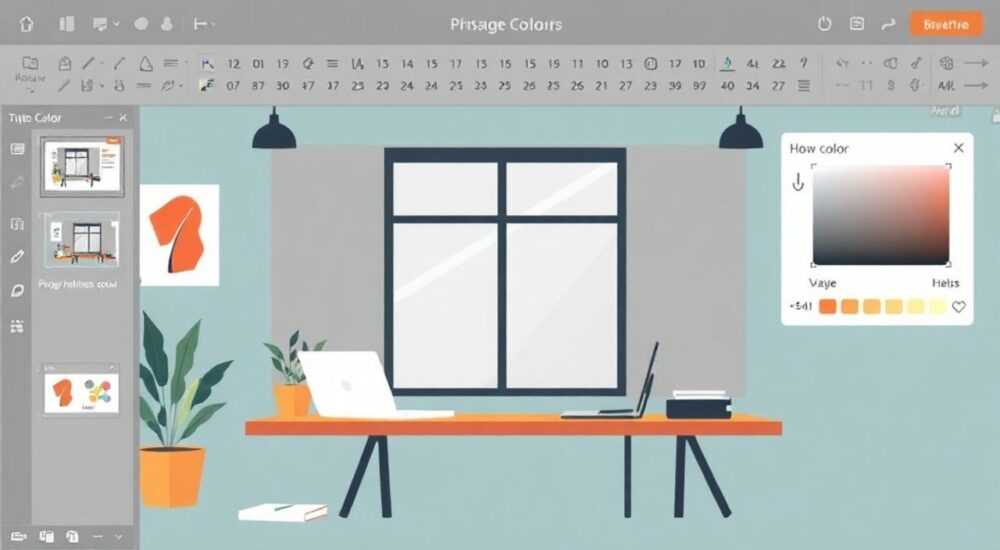
Изменение цвета в PowerPoint — один из ключевых навыков при создании презентаций, позволяющий подчеркнуть важные моменты, выдержать единый стиль и улучшить восприятие информации. Это можно делать с текстом, фигурами, фоном слайдов, диаграммами и другими элементами. Главное — понимать, где находятся инструменты форматирования и как использовать их эффективно.
Чтобы изменить цвет в PowerPoint, выберите нужный элемент (текст, фигуру, фон), перейдите на вкладку «Формат» или «Главная» и используйте соответствующие инструменты: «Цвет заливки», «Цвет контура» или «Цвет шрифта». Для точного соответствия бренду применяйте пользовательские цвета или палитры тем.
Содержание статьи:
- Как поменять цвет текста
- Когда менять цвет текста не рекомендуется
- Изменение цвета фигур и объектов
- Как сохранить стиль оформления
- Настройка фона слайда
- Как изменить фон всех слайдов сразу
- Работа с цветами темы и стилизация презентации
- Преимущества использования тем
- Продвинутые инструменты: градиенты, прозрачность, образцы
- Управление прозрачностью
- Создание пользовательских образцов цветов
- Экспертное мнение
- Вопросы и ответы
- Заключение
Как поменять цвет текста
Цвет текста — один из самых частых параметров, который меняют в презентациях. Он влияет на читаемость, акцентирует внимание и помогает выделить ключевые тезисы. Чтобы изменить цвет шрифта, достаточно выделить нужный фрагмент текста и воспользоваться инструментом на панели инструментов.
На вкладке «Главная» находится кнопка «Цвет шрифта» — она выглядит как буква «А» с вертикальной полосой. При клике открывается палитра, включающая стандартные цвета, недавно использованные оттенки и возможность выбрать более точный цвет вручную.
Если требуется максимальная точность, например, для соблюдения корпоративных стандартов, можно задать цвет по HEX-коду, RGB-значениям или использовать пипетку для взятия цвета с экрана (в новых версиях PowerPoint). Это особенно полезно при работе с брендбуками.
- Выделите текст, который нужно изменить.
- Перейдите на вкладку «Главная».
- Нажмите на стрелку рядом с «Цвет шрифта».
- Выберите нужный оттенок из палитры или «Другие цвета» для расширенных настроек.
Полезно знать: В PowerPoint 365 доступна функция «Пипетка» — она позволяет взять цвет с любого элемента на экране, включая другие окна и приложения.
Когда менять цвет текста не рекомендуется
Несмотря на простоту операции, важно соблюдать баланс. Избыточное использование разных цветов делает слайд визуально перегруженным. Согласно исследованиям Nielsen Norman Group, чрезмерная цветовая дифференциация снижает скорость восприятия информации на 30–40%.
Также стоит избегать сочетаний, которые плохо читаются: светлый текст на светлом фоне, красный на зелёном, жёлтый на белом. Используйте контрастность не менее 4.5:1 для основного текста (по стандартам WCAG).
«Меняйте цвет текста только для акцентов. Основной текст должен быть одного цвета — обычно это тёмный оттенок на светлом фоне или светлый на тёмном.» — Марина Костина, UX-дизайнер, эксперт по презентационному дизайну
Изменение цвета фигур и объектов
Фигуры, стрелки, блоки и иконки — неотъемлемая часть современных презентаций. Цвет заливки и контура этих элементов легко настраивается через вкладку «Формат», которая появляется после выделения объекта.
Инструменты «Цвет заливки» и «Цвет контура» позволяют быстро изменить внешний вид фигуры. Как и в случае с текстом, доступны стандартные цвета, недавние выборки и ручной ввод параметров.
Инструмент |
Где находится |
Особенности |
|---|---|---|
Цвет заливки |
Вкладка «Формат» → «Заливка фигуры» |
Можно использовать сплошной цвет, градиент, текстуру или изображение |
Цвет контура |
Вкладка «Формат» → «Контур фигуры» |
Поддерживает толщину линии, пунктир, стрелки на концах |
Эффекты фигуры |
Вкладка «Формат» → «Эффекты фигуры» |
Тени, свечение, 3D-вид — усиливают визуальное восприятие |
Если вы используете одну и ту же фигуру несколько раз, удобно применить функцию «Формат по образцу». Выделите уже оформленную фигуру, нажмите кнопку «Формат по образцу» на вкладке «Главная» и щёлкните по целевому объекту.
Как сохранить стиль оформления
Для командной работы или многоразового использования презентаций полезно сохранять стили фигур. Это можно сделать через «Быстрые стили фигур» — просто щёлкните правой кнопкой по фигуре и выберите «Добавить в быстрые стили».
Также можно создать шаблон слайда с преднастроенными фигурами, чтобы каждый новый слайд автоматически использовал нужные цвета и формы.
Полезно знать: Нажатие клавиш Ctrl + Shift + C и Ctrl + Shift + V копирует не только цвет, но и все параметры форматирования объекта — аналогично «Формату по образцу», но работает между различными типами элементов.
Настройка фона слайда
Фон слайда задаёт общее настроение всей презентации. Его можно сделать однотонным, градиентным, текстурированным или использовать изображение. Доступ к настройкам осуществляется через вкладку «Дизайн».
Кликните по «Формат фона» в правом нижнем углу группы «Фон». Откроется боковая панель, где можно выбрать тип заливки: сплошной цвет, градиент, текстура, узор или картинка.
Для корпоративных презентаций часто используются фирменные цвета фона. Если вы знаете HEX-код, его можно ввести вручную. Также можно загрузить логотип в качестве водяного знака, установив его на задний план.
- Однотонный фон — самый универсальный, подходит для любых помещений и проекторов.
- Градиент создаёт объём, но может отвлекать при плотном тексте.
- Изображения в фоне требуют полупрозрачного слой затемнения, чтобы текст оставался читаемым.
«Фон должен работать на контент, а не против него. Если после добавления фона текст стало труднее читать — фон слишком активный.» — Алексей Петров, ведущий преподаватель курсов по визуальной коммуникации
Как изменить фон всех слайдов сразу
Если нужно обновить дизайн всей презентации, лучше всего редактировать мастер-слайд. Перейдите на вкладку «Вид» → «Образец слайдов». Здесь вы можете изменить фоновый цвет или заливку в верхнем (мастер-слайде), и изменения применятся ко всем слайдам, основанным на этом макете.
При этом отдельные слайды можно оставить без изменений, если они используют другой макет. Это удобно для титульного или заключительного слайдов.
Полезно знать: После редактирования образца слайдов обязательно закройте режим «Образец слайдов», иначе вы не сможете редактировать обычные слайды.
Работа с цветами темы и стилизация презентации
Один из самых мощных инструментов PowerPoint — цветовые темы. Они позволяют задать набор согласованных цветов, которые автоматически применяются ко всем элементам: тексту, фигурам, таблицам, графикам.
Чтобы изменить цветовую схему, перейдите на вкладку «Дизайн» и выберите «Цвета» → «Создать новые цвета темы». Здесь можно переопределить 12 цветов: основной и акцентные.
- Текст/фон — светлый и тёмный варианты для основного текста.
- Акценты 1–6 — используются для выделения, графиков, кнопок.
- Гиперссылки и посещённые ссылки — стилизуются отдельно.
После создания новой цветовой схемы её можно сохранить и использовать в других презентациях. Это особенно важно для компаний, у которых есть единый визуальный стиль.
Преимущества использования тем
Работа с темами экономит время и обеспечивает консистентность. Например, если вы решили поменять основной цвет с синего на бордовый, достаточно изменить тему — и все акцентные элементы во всей презентации обновятся автоматически.
Также при использовании онлайн-шаблонов или совместной работе с коллегами темы гарантируют, что никто случайно не испортит единый стиль.
Подход |
Плюсы |
Минусы |
|---|---|---|
Ручная настройка цветов |
Полный контроль над каждым элементом |
Трудоёмко, риск несогласованности |
Цветовая тема |
Автоматизация, масштабируемость, профессиональный вид |
Требует начального времени на настройку |
«Цветовая тема — это не просто набор оттенков. Это система, которая помогает вам говорить на одном визуальном языке со своей аудиторией.» — Анна Сергеева, руководитель студии презентационного дизайна SlideUp
Продвинутые инструменты: градиенты, прозрачность, образцы
PowerPoint предлагает широкие возможности для тонкой настройки цвета. Помимо сплошной заливки, можно использовать градиенты, регулировать прозрачность и создавать пользовательские образцы цветов.
Градиент — это плавный переход между двумя или более цветами. Он добавляет глубину и динамику. Чтобы применить градиент, выделите объект, перейдите в «Формат» → «Заливка фигуры» → «Градиент».
Доступны предустановленные градиенты, но можно создать свой: указать направление, количество точек, цвета и их прозрачность. Например, для кнопки можно сделать вертикальный градиент от тёмного к светлому — эффект объёма обеспечен.
Управление прозрачностью
Прозрачность особенно важна при наложении элементов. Например, фоновое изображение с 40% прозрачности не будет мешать чтению текста. Настройка находится в том же окне формата заливки — ползунок «Прозрачность».
Для текста прозрачность настраивается через «Формат фигуры» → «Текстовые эффекты» → «Заливка текста» → «Прозрачность». Это редкая, но полезная функция для создания водяных знаков или художественных эффектов.
Создание пользовательских образцов цветов
Если вы часто используете определённые оттенки (например, цвета бренда), добавьте их в «Пользовательские цвета». PowerPoint запомнит их и будет показывать в быстром доступе.
Чтобы добавить цвет:
- Откройте любой инструмент выбора цвета (например, «Цвет заливки»).
- Выберите «Другие цвета».
- Перейдите на вкладку «Пользовательские».
- Введите значения RGB или HEX, нажмите «Добавить в пользовательские цвета».
Полезно знать: Пользовательские цвета сохраняются в текущем файле, но не глобально. Чтобы использовать их в других презентациях, экспортируйте тему или скопируйте слайд с этими цветами.
Экспертное мнение
Профессионалы подчёркивают, что цвет в презентации — это не просто украшение, а инструмент коммуникации. Он влияет на восприятие, вызывает эмоции и помогает структурировать информацию.
Цвета должны соответствовать цели презентации. Например, синий вызывает доверие — подходит для финансовых отчётов. Оранжевый — энергичный, хорошо работает в продажах. Зелёный ассоциируется с ростом и экологией.
«Не выбирайте цвета по настроению. Выбирайте их по цели. Каждый цвет должен выполнять задачу: выделить, успокоить, предупредить, подтолкнуть к действию.» — Дмитрий Волков, консультант по бизнес-коммуникациям
Также эксперты рекомендуют тестировать презентацию на реальном оборудовании. То, что красиво смотрится на мониторе, может потерять контрастность при проекции. Особенно это касается тёмных шрифтов на тёмных фонах.
Вопросы и ответы
Можно ли изменить цвет сразу у нескольких объектов?
Да. Удерживайте Ctrl и последовательно выделяйте нужные элементы. Затем примените цвет — он изменится у всех выделенных объектов одновременно. Это работает как для фигур, так и для текста.
Почему цвета отличаются на разных компьютерах?
Различия возникают из-за настроек монитора, драйверов и цветовых профилей. Для точной передачи используйте sRGB-пространство. В PowerPoint нет встроенной цветокоррекции, поэтому тестируйте презентацию на целевом устройстве.
Как быстро вернуть исходный цвет?
Нажмите Ctrl+Z, чтобы отменить последнее действие. Если нужно восстановить цвет темы, выберите «Цвет по умолчанию» (обычно это чёрный или первый акцентный цвет). Также можно сбросить форматирование через «Главная» → «Очистить всё форматирование».
Где взять HEX-код цвета из логотипа?
Используйте графические редакторы: Photoshop, Figma, Canva или бесплатные онлайн-инструменты вроде ImageColorPicker.com. Загрузите логотип и с помощью пипетки возьмите нужный оттенок.
Можно ли использовать Pantone в PowerPoint?
Напрямую — нет. Pantone — это печатная система, а PowerPoint работает в RGB. Однако вы можете найти близкие RGB-аналоги Pantone через официальные таблицы соответствий и ввести их вручную.
Заключение
Изменение цвета в PowerPoint — простая, но глубокая функция, требующая понимания как технических возможностей, так и принципов визуальной коммуникации. От правильного выбора цветов зависит не только красота презентации, но и её эффективность.
Главное — действовать осознанно: использовать цвет для усиления смысла, а не ради украшения. Применяйте темы для согласованности, проверяйте контрастность и всегда учитывайте контекст показа.
Цвет в презентации — это не деталь, а инструмент влияния. Настройте его правильно — и ваша идея будет услышана.
- Используйте цветовые темы для единого стиля всей презентации.
- Меняйте цвет текста, фигур и фона через вкладки «Главная» и «Формат».
- Применяйте градиенты и прозрачность для визуального интереса.
- Проверяйте читаемость на реальном оборудовании.
- Сохраняйте корпоративные цвета как пользовательские для быстрого доступа.
⚠️ Дисклеймер — нажмите, чтобы развернуть
Материалы, опубликованные в разделе «Блог» на сайте RU DESIGN SHOP (rudesignshop.ru), носят исключительно информационный и ознакомительный характер и не являются руководством к действию, финансовой рекомендацией, медицинской услугой, ветеринарным назначением либо рекламой товаров и услуг, включая азартные игры. Публикации не содержат призывов к участию в азартных играх и не направлены на продвижение соответствующих операторов.
Безопасность применения товаров и веществ: при использовании строительных материалов, бытовой химии, пестицидов и агрохимикатов необходимо строго следовать инструкциям производителя и действующему законодательству Российской Федерации, включая Федеральный закон РФ от 19.07.1997 № 109-ФЗ «О безопасном обращении с пестицидами и агрохимикатами».
Упоминание товарных знаков, брендов и организаций носит исключительно информационный характер и не означает наличие партнёрских отношений или одобрения со стороны правообладателей.
Материалы, содержащие сведения о медицинских, ветеринарных или косметических средствах, представлены в справочных целях и не являются медицинской консультацией или назначением. Перед применением рекомендуется обратиться к врачу, ветеринарному специалисту или иному сертифицированному профессионалу.
Возрастные ограничения: материалы, содержащие сведения о продукции категории 18+, включая алкоголь или азартные игры, предназначены исключительно для совершеннолетней аудитории и публикуются в информационных целях.
Правовая ответственность: решения, принятые на основе опубликованной информации, пользователь принимает самостоятельно и на свой риск; редакция и авторы несут ответственность в пределах, установленных законодательством Российской Федерации.
Редакция не допускает публикаций, содержащих пропаганду экстремизма, терроризма, наркотических средств или суицида; подобные материалы подлежат немедленному удалению.
Упоминание организаций с ограниченным статусом: компания Meta Platforms Inc. (социальные сети Facebook и Instagram) признана экстремистской организацией решением суда РФ, её деятельность запрещена на территории Российской Федерации; любые упоминания приводятся исключительно в информационных целях.
Авторские права и источники: информация собирается из открытых источников; её актуальность указывается на дату публикации и может изменяться.
Изображения и иллюстрации используются на условиях, разрешённых правообладателями. При возникновении претензий редакция готова оперативно рассмотреть обращение и внести необходимые изменения.
Персональные данные и cookies: сайт использует cookies и обрабатывает персональные данные пользователей в соответствии с Федеральным законом № 152-ФЗ «О персональных данных» и Политикой конфиденциальности RU DESIGN SHOP.
Мнения авторов могут не совпадать с позицией государственных органов или коммерческих организаций, упомянутых в материалах.
РЕКОМЕНДУЕМ
Товары от российских производителей

-3%
Встраиваемый светильник MAIA DUO SN003
Первоначальная цена составляла 2555 руб..2480 руб.Текущая цена: 2480 руб..
-6%