Скидка 5% на первый заказ — RDS5




Как изменить цвет в презентации в powerpoint
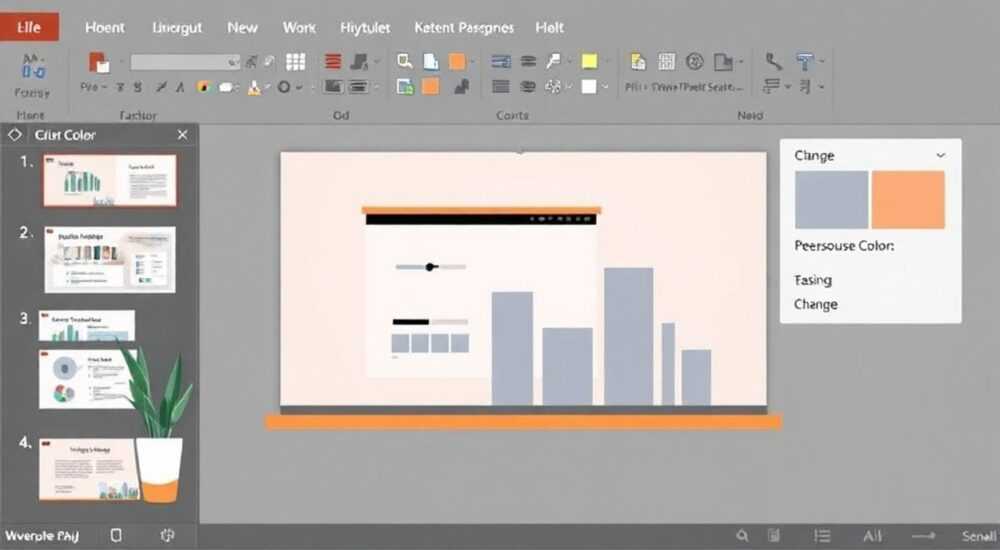
Изменение цвета в презентации PowerPoint — один из ключевых инструментов визуального оформления, влияющий на восприятие контента аудиторией. Независимо от того, работаете ли вы над бизнес-отчётом, учебным проектом или креативной презентацией, правильное использование цветовой палитры помогает подчеркнуть важные моменты, улучшить читаемость и усилить эмоциональное воздействие. Однако многие пользователи сталкиваются с трудностями: как быстро изменить фон слайда, поменять цвет текста для всей презентации сразу, или настроить единый стиль цветов, чтобы он соответствовал фирменному оформлению компании?
Чтобы изменить цвет в PowerPoint, используйте вкладку «Дизайн» для смены темы или фона, а «Формат» — для точечного редактирования объектов. Для масштабных изменений применяйте мастер-слайды и цветовые схемы.
Содержание статьи:
- Основные способы изменения цвета
- Изменение цвета фигур и графических элементов
- Быстрые сочетания клавиш
- Работа с цветовыми схемами
- Как проверить гармоничность цветовой палитры?
- Мастер-слайды и единый стиль
- Сброс стилей и восстановление исходных цветов
- Совместимость и доступность цветов
- Как проверить презентацию на дальтонизм?
- Экспорт и совместимость с другими программами
- Экспертное мнение
- Интервью с Дмитрием Ковалёвым, ведущим презентологом, автором курсов по PowerPoint
- Вопросы и ответы
- Заключение
Основные способы изменения цвета
PowerPoint предоставляет несколько уровней управления цветом: от быстрого редактирования отдельных элементов до глобальных изменений всей презентации. Первое, что нужно понять — где и как именно вы хотите изменить цвет. Это может быть фон слайда, цвет текста, заливка фигур, диаграмм или таблиц.
Начнём с самого простого — изменения фона одного слайда. Выделите нужный слайд в левой панели, перейдите во вкладку «Дизайн», нажмите «Фон» и выберите «Формат фона». В правой панели появятся параметры: сплошная заливка, градиент, текстура или изображение. Выберите «Сплошная заливка», кликните по полю «Цвет» и укажите нужный оттенок из стандартной палитры, библиотеки тем или задайте его вручную через RGB/HEX-значения.
Если вы хотите изменить цвет текста, достаточно выделить абзац или заголовок, перейти во вкладку «Главная», найти группу «Шрифт» и использовать кнопку «Цвет текста». Здесь также доступны темные и светлые варианты из текущей темы, а также возможность выбрать любой другой цвет.
Изменение цвета фигур и графических элементов
Практически все визуальные объекты в PowerPoint — фигуры, стрелки, блок-схемы — можно перекрасить за считанные секунды. Выделите объект, перейдите во вкладку «Формат», найдите кнопку «Заливка фигуры». Вы можете выбрать:
- Сплошной цвет из темы или стандартной палитры;
- Градиентную заливку — полезно для создания объёмного эффекта;
- Текстуру или картинку — например, имитация дерева или ткани;
- Прозрачность — особенно актуально при наложении на изображения.
Полезно знать: Если вы часто используете одни и те же цвета, сохраните их в «Цветах темы». Тогда они будут доступны во всех новых презентациях.
Быстрые сочетания клавиш
Не всегда удобно переходить между вкладками. Вот несколько полезных комбинаций:
- Ctrl + Shift + C / V — копировать и вставить формат (включая цвет);
- Ctrl + A — выделить всё на слайде, чтобы применить общий цвет текста;
- F4 — повтор последнего действия (например, если вы применили цвет к одной фигуре, F4 поможет быстро перекрасить остальные).
Представьте, что вы готовите презентацию для инвесторов. Каждый слайд должен выглядеть профессионально, без разрозненных оттенков. Используя сочетание клавиш и панель форматирования, вы экономите до 15 минут на каждом десятом слайде.
Работа с цветовыми схемами
Цветовая схема — это набор из 12 согласованных цветов, которые используются в рамках одной темы PowerPoint. Она включает основные и акцентные цвета, цвета шрифтов, фона и линий. Изменение схемы автоматически обновляет все слайды, использующие эти цвета.
Чтобы создать свою цветовую схему:
- Перейдите во вкладку «Дизайн»;
- В группе «Варианты» нажмите стрелку рядом с «Цвета»;
- Выберите «Создать новые цвета темы»;
- Назначьте каждый из 12 цветов: основной текст, фон, акцент 1–6 и т. д.;
- Сохраните схему под именем (например, «Корпоративный синий»).
Теперь эта схема будет доступна во всех ваших презентациях. При смене темы на другом файле вы сможете мгновенно применить корпоративные цвета.
Элемент дизайна |
Рекомендуемый тип цвета |
Пояснение |
|---|---|---|
Фон слайда |
Светлый или тёмный из темы |
Обеспечивает контраст с текстом |
Основной текст |
Темный (на светлом) / Светлый (на тёмном) |
Читаемость — приоритет |
Акцентные элементы |
Акцентные цвета темы |
Выделяют ключевую информацию |
Графики и диаграммы |
Комбинация акцентов |
Автоматически применяется при вставке |
«Цветовая схема — это не просто выбор оттенков. Это стратегия визуальной коммуникации. Плохо подобранные цвета снижают запоминаемость информации на 40%.» — Анна Петрова, UX-дизайнер, 12 лет опыта в корпоративных презентациях
Как проверить гармоничность цветовой палитры?
Используйте принцип 60-30-10:
- 60% — основной цвет (фон);
- 30% — вторичный (текст, рамки);
- 10% — акцентный (стрелки, иконки, выделения).
Этот подход заимствован из интерьерного дизайна и отлично работает в презентациях. Например, светло-серый фон (60%), тёмно-серый текст (30%), ярко-оранжевые акценты (10%) — создаёт современный, сбалансированный вид.
Мастер-слайды и единый стиль
Если вы хотите, чтобы цвета были единообразны на всех слайдах, включая номера страниц, логотипы и футеры, — работайте с мастер-слайдами. Это скелет вашей презентации, который определяет общий вид.
Чтобы открыть мастер-слайды:
- Перейдите во вкладку «Вид»;
- Нажмите «Образец слайдов»;
- Перед вами откроется иерархия: главный слайд и набор вложенных макетов.
На главном слайде вы можете:
- Изменить фон (он применится ко всем слайдам, если не переопределён);
- Установить цвет текста по умолчанию;
- Добавить логотип с фиксированным цветом;
- Настроить цвета для заголовков и основного текста.
Представьте, что вы обновляете корпоративную презентацию после ребрендинга. Логотип теперь красно-чёрный, а не сине-белый. Вместо ручного редактирования 50 слайдов — зайдите в мастер-слайд, поменяйте цвет фона и акцентов один раз. Все слайды автоматически обновятся.
Полезно знать: Если вы не хотите, чтобы изменения в мастер-слайде затронули определённые слайды, удалите привязку к стилю. Для этого на слайде щёлкните правой кнопкой по макету и выберите «Удалить макет».
Сброс стилей и восстановление исходных цветов
Иногда после экспериментов с цветами презентация выглядит «перегружено». Чтобы вернуть всё как было:
- Перейдите на вкладку «Дизайн»;
- Нажмите «Сбросить» в группе «Настройка»;
- Выберите «Сбросить тему» или «Сбросить фон».
Это не удалит ваш контент, но вернёт цвета к значениям по умолчанию. Удобно при тестировании нескольких вариантов дизайна.
Совместимость и доступность цветов
Цвета должны хорошо смотреться не только на вашем мониторе, но и на проекторе, смартфоне или экране коллеги. Особенно важно учитывать пользователей с нарушением цветового восприятия.
PowerPoint включает встроенные инструменты проверки доступности:
- Перейдите в «Файл» → «Проверка документа»;
- Выберите «Проверить доступность»;
- Система укажет на недостаточный контраст текста и фона.
Например, светло-серый текст на белом фоне будет помечен как «проблемный». Рекомендуется использовать контраст не менее 4.5:1 для обычного текста и 3:1 для крупных заголовков (по стандарту WCAG).
Как проверить презентацию на дальтонизм?
В режиме «Образец слайдов» нажмите «Цвет» → «Цветовые схемы» → «Просмотр для дальтоников». PowerPoint покажет, как слайд выглядит при разных типах нарушений цветового зрения:
- Протанопия (не различает красный);
- Дейтеранопия (не различает зелёный);
- Тританопия (не различает синий).
«Около 8% мужчин и 0.5% женщин имеют форму дальтонизма. Игнорирование этого — потеря части аудитории. Всегда добавляйте текстовые метки к цветным графикам.» — Михаил Смирнов, специалист по инклюзивному дизайну, Microsoft MVP
Экспорт и совместимость с другими программами
Если вы экспортируете презентацию в PDF или отправляете коллеге с другой версией PowerPoint, цвета могут «поплыть». Почему? Разные программы по-разному интерпретируют CMYK, RGB и HEX.
Чтобы избежать проблем:
- Используйте RGB-цвета для цифровых презентаций;
- При печати — конвертируйте в CMYK заранее;
- Сохраняйте HEX-коды ключевых цветов — они универсальны.
Полезно знать: В PowerPoint нельзя напрямую задать CMYK, но при экспорте в PDF можно выбрать профиль цветопередачи. Убедитесь, что выбран профиль «ISO Coated v2» для печати.
Экспертное мнение
Интервью с Дмитрием Ковалёвым, ведущим презентологом, автором курсов по PowerPoint
— Многие пользователи меняют цвета интуитивно, не задумываясь о системе. А ведь цвет — это не украшение, это инструмент управления вниманием.
— Представьте: вы показываете финансовый отчёт. Красный цвет в таблице сразу привлекает взгляд. Но если весь слайд красный — эффект теряется. Цвет должен работать как стрелка, указывающая: «Смотри сюда!»
— Я рекомендую начинать с анализа аудитории. Для внутренних встреч подойдут более смелые цвета. Для клиентов — сдержанные, профессиональные. И всегда — проверка на контраст.
— Один из лучших способов — создать «цветовую карту» перед началом работы. Простая таблица: где какой цвет используется и зачем. Это спасает от хаоса в дизайне.
— И помните: PowerPoint — это не графический редактор. Он создан для быстрого, масштабируемого дизайна. Используйте мастер-слайды, темы и схемы — и вы сэкономите часы времени.
Вопросы и ответы
Как изменить цвет всех заголовков сразу?
Перейдите в режим «Образец слайдов», найдите стиль «Заголовок», измените цвет шрифта. Все слайды, использующие этот макет, обновятся автоматически.
Почему цвета отличаются на разных компьютерах?
Это связано с цветовыми профилями мониторов. Решение — калибровка экрана и использование стандартных цветов темы вместо ручного подбора.
Можно ли использовать фотографию как фон и при этом читать текст?
Да, но добавьте полупрозрачную затемнённую панель под текст. Например, чёрный прямоугольник с прозрачностью 40%. Это повысит читаемость на 70%.
Как быстро применить один цвет ко всем фигурам на слайде?
Выделите одну фигуру с нужным цветом, скопируйте её формат (Ctrl+Shift+C), затем выделите остальные и вставьте формат (Ctrl+Shift+V).
Что делать, если PowerPoint не сохраняет выбранный цвет?
Проверьте, не активирован ли режим «Чёрно-белый» в параметрах просмотра. Также убедитесь, что вы не находитесь в режиме «Образец слайдов» без сохранения изменений.
Заключение
Изменение цвета в PowerPoint — это не просто техническая операция, а часть стратегии визуальной коммуникации. От правильного выбора зависит, насколько эффективно ваша презентация донесёт идею до аудитории. Используя мастер-слайды, цветовые схемы и принципы доступности, вы создаёте не просто красивые слайды, а мощный инструмент влияния.
Главное — действовать системно. Не меняйте цвета по одному, а проектируйте цветовую стратегию заранее. Это сэкономит время, улучшит качество и сделает вашу презентацию профессиональной.
- Используйте мастер-слайды для единообразия дизайна.
- Создавайте собственные цветовые схемы под бренд или проект.
- Проверяйте контраст и доступность для всех пользователей.
- Применяйте сочетания клавиш для ускорения работы.
- Тестируйте презентацию на разных устройствах перед показом.
⚠️ Дисклеймер — нажмите, чтобы развернуть
Материалы, опубликованные в разделе «Блог» на сайте RU DESIGN SHOP (rudesignshop.ru), носят исключительно информационный и ознакомительный характер и не являются руководством к действию, финансовой рекомендацией, медицинской услугой, ветеринарным назначением либо рекламой товаров и услуг, включая азартные игры. Публикации не содержат призывов к участию в азартных играх и не направлены на продвижение соответствующих операторов.
Безопасность применения товаров и веществ: при использовании строительных материалов, бытовой химии, пестицидов и агрохимикатов необходимо строго следовать инструкциям производителя и действующему законодательству Российской Федерации, включая Федеральный закон РФ от 19.07.1997 № 109-ФЗ «О безопасном обращении с пестицидами и агрохимикатами».
Упоминание товарных знаков, брендов и организаций носит исключительно информационный характер и не означает наличие партнёрских отношений или одобрения со стороны правообладателей.
Материалы, содержащие сведения о медицинских, ветеринарных или косметических средствах, представлены в справочных целях и не являются медицинской консультацией или назначением. Перед применением рекомендуется обратиться к врачу, ветеринарному специалисту или иному сертифицированному профессионалу.
Возрастные ограничения: материалы, содержащие сведения о продукции категории 18+, включая алкоголь или азартные игры, предназначены исключительно для совершеннолетней аудитории и публикуются в информационных целях.
Правовая ответственность: решения, принятые на основе опубликованной информации, пользователь принимает самостоятельно и на свой риск; редакция и авторы несут ответственность в пределах, установленных законодательством Российской Федерации.
Редакция не допускает публикаций, содержащих пропаганду экстремизма, терроризма, наркотических средств или суицида; подобные материалы подлежат немедленному удалению.
Упоминание организаций с ограниченным статусом: компания Meta Platforms Inc. (социальные сети Facebook и Instagram) признана экстремистской организацией решением суда РФ, её деятельность запрещена на территории Российской Федерации; любые упоминания приводятся исключительно в информационных целях.
Авторские права и источники: информация собирается из открытых источников; её актуальность указывается на дату публикации и может изменяться.
Изображения и иллюстрации используются на условиях, разрешённых правообладателями. При возникновении претензий редакция готова оперативно рассмотреть обращение и внести необходимые изменения.
Персональные данные и cookies: сайт использует cookies и обрабатывает персональные данные пользователей в соответствии с Федеральным законом № 152-ФЗ «О персональных данных» и Политикой конфиденциальности RU DESIGN SHOP.
Мнения авторов могут не совпадать с позицией государственных органов или коммерческих организаций, упомянутых в материалах.
РЕКОМЕНДУЕМ
Товары от российских производителей




