Скидка 5% на первый заказ — RDS5




Как перевести координаты в автокад
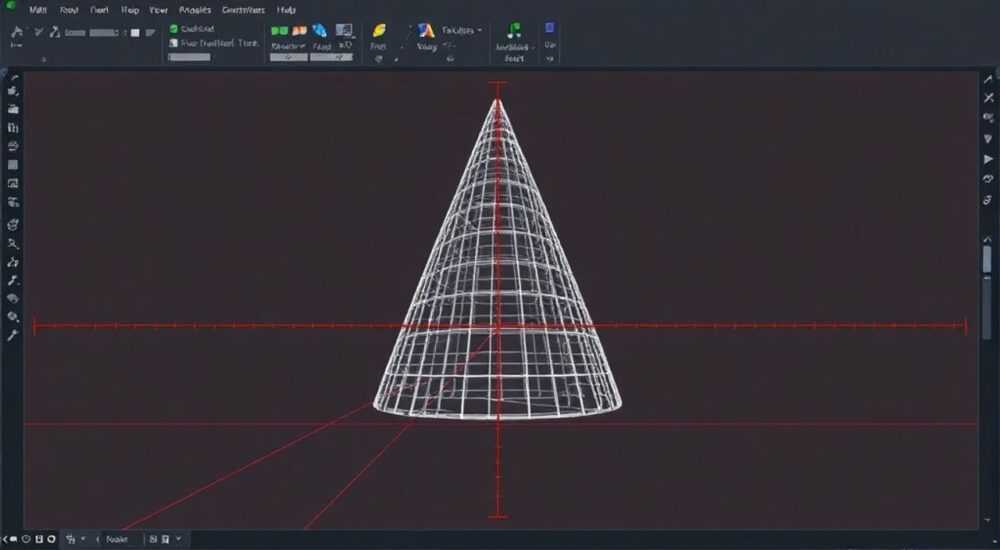
Координаты в AutoCAD — это основа точного проектирования. Они позволяют точно позиционировать объекты, строить чертежи по реальным геодезическим данным и интегрировать CAD-модели с GIS-системами. Однако часто возникает задача перевести координаты из одной системы в другую: например, из географических (широта/долгота) в прямоугольные (X, Y), или настроить привязку внешнего чертежа по известным координатам. Это требует понимания систем координат, правильного использования команд и знания особенностей проектной среды.
Чтобы корректно перевести координаты в AutoCAD, важно определить тип исходных данных и целевую систему координат. Используйте команду _GEOGRAPHICLOCATION для импорта GPS-координат или _MAPCSASSIGN в AutoCAD Map 3D для преобразования между проекциями. Всегда проверяйте единицы измерения и зону проекции.
Содержание статьи:
- Системы координат в AutoCAD: от базовых до геопространственных
- Как ввести координаты в чертёж: ручной ввод и автоматизация
- Преобразование GPS-координат (широта/долгота) в X, Y
- Шаги преобразования
- Работа с проекционными системами и картографическими привязками
- Пример: привязка топоплана по двум точкам
- Типичные ошибки и как их избежать при работе с координатами
- Как проверить корректность координат?
- Автоматизация перевода координат: скрипты и сторонние инструменты
- Экспертное мнение
- Вопросы и ответы
- Заключение
Системы координат в AutoCAD: от базовых до геопространственных
AutoCAD поддерживает несколько уровней систем координат, каждая из которых решает свои задачи. Наиболее простая — это пользовательская система координат (ПСК), которая используется по умолчанию. Она представляет собой декартову систему с осями X, Y и Z, где начало координат (0,0,0) можно перемещать вручную. Эта система идеальна для локальных чертежей, не привязанных к реальному миру.
Однако при работе с топографическими планами, геодезическими данными или интеграцией с BIM/GIS, требуется глобальная система координат. С версии AutoCAD 2010 доступна функция _GEOGRAPHICLOCATION, позволяющая задавать положение чертежа на Земле. Это достигается путём добавления географической привязки — указания реальных GPS-координат для определённой точки чертежа.
Полезно знать: Географическая привязка не изменяет геометрию чертежа — она лишь добавляет метаданные о его расположении на Земле. Отображение спутниковых подложек через _MAPCONNECT становится возможным только после её установки.
Для специализированных задач, таких как межевание, дорожное строительство или работа с государственными стандартами, применяются проекционные системы координат (например, МСК-54, МСК-65, UTM, Gauss-Krüger). Эти системы учитывают искажения при переходе с кривой поверхности Земли на плоскость. Такие возможности доступны в AutoCAD Map 3D, Civil 3D и других расширенных версиях.
Тип системы координат |
Назначение |
Инструменты в AutoCAD |
|---|---|---|
Декартова (ПСК) |
Локальные чертежи, без привязки к местности |
_UCS, ввод координат в командной строке |
Глобальная (географическая) |
Привязка к реальным GPS-координатам |
_GEOGRAPHICLOCATION, _MAPCONNECT |
Проекционная (UTM, МСК) |
Точное позиционирование в рамках зоны |
_MAPCSASSIGN, _MAPFRAME |
Выбор системы зависит от масштаба проекта. Для небольшого участка допустима локальная ПСК, но при объединении нескольких чертежей или интеграции с внешними данными необходима единая проекционная система.
Как ввести координаты в чертёж: ручной ввод и автоматизация
Самый простой способ — ввод координат напрямую в командную строку. При построении линий, точек или блоков вы можете указывать абсолютные (X,Y), относительные (@dX,dY) или полярные (@расстояние<угол) координаты. Например, команда `LINE` → `100,200` создаст отрезок, начинающийся в точке с координатами X=100, Y=200.
Для массового ввода используются таблицы или текстовые файлы. Можно импортировать CSV-файл с координатами точек через LISP-скрипт или сторонние надстройки. Простой способ — использовать команду `_SCRIPT`, предварительно подготовив текстовый файл с последовательностью команд.
- Подготовьте файл с координатами в формате: POINT X Y
- Сохраните его как .scr (например, points.scr)
- В AutoCAD выполните команду `_SCRIPT` и выберите файл
- Программа автоматически разместит все точки
Если вы работаете с большими массивами данных, рекомендуется использовать AutoCAD Map 3D. Там доступна команда `_MAPIMPORT`, поддерживающая форматы SHP, DGN, GML и другие. При импорте можно сразу назначить систему координат, что исключает дополнительные шаги конвертации.
«При ручном вводе координат всегда проверяйте режим динамического ввода (F12). Если он включён, координаты могут интерпретироваться иначе, чем вы ожидаете.» — Инженер-проектировщик, опыт 12 лет
Также полезно использовать внешние ссылки (XREF). Если у вас есть чертёж с уже установленными координатами, вы можете прикрепить его как подложку и привязать текущий чертёж по общей точке. Команда `_ALIGN` позволяет совместить два объекта по двум или трём парам точек, что эффективно для переноса координат.
Преобразование GPS-координат (широта/долгота) в X, Y
Частая задача — получить прямоугольные координаты из GPS-данных. Например, вы получили от геодезиста список точек в формате WGS84 (широта, долгота) и хотите построить их в AutoCAD. Прямое использование этих значений невозможно — они должны быть спроецированы на плоскость.
Первый шаг — определить целевую проекцию. Для России чаще всего используются зоны МСК (Московская Система Координат) или проекция Гаусса–Крюгера. Каждая зона имеет свой центральный меридиан и параметры искажения. Например, МСК-54 охватывает Московскую область и использует 7-зонную проекцию.
В AutoCAD Map 3D процесс выглядит так:
Шаги преобразования
- Выполните команду `_MAPCSASSIGN` и выберите нужную систему (например, «WGS 84 / UTM zone 37N»)
- Импортируйте данные с помощью `_MAPIMPORT`, указав исходную систему (если отличается)
- AutoCAD автоматически выполнит трансформацию координат
- Проверьте результат с помощью команды `_ID` на контрольной точке
Если у вас нет Map 3D, можно воспользоваться онлайн-конвертерами (например, proj.org, EPSG.io) или программами вроде QGIS. Преобразованные X, Y координаты затем вводятся вручную или импортируются.
Полезно знать: Не используйте грубые приближения при переводе. Ошибка в 1 градус широты — это около 111 км. Даже 0.001° может дать погрешность до 100 метров.
Для точных работ рекомендуется применять параметры трансформирования, такие как Helmert или Molodensky. Они учитывают смещение эллипсоидов (WGS84 → Пулково 1942) и повышают точность до сантиметрового уровня.
Работа с проекционными системами и картографическими привязками
Проекционные системы — это ключ к согласованности данных. При объединении чертежей из разных источников критически важно, чтобы все использовали одну и ту же систему координат. В противном случае даже при одинаковых значениях X и Y объекты будут смещены.
AutoCAD хранит информацию о пространственной привязке в переменной `GEOCSNAME`. Её значение можно проверить командой `_SYSVDLG`, открыв группу «Geolocation». Если там указано «None», значит, чертёж не имеет географической привязки.
Для настройки проекции:
- Откройте чертёж в AutoCAD Map 3D
- Введите `_MAPCSASSIGN`
- В поиске введите код EPSG (например, 7682 для МСК-54)
- Подтвердите выбор
После этого все новые объекты будут создаваться в этой системе. Существующие объекты остаются на месте, но их координаты теперь интерпретируются в новой проекции.
Пример: привязка топоплана по двум точкам
- Имеется топографический план без координат и список двух точек с известными X, Y
- Создайте точки в AutoCAD по этим координатам
- Прикрепите план как XREF
- Используйте команду `_ALIGN`, выбрав пары точек: на подложке и в пространстве модели
- Укажите, что нужно масштабировать и поворачивать объект
Теперь весь чертёж привязан к реальной системе координат. Его можно использовать как основу для проектирования.
«При работе с несколькими зонами проекции (например, МСК-54 и МСК-65) никогда не объединяйте чертежи напрямую. Всегда конвертируйте в общую систему через промежуточный формат.» — Главный геодезист проектной организации
Типичные ошибки и как их избежать при работе с координатами
Несмотря на мощные инструменты, пользователи часто сталкиваются с проблемами. Вот наиболее распространённые:
- Смешение систем координат: один чертёж в WGS84, другой — в Пулково 1942. Результат — сдвиг до 150 метров. Решение: всегда проверяйте `GEOCSNAME` и используйте трансформацию.
- Неправильный порядок координат: вводят (широта, долгота), но программа ожидает (X, Y). В России X — это север, Y — восток. Путаница приводит к зеркальному отражению.
- Игнорирование высоты: в 3D-проектах Z-координата игнорируется, хотя важна для рельефа. Используйте слои или атрибуты для хранения H.
- Отсутствие единого начала: каждый инженер создаёт чертёж от (0,0). При сборке проекта всё смещено. Решение — централизованная система координат и шаблон DWG с привязкой.
Как проверить корректность координат?
- Используйте команду `_ID` на известной точке
- Наложите спутниковую подложку через `_MAPCONNECT`
- Сравните с данными в GIS (QGIS, ArcGIS)
- Экспортируйте точку в KML и откройте в Google Earth
Ошибка |
Причина |
Решение |
|---|---|---|
Объекты «уплыли» |
Разные системы координат |
Преобразовать через _MAPCSASSIGN |
Не видно подложку |
Нет географической привязки |
Добавить через _GEOGRAPHICLOCATION |
Неверный масштаб |
Разные единицы (метры vs миллиметры) |
Проверить переменную INSUNITS |
Автоматизация перевода координат: скрипты и сторонние инструменты
Для регулярной работы с координатами ручной ввод неэффективен. На помощь приходят автоматизированные решения.
LISP-скрипты позволяют читать файлы с координатами и строить объекты. Например, простой скрипт может считывать TXT-файл в формате:
Точка1, 500000, 6000000
Точка2, 500100, 6000100
и создавать соответствующие точки в пространстве модели.
Также популярны сторонние плагины:
- Batch Coord Converter — массовое преобразование координат между системами
- Civil Tools — набор утилит для инженеров, включая импорт GPS-треков
- FME Desktop — мощный ETL-инструмент для преобразования форматов и систем координат
API AutoCAD .NET (ObjectARX) даёт полный контроль. Разработчики пишут приложения, которые:
- Автоматически определяют систему координат по метаданным
- Выполняют батч-перевод десятков чертежей
- Интегрируются с геодезическими контроллерами
Полезно знать: Перед запуском автоматизации сохраните резервную копию. Ошибки в скриптах могут привести к искажению всей геометрии.
Экспертное мнение
При работе с координатами в AutoCAD главное — системность. Начинайте с чёткого определения требуемой системы координат и единиц измерения. Все участники проекта должны использовать один и тот же шаблон чертежа с заранее назначенной системой.
Автоматическое преобразование возможно только при наличии достоверных исходных данных. Убедитесь, что вы знаете эллипсоид, датум и проекцию исходных координат. Без этих параметров любая трансформация будет приблизительной.
Для крупных проектов рекомендуется использовать централизованное хранилище с контролем версий и пространственной привязкой. Это исключает дублирование и ошибки при сборке.
Вопросы и ответы
Можно ли перевести координаты в AutoCAD без Map 3D?
Да, но с ограничениями. Вы можете вручную вводить X, Y, использовать скрипты или онлайн-конвертеры. Однако полноценное преобразование проекций требует Map 3D, Civil 3D или сторонних GIS-приложений.
Почему после привязки спутниковая подложка не совпадает с чертежом?
Возможные причины: неверная система координат, ошибка в начальной точке, масштабный коэффициент. Проверьте, совпадает ли EPSG-код чертежа с подложкой. Также убедитесь, что вы не забыли учесть зону проекции (например, UTM zone 37N vs 38N).
Как экспортировать координаты точек из AutoCAD?
Используйте команду `_DATAEXTRACTION`. Создайте DXB-файл или Excel-таблицу с координатами. Можно также написать LISP-скрипт для вывода в TXT или CSV.
Что делать, если чертёж уже содержит объекты, но без координат?
Назначьте систему координат через `_MAPCSASSIGN`, затем выполните привязку по контрольным точкам с помощью `_ALIGN` или `_MOVE`. После этого можно считать, что чертёж «геопривязан».
Поддерживаются ли российские системы координат в AutoCAD?
Да, современные версии AutoCAD Map 3D включают более 5000 систем, включая МСК-54 (EPSG:7682), МСК-65 (EPSG:7683), СК-42 и другие. Поиск по названию или коду EPSG даёт быстрый доступ.
Заключение
Перевод координат в AutoCAD — это не просто техническая операция, а часть комплексного подхода к точному проектированию. От правильного выбора системы координат зависит совместимость чертежей, точность привязки и возможность интеграции с другими системами.
Главное — действовать по алгоритму: определить исходные данные, выбрать целевую систему, выполнить преобразование и проверить результат. Используйте доступные инструменты, будь то встроенные команды, скрипты или сторонние программы. Автоматизация и стандартизация сокращают время и минимизируют ошибки.
- Всегда проверяйте систему координат перед началом работы
- Используйте _GEOGRAPHICLOCATION для геопривязки
- Применяйте _MAPCSASSIGN при работе с проекциями
- Автоматизируйте массовые операции через скрипты или плагины
- Проверяйте результат с помощью подложек и контрольных точек
⚠️ Дисклеймер — нажмите, чтобы развернуть
Материалы, опубликованные в разделе «Блог» на сайте RU DESIGN SHOP (rudesignshop.ru), носят исключительно информационный и ознакомительный характер и не являются руководством к действию, финансовой рекомендацией, медицинской услугой, ветеринарным назначением либо рекламой товаров и услуг, включая азартные игры. Публикации не содержат призывов к участию в азартных играх и не направлены на продвижение соответствующих операторов.
Безопасность применения товаров и веществ: при использовании строительных материалов, бытовой химии, пестицидов и агрохимикатов необходимо строго следовать инструкциям производителя и действующему законодательству Российской Федерации, включая Федеральный закон РФ от 19.07.1997 № 109-ФЗ «О безопасном обращении с пестицидами и агрохимикатами».
Упоминание товарных знаков, брендов и организаций носит исключительно информационный характер и не означает наличие партнёрских отношений или одобрения со стороны правообладателей.
Материалы, содержащие сведения о медицинских, ветеринарных или косметических средствах, представлены в справочных целях и не являются медицинской консультацией или назначением. Перед применением рекомендуется обратиться к врачу, ветеринарному специалисту или иному сертифицированному профессионалу.
Возрастные ограничения: материалы, содержащие сведения о продукции категории 18+, включая алкоголь или азартные игры, предназначены исключительно для совершеннолетней аудитории и публикуются в информационных целях.
Правовая ответственность: решения, принятые на основе опубликованной информации, пользователь принимает самостоятельно и на свой риск; редакция и авторы несут ответственность в пределах, установленных законодательством Российской Федерации.
Редакция не допускает публикаций, содержащих пропаганду экстремизма, терроризма, наркотических средств или суицида; подобные материалы подлежат немедленному удалению.
Упоминание организаций с ограниченным статусом: компания Meta Platforms Inc. (социальные сети Facebook и Instagram) признана экстремистской организацией решением суда РФ, её деятельность запрещена на территории Российской Федерации; любые упоминания приводятся исключительно в информационных целях.
Авторские права и источники: информация собирается из открытых источников; её актуальность указывается на дату публикации и может изменяться.
Изображения и иллюстрации используются на условиях, разрешённых правообладателями. При возникновении претензий редакция готова оперативно рассмотреть обращение и внести необходимые изменения.
Персональные данные и cookies: сайт использует cookies и обрабатывает персональные данные пользователей в соответствии с Федеральным законом № 152-ФЗ «О персональных данных» и Политикой конфиденциальности RU DESIGN SHOP.
Мнения авторов могут не совпадать с позицией государственных органов или коммерческих организаций, упомянутых в материалах.
РЕКОМЕНДУЕМ
Товары от российских производителей




