Скидка 5% на первый заказ — RDS5




Как изменить цветовую гамму в фотошопе
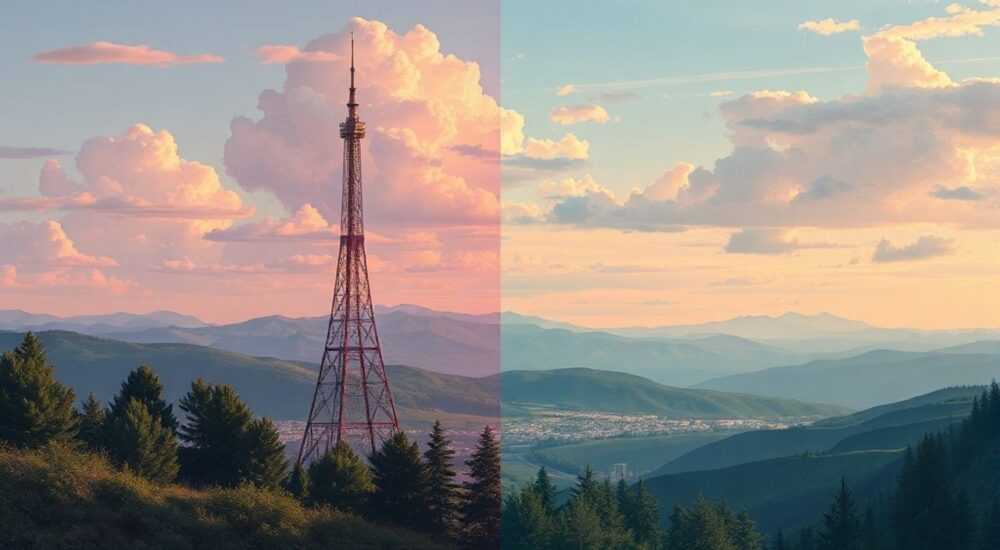
Цветовая гамма изображения — один из ключевых элементов визуального восприятия. В Photoshop существует множество инструментов для коррекции и полного изменения цветовой палитры, от простых автоматических настроек до сложных ручных методов с использованием корректирующих слоёв и масок. Основная задача — не просто изменить оттенки, а сохранить естественность, контраст и детализацию, особенно при работе с фотографиями.
Чтобы изменить цветовую гамму в Photoshop, используйте корректирующие слои: Цветовой тон/Насыщенность, Баланс цветов или Кривые. Работа через слои позволяет добиться точного контроля без потери качества оригинала.
Содержание статьи:
- Основные инструменты для изменения цветовой гаммы
- Шаги для базовой коррекции цвета
- Как изменить отдельные цвета в изображении
- Работа с масками и локальной коррекцией
- Работа с корректирующими слоями
- Популярные комбинации коррекций
- Дополнительные техники и советы
- Ошибки при изменении цветовой гаммы
- Экспертное мнение
- Интервью с Дмитрием Петровым, старшим ретушёром студии «Visual Art Lab»
- Вопросы и ответы
- Заключение
Основные инструменты для изменения цветовой гаммы
Photoshop предлагает широкий спектр инструментов для коррекции цвета. Выбор зависит от задачи: нужно ли изменить общую тональность, исправить баланс белого или перекрасить конкретный объект. Наиболее часто используются корректирующие слои, так как они не изменяют пиксели напрямую и позволяют вносить правки на любом этапе.
Первый шаг — оценка текущей цветовой сцены. Откройте изображение и перейдите в панель «Коррекция» (Adjustments) или нажмите значок полумесяца внизу панели слоёв. Здесь доступны все основные инструменты: «Цветовой тон/Насыщенность», «Яркость/Контрастность», «Уровни», «Кривые», «Баланс цветов» и другие.
Автоматические функции, такие как «Автоцвет» (Auto Color), могут быстро исправить типичные проблемы с цветом. Однако они не всегда учитывают художественные цели. Лучше использовать их как отправную точку, а затем вручную уточнять результат.
Шаги для базовой коррекции цвета
- Откройте изображение в Photoshop и создайте дубликат слоя (Ctrl+J).
- Добавьте корректирующий слой «Цветовой тон/Насыщенность».
- Измените ползунок «Цветовой тон» для сдвига общей палитры.
- Настройте «Насыщенность» и «Яркость» по необходимости.
- Проверьте результат, переключая видимость слоя (глазик).
Полезно знать: Всегда работайте в режиме CMYK при подготовке к печати и RGB — для цифрового отображения. Это влияет на доступные цвета и точность передачи оттенков.
Как изменить отдельные цвета в изображении
Иногда требуется изменить только один цвет — например, сделать зелёную траву более сочной или превратить синюю рубашку в фиолетовую. Для этого подходит инструмент «Цветовой тон/Насыщенность» с возможностью выбора диапазона цветов.
Активируйте корректирующий слой и выберите из выпадающего списка нужный цвет: красный, жёлтый, зелёный и т.д. Перемещая ползунки, вы можете изменять оттенок, насыщенность и яркость только выбранных тонов. Это особенно полезно при ретуши портретов — например, чтобы сделать кожу теплее, не затрагивая фон.
Точность выбора можно улучшить с помощью инструмента «Пипетка» внутри панели коррекции. Щёлкните по нужному участку изображения, чтобы автоматически выделить близкие по цвету пиксели. Затем расширьте или сузьте диапазон с помощью ползунков под шкалой цвета.
Цвет |
Область применения |
Пример изменения |
|---|---|---|
Красный |
Губы, одежда, осенние листья |
Сдвиг к оранжевому или пурпурному |
Жёлтый |
Кожа, песок, свет |
Уменьшение насыщенности для естественности |
Зелёный |
Трава, листья, природа |
Увеличение насыщенности и сдвиг к бирюзовому |
Синий |
Небо, вода, одежда |
Охлаждение или потемнение тонов |
Если стандартные диапазоны слишком широки, используйте маску корректирующего слоя. Закрасьте кистью чёрным те области, где изменение не должно применяться. Белая маска — полное воздействие, серый — частичное.
Работа с масками и локальной коррекцией
- Выберите маску корректирующего слоя и активируйте кисть (B).
- Установите чёрный цвет переднего плана и закрасьте участки, которые нужно защитить.
- Используйте мягкую кисть с низкой непрозрачностью для плавных переходов.
- При необходимости инвертируйте маску (Ctrl+I), чтобы начать с чистого листа.
«Локальная цветокоррекция — это искусство невидимых правок. Чем менее заметна коррекция, тем она успешнее.» — Алексей Морозов, ретушёр, 12 лет опыта
Работа с корректирующими слоями
Корректирующие слои — основа профессиональной цветокоррекции в Photoshop. Они не изменяют пиксели исходного изображения, а накладывают эффект сверху, что делает процесс полностью обратимым. Это особенно важно при долгосрочной работе над проектом.
Создавать их можно двумя способами: через панель «Слои» (значок полумесяца) или через меню «Изображение → Коррекция». Первый метод предпочтительнее, так как он сразу создаёт слой с маской и даёт больше контроля.
Каждый корректирующий слой имеет свои параметры. Например, «Кривые» позволяют точно регулировать тени, средние тона и света по каждому каналу (R, G, B). Это мощный инструмент для создания кинематографического цвета или имитации плёнки.
Популярные комбинации коррекций
- «Баланс цветов» + «Кривые» — для глубокой цветокоррекции и добавления контраста.
- «Цветовой тон/Насыщенность» + «Выборочная коррекция цвета» — для точечного изменения оттенков.
- «Уровни» + «Тонирование» — для монохромных или сепиевых эффектов.
Полезно знать: Несколько корректирующих слоёв можно объединить в группу и установить общую маску или режим наложения. Это удобно при создании стилей.
Дополнительные техники и советы
Помимо стандартных инструментов, существуют продвинутые методы изменения цветовой гаммы. Один из них — использование режимов наложения слоёв. Например, создайте новый слой, залейте его нужным цветом и установите режим наложения «Перекрытие» (Overlay) или «Мягкий свет» (Soft Light). Прозрачность такого слоя можно регулировать для мягкого тонирования.
Другой подход — Camera Raw Filter (Ctrl+Shift+A). Он открывает полноценный интерфейс Adobe Camera Raw прямо внутри Photoshop. Здесь доступны слайдеры «Температура», «Оттенок», «HSL» и «Цветовые диапазоны», что делает его идеальным для комплексной цветокоррекции.
- Примените Camera Raw Filter к любому слою (не обязательно RAW-файлу).
- Используйте вкладку HSL для точной настройки отдельных цветов.
- Настройте градационную кривую для улучшения динамического диапазона.
- Примените эффекты «Зерно» или «Виньетирование» для атмосферы.
Ошибки при изменении цветовой гаммы
- Перенасыщение цветов. Слишком высокая насыщенность делает изображение искусственным.
- Нарушение баланса белого. Избыток одного цветового канала (например, синего) вызывает холодный оттенок.
- Потеря деталей в светах и тенях. Агрессивные кривые могут «выбить» белое или «завалить» чёрное.
- Игнорирование профилей цветности. Отсутствие ICC-профиля приводит к расхождению цветов на разных устройствах.
«Перед началом работы убедитесь, что ваш монитор правильно откалиброван. Иначе все ваши усилия по цветокоррекции окажутся напрасными.» — Екатерина Волкова, колорист, Adobe Certified Expert
Экспертное мнение
Интервью с Дмитрием Петровым, старшим ретушёром студии «Visual Art Lab»
— Какой метод вы считаете самым эффективным для изменения цветовой гаммы?
«Я почти всегда начинаю с Camera Raw Filter. Он даёт максимальный контроль над всеми аспектами изображения — от экспозиции до цветовых акцентов. Особенно ценю вкладку HSL: там можно буквально “перекрасить” целые сцены, не прибегая к маскам.»
— А если нужно изменить только один объект?
«Тогда использую комбинацию: выделяю объект (например, с помощью “Быстрого выбора” или “Выделение объекта”), создаю корректирующий слой “Цветовой тон/Насыщенность” и применяю его только к выделенной области. Иногда добавляю кривые для согласования с общим освещением.»
— Есть ли тренды в цветокоррекции 2025–2026 годов?
«Да. Сейчас в моде мягкие, приглушённые тона с акцентами на тёплых оттенках кожи. Также популярны “двухцветные” градиенты: например, холодные тени и тёплые света. Это создаёт эффект, близкий к кино.»
Полезно знать: Чтобы быстро применить стиль к другому изображению, сохраните корректирующие слои как .ASL-файл (Action) или используйте функцию “Стили слоёв”.
Вопросы и ответы
Как изменить цвет фона, не затрагивая объект?
Выделите объект с помощью инструмента “Выделение объекта” (Select Subject), затем инвертируйте выделение (Shift+Ctrl+I) и создайте корректирующий слой. Теперь изменения повлияют только на фон.
Почему цвета меняются при экспорте?
Это может быть связано с цветовым профилем. При экспорте выберите sRGB для веба и включите опцию “Внедрить профиль”. Проверьте настройки в “Редактирование → Цветовые настройки”.
Можно ли автоматически подобрать гармоничную цветовую схему?
Да. Используйте Adobe Color (color.adobe.com) для подбора палитр. Затем импортируйте цвета в Photoshop как образцы и применяйте через корректирующие слои.
Как вернуть оригинальные цвета после правок?
Если вы использовали корректирующие слои, просто скройте или удалите их. При прямом редактировании (Image → Adjustments) поможет история действий (Alt+F9), но только до закрытия файла.
Подходит ли Photoshop для цветокоррекции видео?
Да, в Photoshop есть базовая поддержка видео. Добавьте видеослой, примените корректирующие слои и анимируйте параметры по времени. Однако для сложных задач лучше использовать Premiere Pro или DaVinci Resolve.
Заключение
Изменение цветовой гаммы в Photoshop — это не просто техническая операция, а важный этап визуальной коммуникации. Умелое управление цветом позволяет передать настроение, выделить объект и создать профессиональный результат. Главное — использовать корректирующие слои, работать поэтапно и проверять результат на разных устройствах.
Помните: хороший цвет не бросается в глаза, он чувствуется. Лучшие коррекции остаются незамеченными, потому что выглядят естественно.
- Используйте корректирующие слои для безопасной и обратимой цветокоррекции.
- Точечно меняйте цвета с помощью HSL и выделений.
- Не забывайте про баланс белого и цветовые профили.
- Camera Raw Filter — универсальный инструмент для комплексной настройки.
- Проверяйте результат на разных экранах перед финальным экспортом.
⚠️ Дисклеймер — нажмите, чтобы развернуть
Материалы, опубликованные в разделе «Блог» на сайте RU DESIGN SHOP (rudesignshop.ru), носят исключительно информационный и ознакомительный характер и не являются руководством к действию, финансовой рекомендацией, медицинской услугой, ветеринарным назначением либо рекламой товаров и услуг, включая азартные игры. Публикации не содержат призывов к участию в азартных играх и не направлены на продвижение соответствующих операторов.
Безопасность применения товаров и веществ: при использовании строительных материалов, бытовой химии, пестицидов и агрохимикатов необходимо строго следовать инструкциям производителя и действующему законодательству Российской Федерации, включая Федеральный закон РФ от 19.07.1997 № 109-ФЗ «О безопасном обращении с пестицидами и агрохимикатами».
Упоминание товарных знаков, брендов и организаций носит исключительно информационный характер и не означает наличие партнёрских отношений или одобрения со стороны правообладателей.
Материалы, содержащие сведения о медицинских, ветеринарных или косметических средствах, представлены в справочных целях и не являются медицинской консультацией или назначением. Перед применением рекомендуется обратиться к врачу, ветеринарному специалисту или иному сертифицированному профессионалу.
Возрастные ограничения: материалы, содержащие сведения о продукции категории 18+, включая алкоголь или азартные игры, предназначены исключительно для совершеннолетней аудитории и публикуются в информационных целях.
Правовая ответственность: решения, принятые на основе опубликованной информации, пользователь принимает самостоятельно и на свой риск; редакция и авторы несут ответственность в пределах, установленных законодательством Российской Федерации.
Редакция не допускает публикаций, содержащих пропаганду экстремизма, терроризма, наркотических средств или суицида; подобные материалы подлежат немедленному удалению.
Упоминание организаций с ограниченным статусом: компания Meta Platforms Inc. (социальные сети Facebook и Instagram) признана экстремистской организацией решением суда РФ, её деятельность запрещена на территории Российской Федерации; любые упоминания приводятся исключительно в информационных целях.
Авторские права и источники: информация собирается из открытых источников; её актуальность указывается на дату публикации и может изменяться.
Изображения и иллюстрации используются на условиях, разрешённых правообладателями. При возникновении претензий редакция готова оперативно рассмотреть обращение и внести необходимые изменения.
Персональные данные и cookies: сайт использует cookies и обрабатывает персональные данные пользователей в соответствии с Федеральным законом № 152-ФЗ «О персональных данных» и Политикой конфиденциальности RU DESIGN SHOP.
Мнения авторов могут не совпадать с позицией государственных органов или коммерческих организаций, упомянутых в материалах.
РЕКОМЕНДУЕМ
Товары от российских производителей




