Скидка 5% на первый заказ — RDS5




Как сделать паттерн в фотошопе из картинки
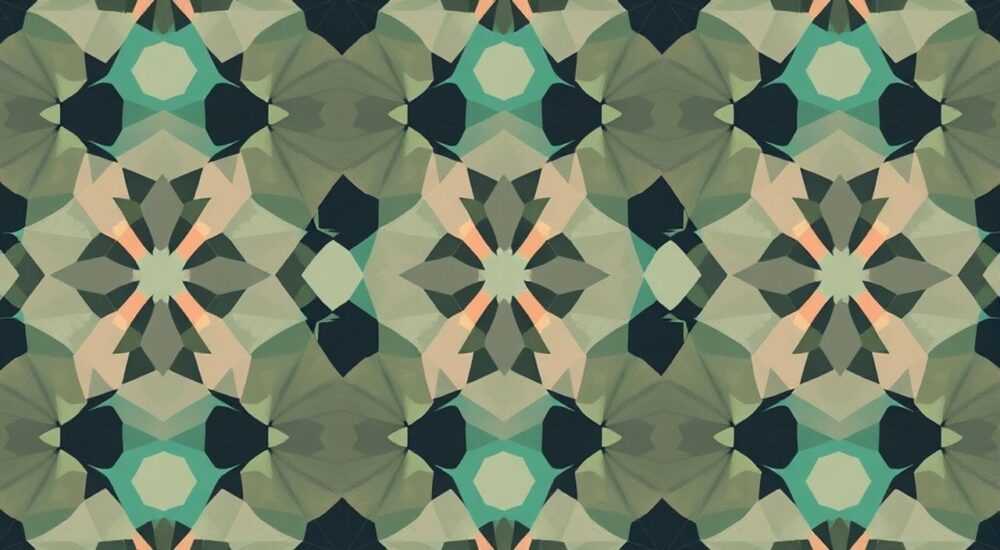
Создание паттерна в Photoshop из произвольного изображения — это простая, но мощная техника, позволяющая превращать любую картинку в повторяющийся узор для фона, текстуры или дизайна. Главное — правильно подготовить исходник и использовать встроенные инструменты Adobe Photoshop для определения нового образца.
Чтобы сделать паттерн в Photoshop из картинки, выделите участок изображения без видимых границ стыков, зайдите в меню «Редактирование» → «Определить образец», затем используйте инструмент «Заливка» с типом «Образец». Ключевой момент — обеспечение бесшовности узора.
Содержание статьи:
- Подготовка изображения к созданию паттерна
- Критерии хорошего исходника
- Подготовка краёв: метод смещения
- Как создать паттерн в Photoshop: пошаговая инструкция
- Шаг 1: Выделение фрагмента
- Шаг 2: Определение образца
- Шаг 3: Проверка паттерна
- Альтернатива: использование панели «Паттерны»
- Применение и настройка созданного паттерна
- Использование в слоевых стилях
- Экспорт и сохранение паттерна
- Адаптация под разные масштабы
- Распространённые ошибки и как их избежать
- Ошибка 1: Видимые швы на стыках
- Ошибка 2: Паттерн не отображается в списке
- Ошибка 3: Паттерн слишком крупный или мелкий
- Ошибка 4: Потеря прозрачности
- Экспертное мнение
- Интервью с Еленой Мироновой, арт-директором студии текстур «Textura Lab»
- Вопросы и ответы
- Заключение
Подготовка изображения к созданию паттерна
Перед тем как сделать паттерн в фотошопе из картинки, важно понимать, что не каждое изображение подойдёт для создания бесшовного узора. Успешный паттерн должен быть визуально незаметным при повторении — то есть его края должны идеально совпадать без резких переходов, цветовых разрывов или явных границ.
Начните с выбора подходящего фрагмента. Идеальны текстуры: ткань, дерево, бетон, кожа, мрамор, а также абстрактные элементы или минималистичные графические формы. Избегайте изображений с крупными объектами по центру (например, лицо или логотип), так как они будут повторяться и нарушат целостность фона.
Для качественной подготовки рекомендуется работать с высококонтрастным, чётким изображением, желательно в формате PNG или PSD с прозрачностью, если это уместно. Также стоит заранее обрезать лишние области и убедиться, что выбранный фрагмент отражает общую структуру текстуры.
Полезно знать: Для бесшовности можно использовать фильтр «Смещение» в Photoshop, чтобы проверить, как будут стыковаться края будущего паттерна.
Критерии хорошего исходника
- Минимальное количество заметных линий или объектов, пересекающих край изображения.
- Равномерное распределение цвета и деталей по всей площади.
- Желательно квадратное соотношение сторон (1:1), чтобы упростить масштабирование и применение.
- Высокое разрешение — от 300 dpi, особенно если паттерн будет использоваться в печати.
Если исходное изображение слишком большое, его можно уменьшить до нужного размера (например, 500×500 или 1000×1000 пикселей), сохранив при этом детализацию. Важно, чтобы при уменьшении не происходила потеря качества.
Подготовка краёв: метод смещения
Один из самых эффективных способов проверить и исправить швы — использовать фильтр «Смещение»:
- Откройте изображение в Photoshop.
- Перейдите в меню «Фильтр» → «Другое» → «Смещение».
- Установите горизонтальное и вертикальное смещение на половину ширины и высоты изображения (например, 250 px при размере 500×500).
- Выберите вариант «Цвет вокруг границ холста» → «Обернуть».
- Нажмите OK. Теперь на месте стыков будут видны разрывы.
- Используйте инструмент «Штамп» (Clone Stamp Tool) или «Заплатка» (Healing Brush), чтобы замазать швы.
- Повторите процесс, пока края не станут незаметными.
Такой подход позволяет добиться истинной бесшовности — основного требования для профессионального паттерна.
«Бесшовность — не роскошь, а необходимость. Даже малейший разрыв будет множиться при заполнении холста и испортит весь дизайн.» — Анна Петрова, графический дизайнер, 12 лет опыта в digital-иллюстрации
Как создать паттерн в Photoshop: пошаговая инструкция
После подготовки изображения можно переходить к созданию самого паттерна. В современных версиях Photoshop (CS6, CC 2024–2026) процесс максимально автоматизирован, но требует точности на каждом этапе.
Шаг 1: Выделение фрагмента
- Откройте подготовленное изображение в Photoshop.
- Используйте инструмент «Прямоугольная область» (Marquee Tool), чтобы выделить квадратную область нужного размера.
- Убедитесь, что выделение охватывает только ту часть, которая будет служить основой узора.
- Если нужно, активируйте сетку (Ctrl + ‘) и направляющие для точного позиционирования.
Полезно знать: Работайте в новом слое или дублируйте фон, чтобы сохранить оригинальное изображение нетронутым.
Шаг 2: Определение образца
- С выделенной областью активной перейдите в меню: Редактирование → Определить образец.
- В появившемся окне введите имя паттерна (например, «Ткань_бесшов»).
- Нажмите OK. Ваш фрагмент теперь сохранён в библиотеке образцов Photoshop.
После этого выделение можно снять (Ctrl + D). Образец готов к использованию.
Шаг 3: Проверка паттерна
Чтобы убедиться, что паттерн работает корректно:
- Создайте новый документ (например, 1000×1000 пикселей).
- Добавьте новый слой.
- Выберите инструмент «Заливка» (Paint Bucket Tool).
- В верхней панели инструментов измените тип заливки с «Цвет» на «Образец».
- В выпадающем списке найдите свой только что созданный образец и кликните им по новому холсту.
Если всё сделано правильно, холст заполнится бесшовным узором. Если видны швы — вернитесь к этапу подготовки и доработайте исходник.
Альтернатива: использование панели «Паттерны»
Photoshop также позволяет работать с паттернами через панель «Паттерны»:
- Откройте панель: Окно → Паттерны.
- Нажмите значок меню (три полоски) в правом верхнем углу.
- Выберите «Новый паттерн».
- Фотошоп автоматически возьмёт текущее выделение и предложит задать параметры: имя, размер, режим.
- Подтвердите создание.
Этот способ удобнее, если вы планируете использовать паттерн многократно или экспортировать его в библиотеку.
Метод |
Преимущества |
Недостатки |
|---|---|---|
«Определить образец» |
Быстро, доступно во всех версиях Photoshop, подходит для заливки |
Не отображается в панели «Паттерны» по умолчанию |
Панель «Паттерны» → «Новый паттерн» |
Интеграция с интерфейсом, возможность быстрого применения через слоевые стили |
Требует дополнительных действий, недоступно в очень старых версиях |
Применение и настройка созданного паттерна
Созданный паттерн можно использовать в самых разных задачах: от оформления веб-страниц до дизайна упаковки и полиграфии. Главное — понимать, как его правильно применять и адаптировать под конкретный проект.
Использование в слоевых стилях
Один из самых популярных способов — применение паттерна через наложение текстуры:
- Выделите нужный слой (например, фигуру или текст).
- Нажмите кнопку «fx» внизу панели слоёв.
- Выберите «Наложение текстуры» (Pattern Overlay).
- В открывшемся окне выберите ваш паттерн из списка.
- Настройте масштаб, смещение и режим наложения под задачу.
Такой подход особенно полезен при создании реалистичных эффектов: состаренная бумага, тканевый фон, каменная кладка.
Экспорт и сохранение паттерна
Чтобы использовать паттерн в других проектах или передать коллеге, его нужно экспортировать:
- Откройте панель «Паттерны».
- Нажмите на значок меню → «Сохранить паттерны…».
- Выберите место сохранения и задайте имя файла (.pat).
Файл .pat можно загрузить в любой другой проект через «Загрузить паттерны».
Полезно знать: Формат .pat поддерживается только Photoshop. Для универсального использования экспортируйте сам узор как изображение (PNG/JPG) и прикрепляйте к макету отдельно.
Адаптация под разные масштабы
Паттерн может выглядеть отлично на маленьком масштабе, но терять качество при увеличении. Чтобы избежать этого:
- Используйте исходники с высоким разрешением (минимум 1000×1000 пикселей).
- Тестируйте паттерн на разных масштабах: 50%, 100%, 200%.
- При необходимости создайте несколько версий одного паттерна — для мобильных экранов и для печати.
Также можно использовать векторные аналоги для масштабируемых проектов, но это уже выходит за рамки растрового редактирования.
Распространённые ошибки и как их избежать
Даже опытные дизайнеры иногда сталкиваются с проблемами при создании паттернов. Ниже — самые частые ошибки и способы их решения.
Ошибка 1: Видимые швы на стыках
Самая распространённая проблема — когда края изображения не сходятся, и на фоне появляются линии.
Решение:
Используйте фильтр «Смещение» + инструмент «Штамп» или «Заплатка». Также можно применить плагины вроде Retouch Tools или Manual Patch Tool для точной ретуши.
Ошибка 2: Паттерн не отображается в списке
Иногда после «Определить образец» новый образец не появляется в заливке.
Решение:
Убедитесь, что выделение было активным при создании. Перезагрузите Photoshop или переключитесь между режимами заливки — это часто помогает.
Ошибка 3: Паттерн слишком крупный или мелкий
После применения узор может быть непропорционально большим.
Решение:
В слоевых стилях настройте параметр «Масштаб» (Scale). Для заливки — создайте паттерн меньшего размера или используйте промежуточное изображение с нужной детализацией.
Ошибка 4: Потеря прозрачности
Если исходник имеет прозрачные области, но после заливки они становятся белыми.
Решение:
Работайте в формате PNG с альфа-каналом. При создании паттерна убедитесь, что прозрачность сохранена. Лучше использовать «Новый паттерн» через панель, а не «Определить образец».
«Я всегда тестирую паттерн на чёрном и белом фоне — это быстро выявляет проблемы с контрастом и прозрачностью.» — Дмитрий Ковалёв, UX/UI-дизайнер, Adobe Certified Expert
Экспертное мнение
Интервью с Еленой Мироновой, арт-директором студии текстур «Textura Lab»
— За последние годы мы создали более 500 уникальных паттернов для брендов и цифровых платформ. Ключевой совет: не экономьте время на подготовке исходника. Лучше потратить 20 минут на ретушь швов, чем потом переделывать весь макет.
— Мы активно используем комбинацию Photoshop и AI-инструментов. Например, в Photoshop 2026 появилась функция «Auto-Seamless», которая автоматически выравнивает края при помощи нейросети. Это огромный шаг вперёд.
— Также рекомендую использовать слои-дубликаты с разным масштабом одного паттерна — создаётся эффект глубины, особенно в веб-дизайне.
— Помните: хороший паттерн не бросается в глаза. Он работает на уровне ощущений, создавая атмосферу, а не привлекая внимание к себе.
Вопросы и ответы
Можно ли сделать паттерн из фотографии лица?
Технически — да, но визуально это будет выглядеть странно из-за повторения одних и тех же черт. Такой приём используется в арт-проектах, но не в функциональном дизайне.
Почему мой паттерн размывается при увеличении?
Скорее всего, исходное изображение имеет низкое разрешение. Всегда работайте с высокодетализированными текстурами (минимум 72–300 ppi в зависимости от задачи).
Как использовать паттерн в Illustrator?
Экспортируйте паттерн как изображение (PNG) и импортируйте в Illustrator. Либо создайте его заново через инструмент «Паттерн» в AI, используя тот же принцип.
Можно ли сделать анимированный паттерн?
Photoshop не поддерживает анимированные паттерны напрямую, но вы можете создать GIF-анимацию с повторяющимся узором и использовать её как фон в вебе.
Где хранятся пользовательские паттерны?
В Windows:
C:Users[Имя]AppDataRoamingAdobeAdobe Photoshop [версия]PresetsPatterns. В macOS: ~/Library/Application Support/Adobe/Adobe Photoshop [версия]/Presets/Patterns.Заключение
Создание паттерна в Photoshop из картинки — это базовый, но крайне важный навык для любого дизайнера. Техника проста, но требует внимания к деталям, особенно на этапе подготовки изображения. Бесшовность, правильное масштабирование и корректное применение — залог успешного результата.
Главное — практиковаться. Начните с простых текстур, освойте фильтр «Смещение» и инструменты ретуши, а затем переходите к сложным композициям. Современные версии Photoshop предлагают всё больше автоматизации, но понимание основ остаётся ключевым.
- Всегда проверяйте бесшовность с помощью фильтра «Смещение».
- Используйте «Определить образец» для быстрой заливки или панель «Паттерны» для гибкой настройки.
- Экспортируйте паттерны в .pat для повторного использования.
- Тестируйте узор на разных фонах и масштабах.
- Следите за обновлениями Photoshop — новые AI-функции упрощают создание текстур.
⚠️ Дисклеймер — нажмите, чтобы развернуть
Материалы, опубликованные в разделе «Блог» на сайте RU DESIGN SHOP (rudesignshop.ru), носят исключительно информационный и ознакомительный характер и не являются руководством к действию, финансовой рекомендацией, медицинской услугой, ветеринарным назначением либо рекламой товаров и услуг, включая азартные игры. Публикации не содержат призывов к участию в азартных играх и не направлены на продвижение соответствующих операторов.
Безопасность применения товаров и веществ: при использовании строительных материалов, бытовой химии, пестицидов и агрохимикатов необходимо строго следовать инструкциям производителя и действующему законодательству Российской Федерации, включая Федеральный закон РФ от 19.07.1997 № 109-ФЗ «О безопасном обращении с пестицидами и агрохимикатами».
Упоминание товарных знаков, брендов и организаций носит исключительно информационный характер и не означает наличие партнёрских отношений или одобрения со стороны правообладателей.
Материалы, содержащие сведения о медицинских, ветеринарных или косметических средствах, представлены в справочных целях и не являются медицинской консультацией или назначением. Перед применением рекомендуется обратиться к врачу, ветеринарному специалисту или иному сертифицированному профессионалу.
Возрастные ограничения: материалы, содержащие сведения о продукции категории 18+, включая алкоголь или азартные игры, предназначены исключительно для совершеннолетней аудитории и публикуются в информационных целях.
Правовая ответственность: решения, принятые на основе опубликованной информации, пользователь принимает самостоятельно и на свой риск; редакция и авторы несут ответственность в пределах, установленных законодательством Российской Федерации.
Редакция не допускает публикаций, содержащих пропаганду экстремизма, терроризма, наркотических средств или суицида; подобные материалы подлежат немедленному удалению.
Упоминание организаций с ограниченным статусом: компания Meta Platforms Inc. (социальные сети Facebook и Instagram) признана экстремистской организацией решением суда РФ, её деятельность запрещена на территории Российской Федерации; любые упоминания приводятся исключительно в информационных целях.
Авторские права и источники: информация собирается из открытых источников; её актуальность указывается на дату публикации и может изменяться.
Изображения и иллюстрации используются на условиях, разрешённых правообладателями. При возникновении претензий редакция готова оперативно рассмотреть обращение и внести необходимые изменения.
Персональные данные и cookies: сайт использует cookies и обрабатывает персональные данные пользователей в соответствии с Федеральным законом № 152-ФЗ «О персональных данных» и Политикой конфиденциальности RU DESIGN SHOP.
Мнения авторов могут не совпадать с позицией государственных органов или коммерческих организаций, упомянутых в материалах.
РЕКОМЕНДУЕМ
Товары от российских производителей




