Скидка 5% на первый заказ — RDS5




Как изменить видовой экран в автокаде
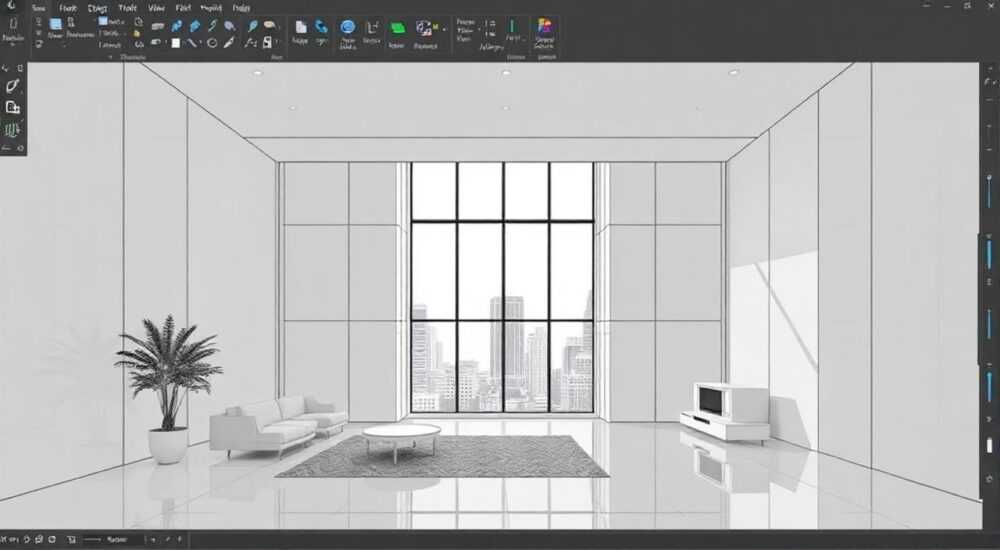
В AutoCAD видовой экран — это окно, в котором отображается определённая часть чертежа с заданным масштабом, ориентацией и другими параметрами. Изменение вида в видовом экране позволяет точно контролировать, как будет выглядеть финальный лист при печати или экспорте. Это особенно важно при подготовке сложных проектов, где на одном листе размещаются несколько фрагментов чертежа в разных масштабах.
Чтобы изменить вид в видовом экране AutoCAD, переключитесь в пространство листа, активируйте видовой экран двойным щелчком внутри него и настройте масштаб, центрирование и угол поворота. Используйте команду MVIEW для создания новых экранов и свойства (Ctrl+1) для точной настройки.
Содержание статьи:
- Что такое видовые экраны в AutoCAD
- Типы видовых экранов
- Переключение между пространствами модели и листа
- Как создать новую компоновку
- Активация и настройка видового экрана
- Как деактивировать видовой экран
- Масштабирование содержимого в видовом экране
- Блокировка масштаба
- Расширенные настройки: поворот, границы, слои
- Заморозка слоёв в отдельных видовых экранах
- Управление границами видового экрана
- Типичные ошибки и как их избежать
- Проблемы при работе с несколькими мониторами
- Видовой экран не реагирует на команды
- Экспертное мнение
- Вопросы и ответы
- Заключение
Что такое видовые экраны в AutoCAD
Видовые экраны — это инструменты компоновки, которые позволяют выводить различные виды одного и того же чертежа на печатный лист. Они действуют как «окна» в пространство модели, через которые вы можете просматривать и масштабировать определённые участки чертежа. Видовые экраны незаменимы при создании многостраничных проектов, например, в архитектуре или машиностроении, где требуется показать общий план, детали и разрезы на одном листе.
Каждый видовой экран может иметь собственный масштаб, ориентацию и даже заморозку слоёв. Это даёт полный контроль над тем, что попадает в финальный документ. Например, можно установить масштаб 1:100 для общего плана и 1:20 для узла крепления. При этом все изменения в пространстве модели автоматически отражаются во всех видовых экранах.
В AutoCAD существует два типа компоновки: модель и лист. Пространство модели — это рабочая область, где создаётся сам чертёж. Пространство листа — это макет, имитирующий лист бумаги, на котором размещаются видовые экраны, рамки, штампы и текстовая информация.
Полезно знать: Видовые экраны существуют только в пространстве листа. В пространстве модели они не отображаются и не работают.
Типы видовых экранов
AutoCAD поддерживает стандартные прямоугольные и пользовательские многоугольные видовые экраны. Первые создаются быстро и подходят для большинства задач. Вторые позволяют выделить сложные по форме области — например, круглую деталь или диаграмму.
Для создания нестандартного экрана используется команда MVIEW с опцией Object, позволяющая преобразовать замкнутую полилинию, окружность или эллипс в видовой экран. Такой подход удобен при оформлении презентационных листов, где важна визуальная подача.
Переключение между пространствами модели и листа
Правильная работа с видовыми экранами начинается с понимания различий между пространством модели и пространством листа. Переключение осуществляется с помощью кнопок в нижней части интерфейса AutoCAD: Модель, Лист1, Лист2 и т.д. Также можно использовать контекстное меню вкладок.
При переходе в пространство листа вы видите фоновый лист с рамкой и штампом. Здесь можно размещать один или несколько видовых экранов. Чтобы вернуться к редактированию чертежа, нужно активировать видовой экран. Это делается двойным щелчком мыши внутри его границ.
«Никогда не пытайтесь масштабировать объекты в пространстве листа напрямую. Все изменения должны происходить через активированный видовой экран.» — Алексей Миронов, инженер-проектировщик, 14 лет опыта в AutoCAD
Как создать новую компоновку
Если в проекте нет нужного количества листов, их можно добавить. Для этого:
- Щёлкните правой кнопкой по существующей вкладке листа;
- Выберите «Новый лист»;
- Выберите шаблон компоновки (при наличии);
- Настройте размеры листа через «Диспетчер параметров листа».
Новый лист можно настроить под конкретный формат бумаги — A3, A1, ANSI D и другие. Это критично для корректного вывода на печать.
Активация и настройка видового экрана
После перехода в пространство листа необходимо активировать видовой экран. Двойной щелчок внутри его границ переводит вас в режим редактирования содержимого. Курсор превращается в крест, а в строке состояния появляется пометка «Видовой экран». Теперь можно перемещать вид, используя панорамирование (PAN), или изменять масштаб.
Для точного позиционирования рекомендуется использовать команду ZOOM. Опция DYNAMIC позволяет «выбрать» нужную область в пространстве модели. Также доступны предустановленные масштабы: 1:1, 1:50, 1:100 и др.
Полезно знать: После активации видового экрана все команды применяются только к содержимому внутри него. Следите за статусом, чтобы случайно не редактировать элементы компоновки.
Как деактивировать видовой экран
После завершения настройки необходимо выйти из режима редактирования. Для этого:
- Дважды щёлкните за пределами видового экрана;
- Или нажмите кнопку «Выход из видового экрана» на панели инструментов;
- Или используйте сочетание клавиш Ctrl+R для переключения между несколькими экранами.
После деактивации границы экрана становятся видимыми, и вы можете перемещать их, изменять размер или настраивать свойства.
Масштабирование содержимого в видовом экране
Один из ключевых аспектов — правильное масштабирование. В AutoCAD масштаб задаётся в свойствах видового экрана. Самый простой способ — выбрать готовое значение из списка: 1:1, 1:2, 1:5, 1:10, 1:50, 1:100 и т.д.
Для нестандартных масштабов можно ввести значение вручную. Например, 1:75 или 1:125. Важно помнить: масштаб указывается как отношение единицы на чертеже к единице в реальности. При масштабе 1:50 один миллиметр на чертеже соответствует 50 мм в натуре.
Масштаб |
Область применения |
|---|---|
1:1 |
Детали, спецификации, таблицы |
1:10 – 1:20 |
Узлы, фрагменты конструкций |
1:50 – 1:100 |
Планы этажей, разрезы |
1:200 – 1:500 |
Генеральные планы, схемы |
Блокировка масштаба
После настройки масштаба его следует заблокировать. Это предотвращает случайное изменение при панорамировании. Блокировка выполняется в палитре свойств (Ctrl+1). Найдите параметр «Масштаб заморожен» и установите значение «Да».
«Заблокированный масштаб — обязательный шаг при подготовке финальных листов. Без него есть риск «сбить» вид при последнем редактировании.» — Екатерина Лебедева, BIM-координатор, Autodesk Certified Professional
Расширенные настройки: поворот, границы, слои
Помимо масштаба, видовые экраны поддерживают множество дополнительных параметров. Один из них — поворот вида. Иногда чертёж нужно повернуть на 45° или другое значение, чтобы лучше отразить конструкцию. Это делается через команду VPROTATEASSOC.
При включённом параметре VPROTATEASSOC = 1 поворот видового экрана влияет на ориентацию содержимого. Это особенно полезно при работе с неортогональными зданиями или механизмами под углом.
Заморозка слоёв в отдельных видовых экранах
Функция «Заморозка слоёв в видовом экране» позволяет скрывать определённые слои только в одном экране, не затрагивая другие. Например, в общем плане можно скрыть слой арматуры, а в детали — оставить его видимым.
Для этого:
- Активируйте видовой экран;
- Откройте диспетчер слоёв (LA);
- Найдите нужный слой;
- Нажмите значок «Заморозить в текущем видовом экране».
Такой подход экономит время и исключает необходимость создания дублирующих слоёв.
Управление границами видового экрана
Границы экрана могут быть видимыми или скрытыми. Для печати часто требуется скрыть их, чтобы не было лишних линий. Это делается через свойства экрана: параметр «Печать/отображение границ» — «Нет».
Также можно назначить слой для границ видового экрана. Рекомендуется выносить их на отдельный слой, например, «XREF-Viewport», чтобы легко управлять отображением на всех листах.
Типичные ошибки и как их избежать
Даже опытные пользователи допускают ошибки при работе с видовыми экранами. Одна из самых распространённых — попытка изменить масштаб без активации экрана. В этом случае масштабируется весь лист, а не содержимое.
Ещё одна частая проблема — отсутствие блокировки масштаба. Пользователь настраивает вид, но при следующем сеансе работы масштаб «сбивается» из-за случайного колесика мыши.
Полезно знать: Если масштаб «уплыл», проверьте, включена ли заморозка масштаба. Также убедитесь, что вы не находитесь в пространстве модели.
Проблемы при работе с несколькими мониторами
При использовании нескольких экранов возможны визуальные глюки: видовые экраны теряют чёткость, границы «плавают». Это связано с разным DPI-разрешением мониторов. Решение — запустить AutoCAD в режиме совместимости с DPI или обновить видеодрайверы.
Видовой экран не реагирует на команды
Если экран не активируется двойным щелчком, проверьте:
- Включён ли режим «Пиктограмма многогранника» (может мешать);
- Не заблокирован ли слой с границами экрана;
- Не установлен ли параметр VPMAXIMIZED = 1 (это может вызвать конфликты).
В крайнем случае — удалите и создайте экран заново.
Экспертное мнение
«Современные проекты требуют не просто знания команд, а системного подхода к компоновке. Я рекомендую использовать шаблоны листов с заранее настроенными видовыми экранами. Это экономит до 40% времени при подготовке серии чертежей. Также активно применяйте поля зрения (viewports) в связке с внешними ссылками — так вы сможете управлять крупными проектами без перегрузки файла.» — Дмитрий Ковалёв, ведущий проектировщик, участник разработки стандартов ГОСТ 2.104–2023 для CAD
Вопросы и ответы
Можно ли сделать круглый видовой экран?
Да, можно. Создайте окружность в пространстве листа, затем используйте команду MVIEW → опция Object, выберите окружность. Она станет границей видового экрана.
Почему масштаб не сохраняется после закрытия файла?
Скорее всего, масштаб не был заблокирован. Убедитесь, что в свойствах видового экрана стоит «Масштаб заморожен = Да». Также проверьте, не включён ли режим временного масштабирования.
Как одновременно изменить масштаб нескольких видовых экранов?
Выделите все нужные экраны (удерживая Shift), откройте палитру свойств (Ctrl+1) и измените параметр «Масштаб» сразу для всей группы.
Можно ли скрыть границы видового экрана при печати, но оставить их видимыми на экране?
Да. В свойствах экрана найдите параметр «Печать границ» и установите «Нет». При этом на экране границы будут отображаться, если не отключены глобально.
Что делать, если видовой экран отображает не ту часть чертежа?
Активируйте экран, используйте PAN для перемещения нужного фрагмента в центр. Можно также применить ZOOM → Window, чтобы «выбрать» нужную область.
Заключение
Работа с видовыми экранами в AutoCAD — это ключевой навык для качественной подготовки чертежей к печати. Правильное использование экранов позволяет демонстрировать разные фрагменты модели в нужных масштабах, с различной ориентацией и настройками слоёв. Главное — понимать разницу между пространством модели и листа, всегда активировать экран перед настройкой и не забывать блокировать масштаб.
Освоив управление видовыми экранами, вы значительно повысите эффективность своей работы, сократите количество ошибок при оформлении и сможете легко адаптировать чертежи под любые требования заказчика или стандарта.
- Видовые экраны работают только в пространстве листа.
- Всегда активируйте экран двойным щелчком перед настройкой.
- Блокируйте масштаб после настройки, чтобы избежать сбоев.
- Используйте заморозку слоёв в отдельных экранах для гибкости.
- Применяйте шаблоны и стандарты для ускорения работы.
⚠️ Дисклеймер — нажмите, чтобы развернуть
Материалы, опубликованные в разделе «Блог» на сайте RU DESIGN SHOP (rudesignshop.ru), носят исключительно информационный и ознакомительный характер и не являются руководством к действию, финансовой рекомендацией, медицинской услугой, ветеринарным назначением либо рекламой товаров и услуг, включая азартные игры. Публикации не содержат призывов к участию в азартных играх и не направлены на продвижение соответствующих операторов.
Безопасность применения товаров и веществ: при использовании строительных материалов, бытовой химии, пестицидов и агрохимикатов необходимо строго следовать инструкциям производителя и действующему законодательству Российской Федерации, включая Федеральный закон РФ от 19.07.1997 № 109-ФЗ «О безопасном обращении с пестицидами и агрохимикатами».
Упоминание товарных знаков, брендов и организаций носит исключительно информационный характер и не означает наличие партнёрских отношений или одобрения со стороны правообладателей.
Материалы, содержащие сведения о медицинских, ветеринарных или косметических средствах, представлены в справочных целях и не являются медицинской консультацией или назначением. Перед применением рекомендуется обратиться к врачу, ветеринарному специалисту или иному сертифицированному профессионалу.
Возрастные ограничения: материалы, содержащие сведения о продукции категории 18+, включая алкоголь или азартные игры, предназначены исключительно для совершеннолетней аудитории и публикуются в информационных целях.
Правовая ответственность: решения, принятые на основе опубликованной информации, пользователь принимает самостоятельно и на свой риск; редакция и авторы несут ответственность в пределах, установленных законодательством Российской Федерации.
Редакция не допускает публикаций, содержащих пропаганду экстремизма, терроризма, наркотических средств или суицида; подобные материалы подлежат немедленному удалению.
Упоминание организаций с ограниченным статусом: компания Meta Platforms Inc. (социальные сети Facebook и Instagram) признана экстремистской организацией решением суда РФ, её деятельность запрещена на территории Российской Федерации; любые упоминания приводятся исключительно в информационных целях.
Авторские права и источники: информация собирается из открытых источников; её актуальность указывается на дату публикации и может изменяться.
Изображения и иллюстрации используются на условиях, разрешённых правообладателями. При возникновении претензий редакция готова оперативно рассмотреть обращение и внести необходимые изменения.
Персональные данные и cookies: сайт использует cookies и обрабатывает персональные данные пользователей в соответствии с Федеральным законом № 152-ФЗ «О персональных данных» и Политикой конфиденциальности RU DESIGN SHOP.
Мнения авторов могут не совпадать с позицией государственных органов или коммерческих организаций, упомянутых в материалах.
РЕКОМЕНДУЕМ
Товары от российских производителей




