Скидка 5% на первый заказ — RDS5




Как загрузить типы линий в автокаде
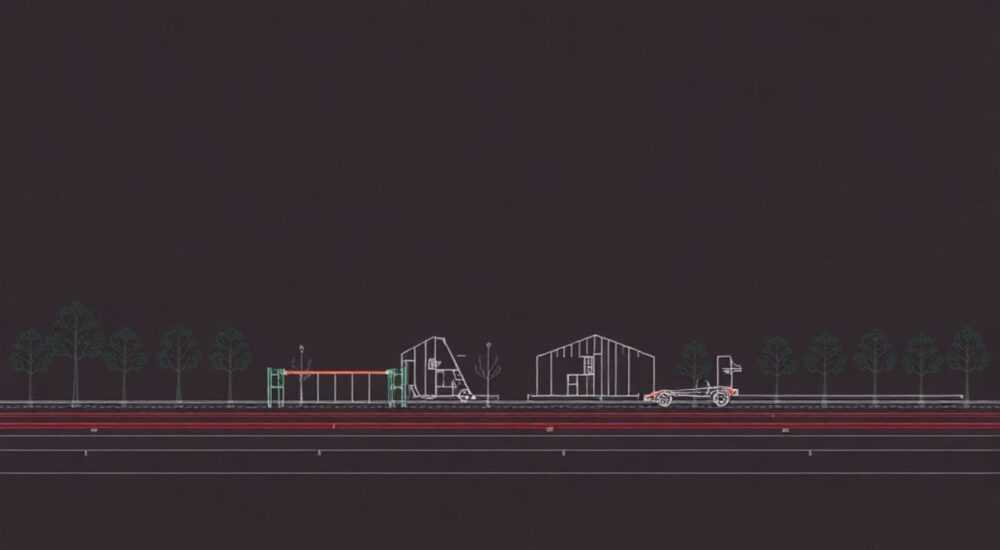
В AutoCAD типы линий — это не просто визуальные элементы, а важный инструмент для передачи информации на чертеже. Они помогают различать осевые, разрезы, скрытые грани и другие условные обозначения в соответствии с ГОСТами и отраслевыми стандартами. Однако нередко пользователи сталкиваются с тем, что нужные типы линий (например, DASHED, CENTER, PHANTOM) отсутствуют в списке или не отображаются корректно. Причина проста: они не загружены в текущий чертёж. В отличие от слоёв или стилей текста, многие типы линий по умолчанию не активны, и их необходимо подключить вручную.
Чтобы использовать нестандартные типы линий в AutoCAD, их нужно загрузить через менеджер типов линий. Основной способ — команда LINETYPE с выбором опции Load… и указанием нужного шаблона из файла acad.lin или acadiso.lin. Главное — правильно выбрать источник и не забывать масштабировать линии при необходимости.
Содержание статьи:
- Зачем нужны типы линий и почему они не отображаются
- Как загрузить типы линий в AutoCAD: пошаговая инструкция
- Альтернативные способы загрузки
- Работа с файлами .lin и подбор подходящих типов линий
- Где находятся файлы .lin?
- Частые ошибки и как их исправить
- Тип линии загружен, но не отображается
- Файл acadiso.lin не найден
- Объекты остаются сплошными после смены типа линии
- Советы по масштабированию и отображению пунктирных линий
- Как настроить LTSCALE
- Использование аннотативных типов линий
- Экспертное мнение
- Вопросы и ответы
- Заключение
Зачем нужны типы линий и почему они не отображаются
Типы линий (linetypes) в AutoCAD — это шаблоны, которые определяют, как будет выглядеть линия: сплошная, пунктирная, штрихпунктирная, двойная и т.д. Они критически важны для соответствия чертежей нормативным требованиям. Например, в строительных проектах осевые линии должны быть красными и штрихпунктирными, а невидимые грани — серыми и пунктирными. Без правильных типов линий чертёж теряет читаемость и может быть отклонён при проверке.
Несмотря на их важность, большинство пользователей сталкиваются с ситуацией, когда в списке доступных типов линий отсутствуют даже базовые варианты вроде CENTER или HIDDEN. Это происходит потому, что AutoCAD по умолчанию загружает только несколько стандартных типов, таких как Continuous. Остальные хранятся в библиотеке, но не подключены автоматически. Это сделано для оптимизации производительности: чем меньше типов линий активно, тем быстрее работает чертёж.
Для доступа к полному набору необходимо выполнить загрузку типов линий из внешнего файла. Эти файлы имеют расширение .lin и содержат описания паттернов. Наиболее распространённые — acad.lin (для имперской системы) и acadiso.lin (для метрической). Последний особенно актуален в странах СНГ, где действуют ГОСТы и используется миллиметровая система измерений.
Полезно знать: Если вы работаете по ГОСТу, всегда используйте acadiso.lin — он содержит типы линий, соответствующие международным и российским стандартам.
Как загрузить типы линий в AutoCAD: пошаговая инструкция
Процесс загрузки типов линий прост, но требует внимательности. Ниже приведена универсальная последовательность действий, подходящая для всех версий AutoCAD от 2018 до 2026.
- Откройте чертёж, в который нужно добавить новые типы линий.
- Введите в командной строке LINETYPE (или нажмите «Главная» → «Слои» → «Менеджер типов линий»).
- В открывшемся окне «Менеджер типов линий» найдите кнопку Загрузить… (Load…).
- В новом диалоговом окне выберите нужный файл библиотеки. Рекомендуется использовать acadiso.lin для метрических чертежей.
- Из списка доступных типов выберите те, которые вам нужны: например, CENTER, DASHED, PHANTOM, HIDDEN, DOT.
- Нажмите «ОК», чтобы загрузить выбранные типы в чертёж.
- Убедитесь, что они появились в основном списке и могут быть назначены слоям.
После загрузки вы можете назначить новый тип линии любому слою через панель «Слои». Также можно изменить тип линии у отдельных объектов с помощью команды PROPERTIES.
«Всегда загружайте типы линий на этапе создания шаблона чертежа (.dwt). Это сэкономит время в будущем и обеспечит единообразие проектов.» — Алексей Миронов, ведущий BIM-инженер, 12 лет опыта в проектировании
Альтернативные способы загрузки
Кроме графического интерфейса, существуют и другие методы:
- Через командную строку: Введите
-LINETYPE(с дефисом), затемLoad, укажите имя файла (например, acadiso) и перечислите нужные типы. - Через DesignCenter: Откройте палитру DesignCenter (команда ADC), перейдите в другой чертёж или шаблон, найдите раздел «Типы линий» и перетащите нужный прямо в текущий чертёж.
- Через Tool Palettes: На вкладке «Листы инструментов» есть готовые образцы объектов с нестандартными линиями. Простое перетаскивание такого объекта автоматически загружает тип линии.
Работа с файлами .lin и подбор подходящих типов линий
Файлы с расширением .lin — это текстовые файлы, содержащие описание паттернов линий. Их можно открывать в любом текстовом редакторе, например, в Блокноте. Каждый тип линии описывается двумя строками: первая — имя и описание, вторая — шаблон из точек, тире и пробелов.
Например:
*HIDDEN, Штриховая __ __ __ __ __ __ __ __
A,.5,-.25
Здесь A — начало описания, .5 — длина штриха, -.25 — длина пробела (минус означает пропуск).
Вы можете создавать собственные типы линий, редактируя .lin-файл. Для этого:
- Создайте резервную копию acadiso.lin.
- Откройте его в редакторе с правами администратора.
- Добавьте новую запись по шаблону.
- Сохраните файл и перезагрузите его в AutoCAD.
Тип линии |
Применение |
Рекомендуемый файл |
|---|---|---|
Continuous |
Основные контуры, видимые грани |
По умолчанию |
CENTER |
Ось симметрии, центровые линии |
acadiso.lin |
HIDDEN |
Невидимые рёбра |
acadiso.lin |
DASHED |
Разрезы, сечения |
acadiso.lin |
PHANTOM |
Вспомогательные конструкции, демонтаж |
acadiso.lin |
Полезно знать: Перед редактированием .lin-файлов обязательно сделайте резервную копию. Ошибка в синтаксисе может привести к сбоям при загрузке типов линий.
Где находятся файлы .lin?
Путь к файлам зависит от версии AutoCAD и операционной системы. Обычно они расположены в папке:
- Windows:
C:Program FilesAutodeskAutoCAD 2026ExpressSupport - Или в пользовательской папке:
%APPDATA%AutodeskAutoCAD 2026R24.0enuSupport
Чтобы быстро найти путь, введите в AutoCAD команду OPTIONS → вкладка «Файлы» → «Поддержка чертежей».
Частые ошибки и как их исправить
Даже опытные пользователи допускают ошибки при работе с типами линий. Ниже — самые распространённые проблемы и пути их решения.
Тип линии загружен, но не отображается
Это самая частая жалоба. Причина чаще всего в масштабе линии. Пунктирная линия может выглядеть как сплошная, если масштаб слишком мал. Решение:
- Проверьте системную переменную LTSCALE. Рекомендуемое значение — 1 для масштаба 1:1.
- Для масштабированных видов используйте PSLTSCALE = 1 (масштаб в пространстве листа).
- Для аннотативных объектов включите CANNOSCALE.
Файл acadiso.lin не найден
Если при загрузке система сообщает, что файл недоступен:
- Убедитесь, что вы не пытаетесь открыть файл из защищённой папки без прав администратора.
- Проверьте, установлен ли пакет Express Tools — некоторые .lin-файлы идут только с ним.
- Скачайте оригинальный acadiso.lin с официального сайта Autodesk или из доверенного источника.
Объекты остаются сплошными после смены типа линии
Возможно, тип линии переопределён на уровне объекта. Проверьте:
- Выделите объект и откройте палитру свойств (Ctrl+1).
- Убедитесь, что в поле «Тип линии» стоит не BYLAYER, а нужный тип.
- Если стоит конкретный тип — измените на BYLAYER, чтобы следовать настройкам слоя.
«Перед печатью всегда проверяйте отображение линий в режиме предварительного просмотра. Иногда проблема не в чертеже, а в настройках принтера или plotters’а.» — Екатерина Лебедева, технический специалист Autodesk, 9 лет опыта
Советы по масштабированию и отображению пунктирных линий
Правильное масштабирование — ключ к качественному отображению типов линий. Даже идеально загруженная линия будет выглядеть некорректно, если масштаб не соответствует масштабу чертежа.
Как настроить LTSCALE
Переменная LTSCALE управляет глобальным масштабом линий. Например:
- Если вы чертите в миллиметрах и масштаб вывода 1:100, установите LTSCALE = 100.
- Для макетов с разными видовыми экранами используйте PSLTSCALE = 1 — тогда масштаб будет учитываться в каждом окне отдельно.
Использование аннотативных типов линий
В современных версиях AutoCAD (2020+) поддерживаются аннотативные типы линий. Они автоматически подстраиваются под масштаб вида. Чтобы включить:
- Загрузите аннотативный тип линии (например, CENTERX2_ANNO).
- Установите для слоя аннотативность (через палитру свойств).
- Выберите нужный масштаб аннотаций.
Полезно знать: Аннотативные типы линий — лучший выбор для чертежей с несколькими масштабами. Они избавляют от ручной настройки LTSCALE для каждого вида.
Экспертное мнение
«За последние годы я видел сотни проектов, где основная ошибка — отсутствие стандартизации типов линий. Команды используют разные шаблоны, разные масштабы, разные имена. Это создаёт хаос. Решение — централизованная библиотека типов линий и единый шаблон .dwt, обязательный для всех.» — Дмитрий Ковалёв, руководитель отдела CAD-стандартизации, крупная проектная компания
По его словам, компании, внедряющие единые стандарты, сокращают время на проверку чертежей на 40%. Особенно важно это в BIM-проектах, где AutoCAD часто интегрируется с Revit и другими платформами.
Вопросы и ответы
Можно ли загрузить типы линий из другого чертежа?
Да, с помощью DesignCenter. Откройте нужный чертёж в DesignCenter, перейдите в раздел «Типы линий», выберите нужный и перетащите в текущий чертёж. Тип автоматически загрузится.
Почему после загрузки тип линии не появляется в списке?
Возможные причины: файл .lin повреждён, вы пытаетесь загрузить уже существующий тип, или AutoCAD не имеет прав на чтение файла. Попробуйте запустить AutoCAD от имени администратора.
Как сделать, чтобы типы линий были доступны во всех новых чертежах?
Добавьте их в шаблон чертежа (acad.dwt или ваш кастомный .dwt). Загрузите типы, сохраните чертёж как шаблон — все новые файлы будут наследовать эти настройки.
Можно ли использовать кастомные типы линий в совместной работе?
Да, но только если все участники проекта имеют доступ к тем же .lin-файлам. Рекомендуется хранить библиотеки на общем сетевом диске или в системе управления версиями.
Заключение
Загрузка типов линий в AutoCAD — простая, но критически важная операция для любого проектировщика. Без корректных типов линий невозможно создать профессиональный, соответствующий стандартам чертёж. Главное — понимать, что они не подключаются автоматически, и требуют ручной загрузки из файлов acadiso.lin или других библиотек.
Ключевой момент — не просто загрузить тип, а правильно настроить его масштаб и внедрить в рабочий процесс. Используйте шаблоны, централизованные библиотеки и аннотативные настройки, чтобы избежать ошибок и повысить эффективность.
- Типы линий по умолчанию не загружены — их нужно подключать вручную.
- Для ГОСТов используйте acadiso.lin, а не acad.lin.
- Настройка LTSCALE и PSLTSCALE критична для корректного отображения.
- Создавайте шаблоны с предзагруженными типами, чтобы экономить время.
- Аннотативные типы линий — современное решение для многоформатных чертежей.
⚠️ Дисклеймер — нажмите, чтобы развернуть
Материалы, опубликованные в разделе «Блог» на сайте RU DESIGN SHOP (rudesignshop.ru), носят исключительно информационный и ознакомительный характер и не являются руководством к действию, финансовой рекомендацией, медицинской услугой, ветеринарным назначением либо рекламой товаров и услуг, включая азартные игры. Публикации не содержат призывов к участию в азартных играх и не направлены на продвижение соответствующих операторов.
Безопасность применения товаров и веществ: при использовании строительных материалов, бытовой химии, пестицидов и агрохимикатов необходимо строго следовать инструкциям производителя и действующему законодательству Российской Федерации, включая Федеральный закон РФ от 19.07.1997 № 109-ФЗ «О безопасном обращении с пестицидами и агрохимикатами».
Упоминание товарных знаков, брендов и организаций носит исключительно информационный характер и не означает наличие партнёрских отношений или одобрения со стороны правообладателей.
Материалы, содержащие сведения о медицинских, ветеринарных или косметических средствах, представлены в справочных целях и не являются медицинской консультацией или назначением. Перед применением рекомендуется обратиться к врачу, ветеринарному специалисту или иному сертифицированному профессионалу.
Возрастные ограничения: материалы, содержащие сведения о продукции категории 18+, включая алкоголь или азартные игры, предназначены исключительно для совершеннолетней аудитории и публикуются в информационных целях.
Правовая ответственность: решения, принятые на основе опубликованной информации, пользователь принимает самостоятельно и на свой риск; редакция и авторы несут ответственность в пределах, установленных законодательством Российской Федерации.
Редакция не допускает публикаций, содержащих пропаганду экстремизма, терроризма, наркотических средств или суицида; подобные материалы подлежат немедленному удалению.
Упоминание организаций с ограниченным статусом: компания Meta Platforms Inc. (социальные сети Facebook и Instagram) признана экстремистской организацией решением суда РФ, её деятельность запрещена на территории Российской Федерации; любые упоминания приводятся исключительно в информационных целях.
Авторские права и источники: информация собирается из открытых источников; её актуальность указывается на дату публикации и может изменяться.
Изображения и иллюстрации используются на условиях, разрешённых правообладателями. При возникновении претензий редакция готова оперативно рассмотреть обращение и внести необходимые изменения.
Персональные данные и cookies: сайт использует cookies и обрабатывает персональные данные пользователей в соответствии с Федеральным законом № 152-ФЗ «О персональных данных» и Политикой конфиденциальности RU DESIGN SHOP.
Мнения авторов могут не совпадать с позицией государственных органов или коммерческих организаций, упомянутых в материалах.
РЕКОМЕНДУЕМ
Товары от российских производителей




