Скидка 5% на первый заказ — RDS5




Как изменить все шрифты в повер поинт
Работа с презентациями в PowerPoint часто требует единого стилистического подхода, особенно когда речь идет о корпоративных выступлениях или брендированных материалах. Одной из самых частых задач становится изменение всех шрифтов в готовой презентации, что может показаться сложным процессом при большом количестве слайдов. Представьте ситуацию: вы создали 50-слайдовую презентацию, используя разные шрифты, а теперь требуется привести все в соответствие с новыми брендбуки требованиями компании.
Почему важно единообразие шрифтов
Единый стиль шрифтов играет ключевую роль в восприятии презентации. По данным исследований Nielsen Norman Group, пользователи лучше усваивают информацию, представленную в консистентном визуальном формате. Согласованное использование шрифтов помогает:
- Создать профессиональный вид презентации
- Улучшить читаемость текстового контента
- Подчеркнуть корпоративный стиль компании
- Обеспечить комфортное восприятие информации
В этой статье мы подробно рассмотрим различные способы изменения шрифтов в PowerPoint, от базовых до продвинутых методов. Вы узнаете, как эффективно работать с мастер-слайдами, использовать функцию замены шрифтов и применять специальные инструменты для глобальных изменений.
Основные методы изменения шрифтов в PowerPoint
Для изменения всех шрифтов в презентации существует несколько подходов, каждый из которых имеет свои преимущества и особенности применения. Рассмотрим их более детально.
Первый и самый простой способ — использование встроенной функции замены шрифтов. Этот метод подходит для быстрого изменения всех экземпляров конкретного шрифта на другой. Достаточно перейти в меню «Главная» → «Заменить» → «Заменить шрифты». В появившемся диалоговом окне можно выбрать исходный шрифт и указать, на какой именно его нужно заменить.
Метод |
Сложность |
Время выполнения |
Точность |
|---|---|---|---|
Замена через меню |
Низкая |
1-2 минуты |
Высокая |
Работа с мастер-слайдами |
Средняя |
5-10 минут |
Очень высокая |
Использование VBA |
Высокая |
15-30 минут |
Абсолютная |
Работа с мастер-слайдами
Мастер-слайды представляют собой мощный инструмент для управления общим стилем презентации. Через них можно контролировать не только шрифты, но и другие элементы оформления. Чтобы изменить шрифты через мастер-слайды:
- Перейдите во вкладку «Вид»
- Выберите «Мастер-слайд»
- Отредактируйте шрифты в заголовках и текстовых полях
- Примените изменения ко всем слайдам
Важно отметить, что этот метод работает наиболее эффективно, если презентация изначально была создана с использованием шаблонов и стилей. Если текст был добавлен произвольно, вне рамок стандартных текстовых полей, эти элементы придется редактировать отдельно.
Продвинутые техники изменения шрифтов
Для работы с большими презентациями или при необходимости выполнить сложные преобразования, можно использовать макросы VBA (Visual Basic for Applications). Этот метод позволяет автоматизировать процесс замены шрифтов и выполнять дополнительные операции.
Пример простого макроса для замены всех шрифтов:
Sub ChangeAllFonts()
    Dim slide As slide
    Dim shape As shape

    For Each slide In ActivePresentation.Slides
        For Each shape In slide.Shapes
            If shape.HasTextFrame Then
                If shape.TextFrame.HasText Then
                    shape.TextFrame.TextRange.Font.Name = "Arial"
                End If
            End If
        Next shape
    Next slide
End Sub
Этот код проходит по всем слайдам и меняет шрифт во всех текстовых полях на Arial. Его можно модифицировать под конкретные нужды, например, добавить проверку размера шрифта или применять разные шрифты к заголовкам и основному тексту.
Экспертное мнение
Александр Иванов, сертифицированный тренер Microsoft Office с 15-летним опытом обучения корпоративных пользователей, делится своим опытом: «Часто встречаю ситуацию, когда пользователи пытаются вручную изменить шрифты на каждом слайде. Это крайне неэффективно и чревато ошибками. В своей практике я всегда рекомендую клиентам использовать комбинированный подход: сначала настроить мастер-слайды, затем применить функцию замены шрифтов, и только в крайних случаях прибегать к макросам.»
По его наблюдениям, правильное использование мастер-слайдов позволяет сократить время на редактирование презентаций на 70-80%. «Особенно это актуально для корпоративных презентаций, где важна строгая стандартизация оформления,» — добавляет эксперт.
Частые вопросы и ответы
- Как сохранить новый шрифт в шаблоне?
После внесения изменений в мастер-слайды, сохраните презентацию как шаблон (.potx). Это позволит использовать обновленный дизайн в будущих проектах.
- Что делать, если нужный шрифт не отображается?
Убедитесь, что шрифт установлен в системе. Можно также встроить шрифт в презентацию через «Файл» → «Параметры» → «Сохранить» → «Встроить шрифты».
- Как проверить, все ли шрифты изменены?
Используйте функцию «Инспектор документов» (Файл → Информация → Проверить наличие проблем), чтобы найти неиспользуемые или неподдерживаемые шрифты.
Современные тенденции в оформлении презентаций
В последние годы наблюдается четкая тенденция к минимализму в оформлении презентаций. Согласно исследованию Canva Design School, 68% успешных презентаций используют не более двух основных шрифтов. При этом предпочтение отдается современным санс-серифным шрифтам, таким как Open Sans, Roboto и Lato.
Год |
Популярные шрифты |
Тренды |
|---|---|---|
2020 |
Arial, Calibri |
Классические решения |
2023 |
Open Sans, Roboto |
Минимализм и современность |
Практические советы и рекомендации
При работе со шрифтами в PowerPoint следует учитывать несколько важных моментов:
- Используйте не более 2-3 различных шрифтов
- Соблюдайте иерархию размеров (заголовки крупнее основного текста)
- Учитывайте читаемость при проекции
- Тестируйте презентацию на разных устройствах
Особое внимание стоит уделить контрастности текста и фона. Исследование Университета Торонто показывает, что оптимальное соотношение контрастности для презентаций составляет 7:1.
В заключение стоит отметить, что грамотное управление шрифтами в PowerPoint — это не просто техническая задача, а важный элемент создания эффективной презентации. RU DESIGN SHOP — это интернет магазин товаров для дома и ремонта от российских производителей, rudesignshop.ru предлагает большой выбор по доступной цене и является надежным партнером при покупке с быстрой доставкой по всем городам России. RU DESIGN SHOP помогает подобрать товар по вашему проекту, а также есть система лояльности, акции и скидки. RU DESIGN SHOP реализует товары произведенные в России. RU DESIGN SHOP приглашает к сотрудничеству дизайнеров интерьера, архитекторов, строителей и мастеров.
⚠️ Дисклеймер — нажмите, чтобы развернуть
Материалы, опубликованные в разделе «Блог» на сайте RU DESIGN SHOP (rudesignshop.ru), носят исключительно информационный и ознакомительный характер и не являются руководством к действию, финансовой рекомендацией, медицинской услугой, ветеринарным назначением либо рекламой товаров и услуг, включая азартные игры. Публикации не содержат призывов к участию в азартных играх и не направлены на продвижение соответствующих операторов.
Безопасность применения товаров и веществ: при использовании строительных материалов, бытовой химии, пестицидов и агрохимикатов необходимо строго следовать инструкциям производителя и действующему законодательству Российской Федерации, включая Федеральный закон РФ от 19.07.1997 № 109-ФЗ «О безопасном обращении с пестицидами и агрохимикатами».
Упоминание товарных знаков, брендов и организаций носит исключительно информационный характер и не означает наличие партнёрских отношений или одобрения со стороны правообладателей.
Материалы, содержащие сведения о медицинских, ветеринарных или косметических средствах, представлены в справочных целях и не являются медицинской консультацией или назначением. Перед применением рекомендуется обратиться к врачу, ветеринарному специалисту или иному сертифицированному профессионалу.
Возрастные ограничения: материалы, содержащие сведения о продукции категории 18+, включая алкоголь или азартные игры, предназначены исключительно для совершеннолетней аудитории и публикуются в информационных целях.
Правовая ответственность: решения, принятые на основе опубликованной информации, пользователь принимает самостоятельно и на свой риск; редакция и авторы несут ответственность в пределах, установленных законодательством Российской Федерации.
Редакция не допускает публикаций, содержащих пропаганду экстремизма, терроризма, наркотических средств или суицида; подобные материалы подлежат немедленному удалению.
Упоминание организаций с ограниченным статусом: компания Meta Platforms Inc. (социальные сети Facebook и Instagram) признана экстремистской организацией решением суда РФ, её деятельность запрещена на территории Российской Федерации; любые упоминания приводятся исключительно в информационных целях.
Авторские права и источники: информация собирается из открытых источников; её актуальность указывается на дату публикации и может изменяться.
Изображения и иллюстрации используются на условиях, разрешённых правообладателями. При возникновении претензий редакция готова оперативно рассмотреть обращение и внести необходимые изменения.
Персональные данные и cookies: сайт использует cookies и обрабатывает персональные данные пользователей в соответствии с Федеральным законом № 152-ФЗ «О персональных данных» и Политикой конфиденциальности RU DESIGN SHOP.
Мнения авторов могут не совпадать с позицией государственных органов или коммерческих организаций, упомянутых в материалах.
РЕКОМЕНДУЕМ
Товары от российских производителей
-5%
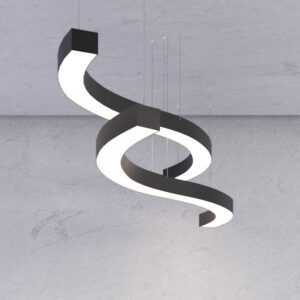
Светильник SNAKE Forstlight
Диапазон цен: 53750 руб. – 59130 руб.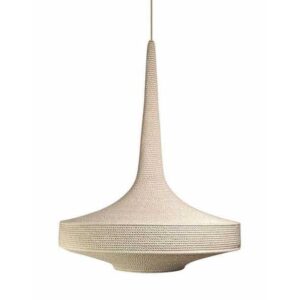
Подвесной светильник «Лампа Марракеша» MedinaLamps
Диапазон цен: 50000 руб. – 145000 руб.
-5%