Скидка 5% на первый заказ — RDS5




Как зайти на повер поинт компьютере
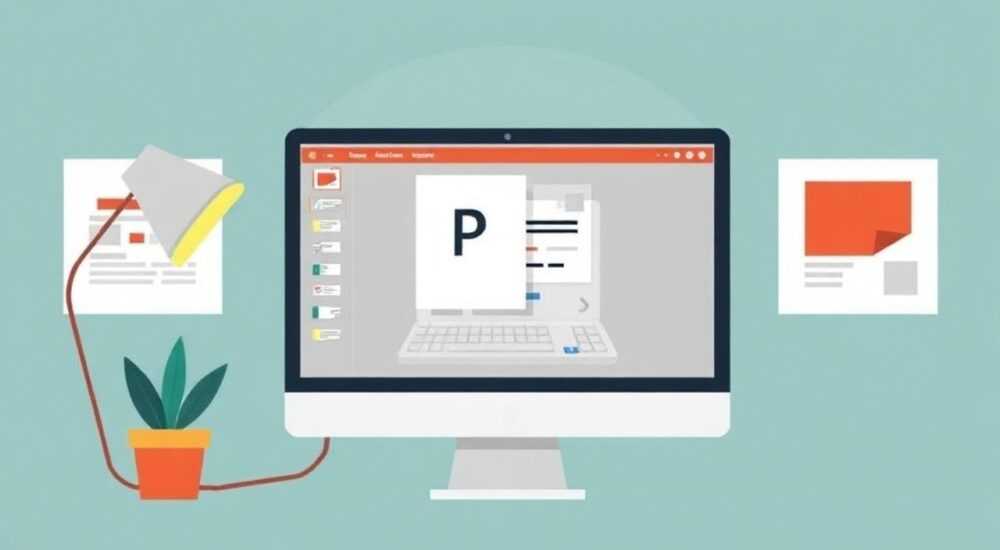
PowerPoint — одна из самых популярных программ для создания презентаций в мире. Она входит в пакет Microsoft Office и используется как в бизнесе, так и в образовании. Зайти на PowerPoint на компьютере может показаться простой задачей, но у пользователей, особенно новичков или тех, кто работает с разными версиями Windows и Office, часто возникают трудности: от поиска программы до авторизации в аккаунте Microsoft и доступа к облачным файлам. В статье мы подробно рассмотрим все возможные способы запуска PowerPoint, подключимся к аккаунту, разберёмся с лицензированием, доступом к файлам и решим типичные ошибки.
Чтобы зайти на PowerPoint на компьютере, нужно установить приложение из пакета Microsoft 365 или использовать бесплатную онлайн-версию через браузер. Главное — иметь учётную запись Microsoft и стабильное интернет-соединение.
Содержание статьи:
- Как запустить PowerPoint на компьютере
- Пошаговый запуск PowerPoint
- Вход через аккаунт Microsoft: зачем он нужен
- Преимущества авторизации в PowerPoint
- Доступ к файлам: локальные и облачные презентации
- Распространённые ошибки и их решения
- Ошибка: «PowerPoint не открывается»
- Ошибка: «Не удалось войти в аккаунт Microsoft»
- Ошибка: «Файл не найден» или «Нет доступа к презентации»
- Экспертное мнение
- Вопросы и ответы
- Заключение
Как запустить PowerPoint на компьютере
PowerPoint можно запустить несколькими способами в зависимости от того, установлено ли приложение, какой у вас тип лицензии и используете ли вы облачный сервис OneDrive. Наиболее распространённые методы — это использование установленной версии на ПК, вход через веб-браузер или мобильное приложение.
Первый шаг — определить, есть ли PowerPoint на вашем устройстве. Откройте меню «Пуск» в Windows, начните вводить «PowerPoint». Если программа установлена, она появится в результатах поиска. Кликните по ней — приложение запустится. Если вы видите несколько версий (например, PowerPoint 2019 и PowerPoint для Интернета), выберите ту, которая соответствует вашим потребностям.
Если PowerPoint не установлен, у вас есть два основных пути:
- Официальная установка через подписку Microsoft 365.
- Бесплатный доступ через веб-версию на сайте office.com.
Для установки через Microsoft 365 перейдите на сайт office.com, войдите в свой аккаунт и нажмите «Установить приложения». После загрузки установщика запустите его и дождитесь завершения процесса. Это займёт от нескольких минут до получаса в зависимости от скорости интернета и производительности ПК.
Пошаговый запуск PowerPoint
- Нажмите кнопку «Пуск» в левом нижнем углу экрана.
- Введите в строке поиска «PowerPoint».
- Выберите подходящую версию из списка (например, «Microsoft PowerPoint»).
- Дождитесь загрузки интерфейса программы.
- Если требуется — войдите в аккаунт Microsoft.
Полезно знать: При первом запуске PowerPoint может предложить выбрать тему оформления, язык интерфейса и режим совместимости. Эти настройки можно изменить позже в разделе «Файл» → «Параметры».
Вход через аккаунт Microsoft: зачем он нужен
Аккаунт Microsoft (ранее — Outlook.com, Hotmail) является ключом ко всем сервисам компании: Office, OneDrive, Teams, Outlook и другим. Без него вы не сможете полноценно использовать PowerPoint, особенно если планируете сохранять файлы в облаке, работать в команде или использовать подписку Microsoft 365.
При первом запуске PowerPoint может запросить вход. Введите адрес электронной почты, связанный с вашим аккаунтом Microsoft (например, @outlook.com, @hotmail.com, @live.com). Если у вас корпоративная лицензия, возможно, это будет корпоративный email (@company.com).
После ввода email система предложит ввести пароль. Убедитесь, что Caps Lock выключен и раскладка клавиатуры правильная. Если вы забыли пароль, нажмите «Забыли пароль?» и следуйте инструкциям для восстановления.
«Вход в аккаунт Microsoft — это не просто формальность. Он даёт доступ к автоматическим обновлениям, облачному хранилищу и функциям совместной работы. Особенно важно это для удалённых команд.» — Алексей Миронов, IT-консультант, 12 лет опыта
Преимущества авторизации в PowerPoint
- Автосохранение файлов в OneDrive.
- Доступ к презентациям с любого устройства.
- Возможность делиться ссылками и работать над документом в реальном времени.
- Использование премиальных шаблонов и функций ИИ (например, Designer и Presenter Coach).
- Синхронизация настроек между устройствами.
Если вы используете корпоративный аккаунт, администратор может ограничивать доступ к некоторым функциям. Например, запрещать скачивание файлов или использование внешних шаблонов. В этом случае обратитесь в службу поддержки вашей организации.
Доступ к файлам: локальные и облачные презентации
После входа в систему вы попадаете на стартовую страницу PowerPoint, где отображаются недавние файлы, шаблоны и варианты создания новой презентации. Здесь важно понимать разницу между локальными и облачными файлами.
Локальные файлы хранятся на жёстком диске вашего компьютера (например, в папке «Документы»). Они доступны без интернета, но не синхронизируются автоматически. Облачные файлы — те, что сохранены в OneDrive или SharePoint. К ним можно получить доступ с любого устройства, при условии наличия интернета и прав на просмотр.
Критерий |
Локальные файлы |
Облачные файлы |
|---|---|---|
Доступ без интернета |
Да |
Нет (если не помечены как «Доступно оффлайн») |
Синхронизация |
Нет |
Автоматическая |
Работа в команде |
Ограниченная |
Полная, в реальном времени |
Резервное копирование |
Требуется вручную |
Происходит автоматически |
Риск потери данных |
Высокий (при поломке диска) |
Низкий |
Чтобы открыть локальный файл, нажмите «Файл» → «Открыть» → «Просмотреть в проводнике». Выберите нужный .pptx-файл. Для облачного — зайдите в «Файл» → «Открыть» → «OneDrive». Все ваши сохранённые там презентации будут доступны.
Полезно знать: Чтобы сделать облачный файл доступным без интернета, щёлкните по нему правой кнопкой мыши в списке и выберите «Сделать доступным оффлайн». PowerPoint скачает копию на ваш компьютер.
Распространённые ошибки и их решения
Даже при правильной установке могут возникнуть проблемы. Ниже — самые частые ошибки и способы их устранения.
Ошибка: «PowerPoint не открывается»
Возможные причины:
- Повреждение установки Office.
- Конфликт с антивирусом.
- Недостаточно прав пользователя.
Решение:
- Запустите средство устранения неполадок Microsoft Office (в Windows: «Параметры» → «Приложения» → «Microsoft 365» → «Дополнительные параметры» → «Исправить»).
- Временно отключите антивирус и попробуйте снова.
- Запустите PowerPoint от имени администратора (правый клик → «Запуск от имени администратора»).
Ошибка: «Не удалось войти в аккаунт Microsoft»
Проверьте:
- Правильность email и пароля.
- Наличие интернет-соединения.
- Не блокирует ли ваш IP-адрес географические ограничения (особенно при использовании VPN).
Если проблема сохраняется, попробуйте войти на account.microsoft.com в браузере. Если вход не проходит и там — значит, проблема с аккаунтом, а не с PowerPoint.
Ошибка: «Файл не найден» или «Нет доступа к презентации»
Это может происходить, если:
- Файл был перемещён или удалён.
- Вы потеряли доступ к общей папке (в случае совместной работы).
- Формат файла не поддерживается (например, .pps вместо .pptx).
Решение — использовать поиск в OneDrive или проводнике, запросить повторный доступ у владельца файла или конвертировать формат.
Полезно знать: PowerPoint поддерживает множество форматов: .ppt, .pptx, .ppsx, .potx, .odp. Если файл не открывается, попробуйте переименовать расширение или использовать функцию «Открыть и восстановить» в меню «Файл».
Экспертное мнение
«Сегодня уже нельзя игнорировать облачные возможности PowerPoint. Даже если вы работаете один, синхронизация через OneDrive — это страховка от потери данных. Я рекомендую сразу после установки привязывать аккаунт и настраивать автосохранение каждые 2 минуты.» — Екатерина Лебедева, бизнес-тренер, специалист по цифровой коммуникации, 8 лет опыта
По её словам, большинство пользователей недооценивают важность регулярного обновления Office. «Многие продолжают использовать PowerPoint 2010, хотя новые версии предлагают ИИ-помощников, автоматическую проверку дикции и анализ зрительского внимания. Это не просто «новинки», а инструменты, которые реально повышают эффективность.»
Кроме того, эксперт обращает внимание на безопасность: «Если вы работаете с конфиденциальными данными, обязательно используйте двухфакторную аутентификацию в аккаунте Microsoft. Это добавляет лишний шаг при входе, но защищает от взлома.»
Вопросы и ответы
Можно ли использовать PowerPoint без интернета?
Да, если у вас установлена полноценная версия Microsoft 365 или Office 2019/2021. Однако некоторые функции, такие как автосохранение в облако, работа с шаблонами и совместное редактирование, будут недоступны. Локальные файлы можно создавать и редактировать полностью оффлайн.
Как войти в PowerPoint, если у меня нет аккаунта Microsoft?
Вы можете использовать программу в ограниченном режиме, но без сохранения в облако и обновлений. Рекомендуется зарегистрировать бесплатный аккаунт на outlook.com — это займёт 2 минуты и откроет все функции. Бесплатная версия PowerPoint Online также доступна без установки.
Почему PowerPoint просит активацию?
Активация требуется для подтверждения лицензии. Если вы купили Microsoft 365, войдите в аккаунт, к которому привязана подписка. Если вы используете пробную версию, активация продлит её на 30 дней. При проблемах с активацией используйте средство «Исправить» в настройках Office.
Где хранятся мои презентации по умолчанию?
Если вы вошли в аккаунт Microsoft, файлы сохраняются в OneDrive в папке «Office» → «PowerPoint». Если вы не авторизованы — по умолчанию в «Документы» на локальном диске C:. Изменить путь можно в «Файл» → «Параметры» → «Сохранение».
Можно ли открыть PowerPoint на Mac или Linux?
На Mac — да, через установку Microsoft 365 из App Store. На Linux — официально нет, но можно использовать через веб-версию в браузере или эмуляторы вроде Wine. Оптимальный выбор для Linux — онлайн-доступ через office.com.
Заключение
Зайти на PowerPoint на компьютере — задача, которая требует понимания трёх ключевых элементов: наличие установленной программы или доступа к веб-версии, учётная запись Microsoft и стабильное подключение к интернету. Современный PowerPoint — это не просто редактор слайдов, а часть экосистемы Microsoft 365, ориентированной на облачные технологии, совместную работу и автоматизацию.
Главное — не бояться экспериментировать. Начните с простого: установите приложение, войдите в аккаунт, создайте первую презентацию и сохраните её в облако. Остальное приложится.
- PowerPoint можно запустить как с установленной версии, так и через браузер.
- Аккаунт Microsoft необходим для полного доступа к функциям.
- Облачные файлы безопаснее и удобнее локальных.
- При ошибках используйте встроенные средства диагностики.
- Регулярное обновление и двухфакторная аутентификация повышают безопасность и функциональность.
⚠️ Дисклеймер — нажмите, чтобы развернуть
Материалы, опубликованные в разделе «Блог» на сайте RU DESIGN SHOP (rudesignshop.ru), носят исключительно информационный и ознакомительный характер и не являются руководством к действию, финансовой рекомендацией, медицинской услугой, ветеринарным назначением либо рекламой товаров и услуг, включая азартные игры. Публикации не содержат призывов к участию в азартных играх и не направлены на продвижение соответствующих операторов.
Безопасность применения товаров и веществ: при использовании строительных материалов, бытовой химии, пестицидов и агрохимикатов необходимо строго следовать инструкциям производителя и действующему законодательству Российской Федерации, включая Федеральный закон РФ от 19.07.1997 № 109-ФЗ «О безопасном обращении с пестицидами и агрохимикатами».
Упоминание товарных знаков, брендов и организаций носит исключительно информационный характер и не означает наличие партнёрских отношений или одобрения со стороны правообладателей.
Материалы, содержащие сведения о медицинских, ветеринарных или косметических средствах, представлены в справочных целях и не являются медицинской консультацией или назначением. Перед применением рекомендуется обратиться к врачу, ветеринарному специалисту или иному сертифицированному профессионалу.
Возрастные ограничения: материалы, содержащие сведения о продукции категории 18+, включая алкоголь или азартные игры, предназначены исключительно для совершеннолетней аудитории и публикуются в информационных целях.
Правовая ответственность: решения, принятые на основе опубликованной информации, пользователь принимает самостоятельно и на свой риск; редакция и авторы несут ответственность в пределах, установленных законодательством Российской Федерации.
Редакция не допускает публикаций, содержащих пропаганду экстремизма, терроризма, наркотических средств или суицида; подобные материалы подлежат немедленному удалению.
Упоминание организаций с ограниченным статусом: компания Meta Platforms Inc. (социальные сети Facebook и Instagram) признана экстремистской организацией решением суда РФ, её деятельность запрещена на территории Российской Федерации; любые упоминания приводятся исключительно в информационных целях.
Авторские права и источники: информация собирается из открытых источников; её актуальность указывается на дату публикации и может изменяться.
Изображения и иллюстрации используются на условиях, разрешённых правообладателями. При возникновении претензий редакция готова оперативно рассмотреть обращение и внести необходимые изменения.
Персональные данные и cookies: сайт использует cookies и обрабатывает персональные данные пользователей в соответствии с Федеральным законом № 152-ФЗ «О персональных данных» и Политикой конфиденциальности RU DESIGN SHOP.
Мнения авторов могут не совпадать с позицией государственных органов или коммерческих организаций, упомянутых в материалах.
РЕКОМЕНДУЕМ
Товары от российских производителей

-3%
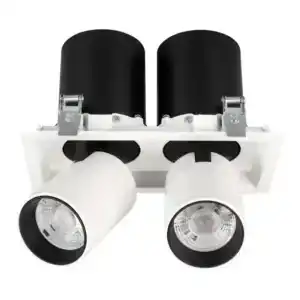
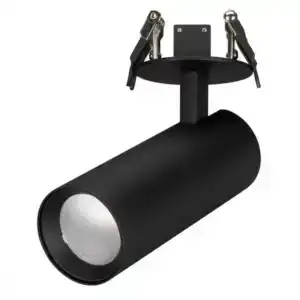
Встраиваемый светильник ALCYONE SN012MRR
Первоначальная цена составляла 3240 руб..3140 руб.Текущая цена: 3140 руб..
-3%
