Скидка 5% на первый заказ — RDS5




Как измерить площадь в архикаде
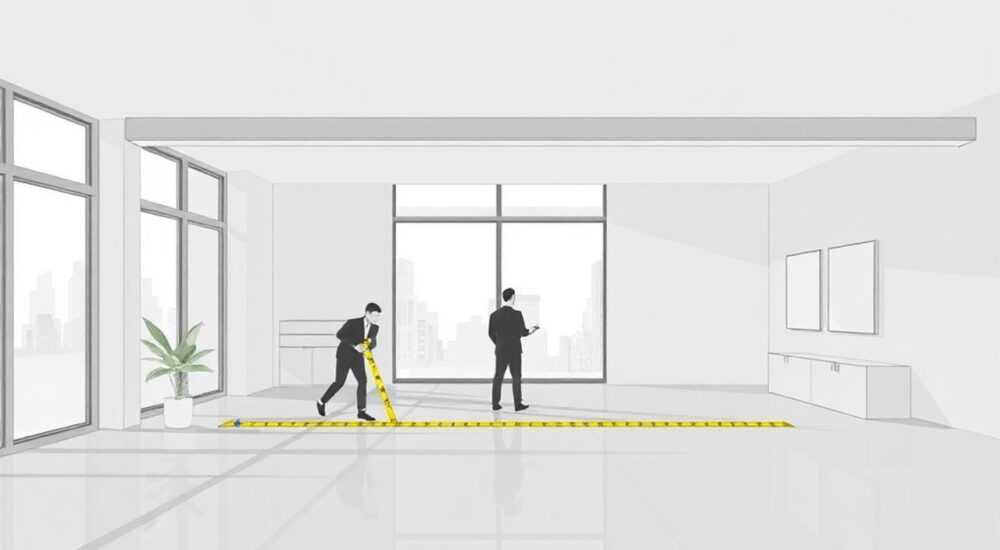
Площадь — один из ключевых параметров при проектировании в ArchiCAD. Она используется для расчётов, составления смет, подготовки документации и анализа проектных решений. В программе существует несколько способов измерения площади: от простых замеров до автоматизированных вычислений с помощью специализированных инструментов и свойств элементов. Выбор метода зависит от типа объекта, стадии проектирования и требуемой точности.
Чтобы быстро измерить площадь в ArchiCAD, используйте инструмент «Измерение» или настройте параметры помещений для автоматического расчёта. Для точных результатов убедитесь, что контуры замкнуты, а слои корректно заданы.
Содержание статьи:
- Основные методы измерения площади
- Сравнение методов по точности и эффективности
- Автоматическое определение площади помещения
- Настройка параметров помещения
- Ручное измерение с помощью инструмента «Измерение»
- Совет по работе с криволинейными фигурами
- Использование зон для расчёта площади
- Отличие зоны от помещения
- Создание отчётов и вывод данных
- Типичные ошибки и как их избежать
- Проверка точности расчёта
- Экспертное мнение
- Вопросы и ответы
- Заключение
Основные методы измерения площади
ArchiCAD предоставляет несколько подходов к измерению площади: автоматический расчёт по данным помещений, ручные замеры с помощью инструмента «Измерение», использование зон (Zones) и генерация отчётов через систему свойств. Каждый метод имеет свои преимущества и подходит для разных задач.
Для жилых помещений чаще всего применяется автоматическое определение площади через объекты «Помещение». Этот инструмент анализирует замкнутый контур, образованный стенами, и рассчитывает внутреннюю площадь с учётом толщины стен и других параметров. Результат можно использовать в спецификациях и экспликациях.
Ручной способ подходит для нестандартных форм, участков вне замкнутых помещений или при работе с чертежами, импортированными из других программ. Инструмент «Измерение» позволяет выделить произвольный контур и получить его площадь, периметр и другие характеристики.
Зоны — более гибкий аналог помещений, не привязанный к физическим стенам. Они используются для расчёта функциональных зон: арендных, технических, рекреационных. Зоны могут пересекаться, что полезно при многоуровневом анализе проекта.
Полезно знать: Площадь, рассчитанная через «Помещения», может отличаться от ручного замера из-за разницы в методах: автоматические объекты учитывают только внутренний объём, ограниченный стенами, тогда как ручной инструмент работает с любыми линиями.
Сравнение методов по точности и эффективности
Метод |
Точность |
Скорость |
Где лучше использовать |
|---|---|---|---|
Помещения |
Высокая |
Быстро |
Жилая застройка, стандартные планировки |
Инструмент «Измерение» |
Средняя — высокая |
Зависит от сложности |
Нестандартные формы, импортированные DWG |
Зоны |
Высокая |
Средне |
Функциональное зонирование, многоуровневые отчёты |
Отчёты (Schedule) |
Очень высокая |
Быстро (после настройки) |
Анализ, документация, сдача проекта |
Выбор метода должен основываться на целях проектирования. Если вы готовите документацию для заказчика или экспертизы, предпочтительны автоматизированные решения — они минимизируют риск ошибок и легко масштабируются.
Автоматическое определение площади помещения
Один из самых надёжных и часто используемых способов — это применение инструмента «Помещение» (Room). Он автоматически определяет площадь, ограниченную стенами, колоннами и другими ограничивающими элементами.
Чтобы создать помещение:
- Перейдите на панель инструментов и выберите «Помещение».
- Щёлкните внутри замкнутого контура на плане этажа.
- Программа мгновенно вычислит площадь, периметр, высоту и другие параметры.
- Дважды щёлкните по помещению, чтобы открыть диалог его свойств.
В диалоговом окне доступны следующие параметры:
- Имя и номер помещения;
- Тип (жилая, ванная, коридор и др.);
- Площадь нетто и брутто;
- Коэффициент освещённости;
- Объём воздуха.
Площадь нетто — это чистая внутренняя площадь без учёта стен. Брутто — с учётом половины толщины смежных стен. Этот параметр важен при расчётах по СП 54.13330.2016.
«Всегда проверяйте, включена ли опция “Учитывать толщину стен” в настройках помещения. От этого зависит, будет ли площадь считаться по осям или по внутреннему контуру.» — Алексей Миронов, архитектор BIM-координатор, 12 лет опыта
Настройка параметров помещения
Чтобы настроить, какие данные отображаются на чертеже:
- Выделите помещение и откройте «Свойства».
- Перейдите на вкладку «Метка».
- Выберите, какие параметры показывать: площадь, имя, высоту и т.д.
- Настройте стиль текста, размер и положение метки.
Также можно создавать пользовательские свойства, например, добавить коэффициент использования или категорию энергоэффективности.
Полезно знать: Если помещение не определилось, проверьте, есть ли замкнутый контур. Даже небольшой разрыв в стене (менее 1 мм) может помешать распознаванию. Используйте команду «Проверка модели» в меню «Инструменты».
Ручное измерение с помощью инструмента «Измерение»
Когда требуется измерить площадь участка, не ограниченного стенами, или при работе с импортированными чертежами, используется инструмент «Измерение» (Measure).
Алгоритм действий:
- Выберите инструмент «Измерение» на панели.
- Установите режим «Площадь» в строке параметров.
- Последовательно щёлкайте по углам интересующего контура.
- Замкните контур — программа покажет площадь в квадратных метрах.
Результат отображается во всплывающем окне и может быть сохранён как заметка. Также можно экспортировать данные в буфер обмена.
Инструмент поддерживает:
- Измерение по кривым линиям;
- Учёт масштаба чертежа;
- Работу с любыми слоями, включая фоновые.
Особенно полезно при анализе участков, где ArchiCAD не может автоматически определить границы — например, при реконструкции старых зданий по сканам.
Совет по работе с криволинейными фигурами
Для фигур с закруглёнными границами используйте режим «По кривой». ArchiCAD корректно интерпретирует дуги и сплайны, но важно, чтобы контур был непрерывным. Разрывы могут привести к заниженным значениям площади.
«При ручном измерении всегда делайте дополнительную проверку: после замыкания контура нажмите Ctrl+D, чтобы вызвать диалог информации. Там отображаются все параметры: площадь, периметр, центр тяжести. Это помогает выявить аномалии.» — Екатерина Лебедева, BIM-менеджер, ГК «СтройИнновации»
Использование зон для расчёта площади
Зоны (Zones) — это универсальный инструмент для функционального зонирования. В отличие от помещений, они не зависят от физических стен и могут пересекаться, охватывать несколько этажей или частично накладываться друг на друга.
Чтобы создать зону:
- Выберите инструмент «Зона».
- Укажите точки контура или щёлкните внутри замкнутого участка.
- В свойствах задайте тип: общая, техническая, санузел и др.
- Настройте параметры отображения и расчёта.
Зоны особенно полезны при:
- Разработке коммерческой недвижимости (торговые площади, офисы);
- Проектировании общественных зданий (музеи, школы);
- Создании многоуровневых отчётов по использованию площадей.
В свойствах зоны можно задавать пользовательские параметры: арендную ставку, норму освещённости, количество посетителей.
Отличие зоны от помещения
Критерий |
Помещение |
Зона |
|---|---|---|
Привязка к стенам |
Да |
Нет |
Поддержка пересечений |
Нет |
Да |
Использование в спецификациях |
Да |
Да |
Расчёт по нескольким этажам |
Нет |
Да (через группировку) |
Автоматическое обновление |
При изменении стен |
При изменении контура |
Зоны дают больше свободы, но требуют аккуратного управления. При массовом использовании рекомендуется стандартизировать названия и типы.
Создание отчётов и вывод данных
Одно из главных преимуществ ArchiCAD — возможность генерации автоматических отчётов. Через систему «Спецификаций» (Schedule) можно собрать все площади по помещениям, зонам или другим критериям.
Шаги создания отчёта:
- Перейдите в меню «Документы» → «Спецификации».
- Создайте новую спецификацию, выбрав тип «Помещения» или «Зоны».
- Добавьте столбцы: имя, площадь, тип, этаж.
- Настройте фильтры, например, исключить вспомогательные помещения.
- Сгенерируйте таблицу и вставьте на лист.
Отчёт можно экспортировать в Excel, PDF или CSV. Это удобно для передачи данных в сметные программы или BIM-обмен.
Полезно знать: Чтобы отчёт всегда был актуальным, привяжите его к проекту. При изменении площади любого помещения таблица обновится после пересчёта (Ctrl+F5).
Также можно использовать параметрические выражения:
- Суммарная площадь по этажам;
- Процент жилой площади;
- Коэффициент остекления.
Это особенно ценно на стадии концептуального проектирования, когда нужно быстро оценить варианты планировки.
Типичные ошибки и как их избежать
Даже опытные пользователи допускают ошибки при измерении площади. Вот самые распространённые:
- Незамкнутые контуры: даже малейший разрыв в стене мешает распознаванию помещения. Используйте команду «Проверка модели».
- Неверные настройки единиц: если проект в миллиметрах, а отображение в метрах, возможны ошибки в десятичных знаках.
- Дублирование зон: случайное наложение зон приводит к завышению суммарной площади.
- Игнорирование версии ArchiCAD: в старых версиях (до 24) были баги с расчётом площадей при повороте плана.
Проверка точности расчёта
Рекомендуется проводить двойную проверку:
- Сравните результат автоматического расчёта с ручным замером.
- Просуммируйте площади всех помещений и сравните с общей площадью этажа.
- Убедитесь, что не учтены технические шахты, лестничные клетки (если они не должны входить в жилую площадь).
«Если сумма площадей помещений превышает общую площадь этажа — ищите дубликаты или неверные границы. Часто проблема в том, что одно помещение пересекается с другим из-за неточного чертежа.» — Дмитрий Козлов, главный архитектор проекта, BIM Lab
Экспертное мнение
«Современное проектирование невозможно без автоматизации расчётов. В ArchiCAD я всегда начинаю с настройки системы помещений и зон ещё на этапе эскиза. Это позволяет уже на ранней стадии контролировать соотношение площадей, соответствие нормам и экономическую эффективность проекта. Особенно важно — использовать единые шаблоны для всей команды. Так мы избегаем путаницы в терминологии и единицах измерения.» — Наталья Фролова, руководитель BIM-отдела в «АрхПроект Консалтинг», 15 лет в архитектуре
Она также отмечает, что многие компании недооценивают силу интеграции ArchiCAD с внешними системами: «Через IFC можно передавать площади в Revit, Solibri или CostX. Но только если данные структурированы правильно. Убедитесь, что каждое помещение имеет понятное имя, тип и номер.»
Вопросы и ответы
Как измерить площадь, если стены не замкнуты?
Используйте инструмент «Измерение» вручную. Обозначьте контур точками, и ArchiCAD рассчитает площадь. Альтернатива — временно замкнуть контур с помощью невидимых линий на отдельном слое.
Почему площадь помещения изменилась после перемещения стены?
Помещения в ArchiCAD — динамические объекты. При изменении границы они автоматически пересчитывают площадь. Это нормальное поведение. Если результат кажется странным, проверьте, не пересекаются ли помещения или не было ли разрыва в контуре.
Можно ли измерить площадь на 3D-виде?
Да, но с ограничениями. Инструмент «Измерение» работает в 3D, но площадь рассчитывается в проекции на горизонтальную плоскость. Для криволинейных поверхностей (например, свода) потребуется ручной расчёт или экспорт в аналитические программы.
Как экспортировать площади в Excel?
Через спецификацию: создайте отчёт, нажмите «Экспорт» → «CSV» или «Excel». Убедитесь, что в настройках указан правильный разделитель (точка или запятая для десятичных чисел).
Что делать, если ArchiCAD не видит помещение?
Проверьте: замкнут ли контур, не находится ли помещение на заблокированном слое, включена ли видимость слоя «Помещения». Также попробуйте пересоздать объект или использовать команду «Обновить модель».
Заключение
Измерение площади в ArchiCAD — это не просто техническая операция, а важный элемент проектного контроля. Современные инструменты позволяют получать точные данные автоматически, минимизируя ручной труд и снижая риск ошибок. Ключ к успеху — правильная настройка проекта с самого начала: использование единых стандартов, чёткая структура слоёв и своевременное тестирование.
Выбор метода измерения зависит от задачи: для жилых помещений подойдут автоматические расчёты, для сложных форм — ручные замеры, а для анализа — спецификации. Главное — не экономить время на проверке данных.
- Используйте «Помещения» для автоматического расчёта площади в замкнутых контурах.
- Применяйте инструмент «Измерение» для ручных замеров и нестандартных форм.
- Настройте «Зоны» для функционального зонирования и многоуровневых отчётов.
- Генерируйте спецификации для автоматической сборки данных.
- Проверяйте результаты: сравнивайте суммы, ищите дубликаты, используйте двойной контроль.
⚠️ Дисклеймер — нажмите, чтобы развернуть
Материалы, опубликованные в разделе «Блог» на сайте RU DESIGN SHOP (rudesignshop.ru), носят исключительно информационный и ознакомительный характер и не являются руководством к действию, финансовой рекомендацией, медицинской услугой, ветеринарным назначением либо рекламой товаров и услуг, включая азартные игры. Публикации не содержат призывов к участию в азартных играх и не направлены на продвижение соответствующих операторов.
Безопасность применения товаров и веществ: при использовании строительных материалов, бытовой химии, пестицидов и агрохимикатов необходимо строго следовать инструкциям производителя и действующему законодательству Российской Федерации, включая Федеральный закон РФ от 19.07.1997 № 109-ФЗ «О безопасном обращении с пестицидами и агрохимикатами».
Упоминание товарных знаков, брендов и организаций носит исключительно информационный характер и не означает наличие партнёрских отношений или одобрения со стороны правообладателей.
Материалы, содержащие сведения о медицинских, ветеринарных или косметических средствах, представлены в справочных целях и не являются медицинской консультацией или назначением. Перед применением рекомендуется обратиться к врачу, ветеринарному специалисту или иному сертифицированному профессионалу.
Возрастные ограничения: материалы, содержащие сведения о продукции категории 18+, включая алкоголь или азартные игры, предназначены исключительно для совершеннолетней аудитории и публикуются в информационных целях.
Правовая ответственность: решения, принятые на основе опубликованной информации, пользователь принимает самостоятельно и на свой риск; редакция и авторы несут ответственность в пределах, установленных законодательством Российской Федерации.
Редакция не допускает публикаций, содержащих пропаганду экстремизма, терроризма, наркотических средств или суицида; подобные материалы подлежат немедленному удалению.
Упоминание организаций с ограниченным статусом: компания Meta Platforms Inc. (социальные сети Facebook и Instagram) признана экстремистской организацией решением суда РФ, её деятельность запрещена на территории Российской Федерации; любые упоминания приводятся исключительно в информационных целях.
Авторские права и источники: информация собирается из открытых источников; её актуальность указывается на дату публикации и может изменяться.
Изображения и иллюстрации используются на условиях, разрешённых правообладателями. При возникновении претензий редакция готова оперативно рассмотреть обращение и внести необходимые изменения.
Персональные данные и cookies: сайт использует cookies и обрабатывает персональные данные пользователей в соответствии с Федеральным законом № 152-ФЗ «О персональных данных» и Политикой конфиденциальности RU DESIGN SHOP.
Мнения авторов могут не совпадать с позицией государственных органов или коммерческих организаций, упомянутых в материалах.
РЕКОМЕНДУЕМ
Товары от российских производителей

-3%
Встраиваемый светильник QUASAR 80 SN035
Первоначальная цена составляла 2950 руб..2860 руб.Текущая цена: 2860 руб..
-5%


