Скидка 5% на первый заказ — RDS5




Как сделать инфографику в фотошопе
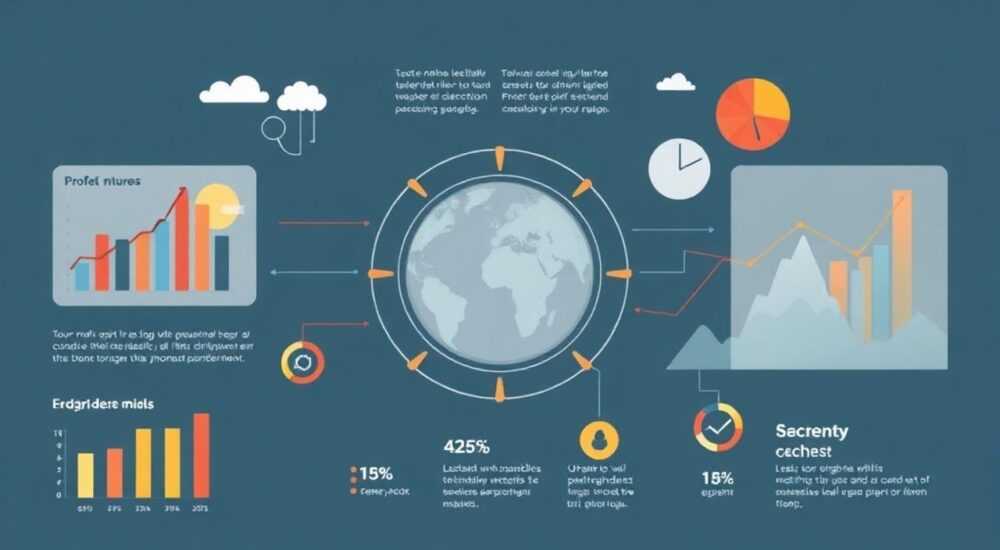
Инфографика — это мощный инструмент визуальной коммуникации, позволяющий превратить сложные данные в понятные и запоминающиеся изображения. Adobe Photoshop, несмотря на репутацию редактора для обработки фотографий, отлично подходит для создания качественной инфографики благодаря гибким инструментам типографики, векторной графике, слоям и эффектам стилизации. Владение базовыми принципами композиции, цвета и шрифтов позволяет даже новичку создать профессионально выглядящую инфографику.
Чтобы сделать инфографику в Photoshop, начните с чёткого плана контента, используйте векторные фигуры и текстовые слои, работайте со слоями и группами, применяйте единые цветовые и шрифтовые решения. Главное — соблюдать баланс между информативностью и визуальной лёгкостью.
Содержание статьи:
- Подготовка к работе: от идеи до структуры
- Анализ примеров и вдохновение
- Создание файла и настройка документа
- Настройка сетки и направляющих
- Работа с текстом и типографикой
- Создание визуальных элементов
- Графики и диаграммы
- Иконки и символы
- Композиция и удобство восприятия
- Направляющие линии и поток взгляда
- Цветовая палитра и стили
- Стили слоёв и эффекты
- Экспорт и доставка результата
- Оптимизация под разные устройства
- Частые ошибки и как их избежать
- Чек-лист перед финализацией
- Экспертное мнение
- Вопросы и ответы
- Заключение
Подготовка к работе: от идеи до структуры
Прежде чем открывать Photoshop, важно определить цель инфографики. Это может быть объяснение процесса, сравнение данных, демонстрация статистики или повествование истории. Чёткая цель помогает сфокусировать внимание на ключевой информации и исключить лишнее.
Далее необходимо провести сбор и структурирование данных. Выделите основные блоки: заголовок, подзаголовки, цифры, графики, иконки, пояснительный текст. Организуйте информацию по принципу «от общего к частному» или «по хронологии». Используйте карандаш и бумагу или цифровые инструменты вроде Notion, Miro или Figma для создания черновика.
Определите целевую аудиторию. Технические специалисты могут воспринимать более сложные схемы, тогда как широкая публика нуждается в упрощённых формах. Учёт уровня подготовки зрителя напрямую влияет на глубину детализации и выбор визуальных метафор.
Полезно знать: Перед началом работы в Photoshop сохраните структуру в виде текстового документа или скетча. Это поможет избежать путаницы при размещении элементов.
Анализ примеров и вдохновение
Просмотр готовых примеров инфографики на платформах вроде Behance, Pinterest или Dribbble помогает понять актуальные тренды: использование градиентов, минимализм, 3D-стилизация, неоновые эффекты. Однако важно не копировать, а адаптировать подходы под свой стиль и задачу.
- Обращайте внимание на расположение элементов: где находится заголовок, как организованы блоки данных.
- Анализируйте сочетания цветов и шрифтов — что делает дизайн визуально приятным.
- Замечайте, как авторы передают масштаб (например, через размер иконок или длину полос).
Создание файла и настройка документа
Откройте Photoshop и выберите «Создать новый документ». Задайте параметры холста в зависимости от цели публикации:
- Для соцсетей: 1080×1080 пикселей (Instagram), 1200×630 (Facebook), 1920×1080 (YouTube).
- Для печати: A4 (210×297 мм) с разрешением 300 ppi.
- Для сайта: 1920×1080 или кастомный размер под макет.
Установите цветовой профиль RGB (для экранов) или CMYK (для печати). Рекомендуется использовать 8-битную глубину цвета, если не требуется особая точность тонов.
«Всегда создавайте файл с небольшим запасом по краям (минимум 20–50 пикселей), чтобы можно было свободно перемещать элементы без обрезки важного содержимого.» — Мария Смирнова, арт-директор по визуальному контенту
Настройка сетки и направляющих
Для точного позиционирования активируйте сетку (Ctrl+’). Настройте шаг сетки в «Редактирование → Настройки → Единицы и правила»: например, 10 или 20 пикселей. Добавьте направляющие (перетаскивание из линеек Ctrl+R), чтобы выстроить колонки и блоки.
Формат |
Размер (px) |
Разрешение |
Назначение |
|---|---|---|---|
Instagram Post |
1080×1080 |
72 ppi |
Посты, сторис (квадрат) |
LinkedIn Banner |
1584×396 |
72 ppi |
Баннер профиля |
A4 Печать |
2480×3508 |
300 ppi |
Брошюры, презентации |
Работа с текстом и типографикой
Типографика — основа любой инфографики. В Photoshop доступны мощные инструменты управления шрифтами. Используйте инструмент «Текст» (T), чтобы добавлять заголовки, подзаголовки и описания.
Выбирайте не более двух шрифтов: один — для заголовков (жирный, геометричный), второй — для основного текста (читаемый, нейтральный). Например, Montserrat + Open Sans, или Inter + Lato. Избегайте рукописных и декоративных шрифтов в основном тексте.
- Размер заголовка: 36–60 px.
- Размер подзаголовка: 24–32 px.
- Размер основного текста: 14–18 px.
- Междустрочный интервал (интерлиньяж): 1.4–1.6 для лучшей читаемости.
Выравнивайте текст по левому краю — так он воспринимается быстрее. Для чисел используйте моноширинные шрифты (например, Roboto Mono), чтобы цифры были выровнены по столбцам.
Полезно знать: Чтобы быстро изменить стиль текста, создайте текстовые стили через палитру «Слои» — кликните правой кнопкой по слою и выберите «Создать стиль текста».
Создание визуальных элементов
Визуальные элементы — графики, иконки, стрелки, рамки — помогают структурировать информацию и делают её наглядной. В Photoshop их можно создавать с помощью векторных инструментов.
Графики и диаграммы
Photoshop не имеет встроенных инструментов для автоматического построения графиков, но вы можете импортировать их из Excel, Google Sheets или Illustrator. Альтернатива — рисовать вручную:
- Используйте инструмент «Прямоугольник» для столбцов гистограммы.
- Настройте заливку и обводку через панель «Свойства».
- Добавьте значения сверху с помощью текстового инструмента.
- Для круговых диаграмм применяйте инструмент «Эллипс», затем обрежьте сектор с помощью «Вычитание областей».
Для линейных графиков используйте «Перо» (P), чтобы нарисовать плавную линию, и добавьте точки данных с помощью кругов.
Иконки и символы
Иконки можно создать самостоятельно или импортировать. Чтобы нарисовать простую иконку:
- Используйте инструменты формы: прямоугольник, эллипс, многоугольник.
- Группируйте слои (Ctrl+G), чтобы упростить управление.
- Примените стили слоя: тень, обводка, градиент, чтобы придать объём.
Для массового использования скачайте наборы иконок в формате SVG и импортируйте через «Файл → Поместить». Они будут вставлены как смарт-объекты и не потеряют качество при масштабировании.
«Если вы создаёте серию иконок, задайте единый размер (например, 64×64 px) и стиль обводки (1.5–2 px). Это обеспечит визуальную согласованность.» — Дмитрий Ковалёв, UX-дизайнер
Композиция и удобство восприятия
Хорошая композиция направляет взгляд зрителя по логическому пути. Следуйте принципам визуальной иерархии:
- Самый крупный элемент — заголовок.
- Второй по значимости — ключевая цифра или график.
- Третий уровень — пояснительный текст и иконки.
Используйте метод «золотого сечения» или «правило третей» для размещения акцентов. Активируйте сетку с разделением на трети (в меню просмотра → «Наложение сетки»).
Разбейте инфографику на смысловые блоки с помощью фона, рамок или отступов. Между блоками оставляйте достаточно «воздуха» — минимальный отступ 40–60 пикселей.
Направляющие линии и поток взгляда
Чтобы зритель двигался от начала к концу, используйте стрелки, пунктирные линии, номера этапов. Например, при описании процесса из 5 шагов:
- Добавьте номера в кружках (1, 2, 3…).
- Соедините их тонкой линией.
- Под каждым шагом разместите иконку и краткое описание.
Такой подход работает особенно хорошо для временных или причинно-следственных цепочек.
Полезно знать: Протестируйте восприятие своей инфографики: покажите её человеку, который не знаком с темой, и попросите рассказать, что он понял. Это покажет, насколько эффективна визуальная коммуникация.
Цветовая палитра и стили
Цвет влияет на настроение, внимание и запоминаемость. Используйте 3–5 основных цветов, включая акцентный. Например: белый фон, синий основной, жёлтый акцентный, серый для второстепенного текста.
Создайте палитру заранее. Можно использовать инструменты вроде Coolors.co или Adobe Color. Убедитесь, что контраст между текстом и фоном достаточен (минимум 4.5:1 для читаемости).
В Photoshop сохраните цвета как образцы:
- Откройте палитру «Образцы».
- Выберите цвет с помощью пипетки.
- Нажмите «Добавить в образцы».
Стили слоёв и эффекты
Чтобы ускорить работу, создайте стили для часто используемых элементов:
- Кнопки: закруглённые углы, градиент, тень.
- Блоки с текстом: светлый фон, тонкая обводка, внутренняя тень.
- Иконки: единая заливка и размер обводки.
Сохраняйте стили через палитру «Слои» → «Стили слоя» → «Создать стиль». Позже их можно применять одним кликом.
«Не перегружайте дизайн тенями и градиентами. Достаточно одного эффекта на элемент — либо тень, либо градиент, либо обводка.» — Анна Петрова, визуальный дизайнер
Экспорт и доставка результата
После завершения дизайна важно правильно экспортировать файл. В зависимости от назначения выбирайте формат:
- PNG — для веба, когда нужна прозрачность и высокое качество.
- JPEG — для соцсетей, если размер важен (меньше, чем PNG).
- PDF — для печати или отправки клиенту (сохраняйте в CMYK, 300 ppi).
Используйте функцию «Экспорт → Экспорт как» для быстрого сохранения в нескольких форматах. Активируйте опцию «Сохранить для веба (Legacy)» (Alt+Shift+Ctrl+S), если нужно точно контролировать размер и качество.
Оптимизация под разные устройства
Если инфографика будет использоваться в разных контекстах, создайте несколько версий:
- Полноразмерная — для сайта и печати.
- Упрощённая — для сторис (вертикальный формат 1080×1920).
- Мини-превью — для превью в ленте (600×600).
Используйте функцию «Генерация ассетов» (в меню «Слой → Генерация ассетов»), чтобы автоматически экспортировать все помеченные слои.
Полезно знать: Перед отправкой проверьте файл на другом устройстве — телефоне или планшете. Убедитесь, что текст читаем, а элементы не сливаются.
Частые ошибки и как их избежать
Даже опытные дизайнеры допускают типичные ошибки при создании инфографики. Вот самые распространённые:
- Перегруженность информацией. Старайтесь уместить не более 3–5 ключевых мыслей. Если данных слишком много — разбейте на несколько инфографик.
- Плохая читаемость. Шрифт слишком мелкий, низкий контраст, длинные абзацы. Используйте маркированные списки и короткие предложения.
- Несогласованность стиля. Разные шрифты, цвета, стили иконок. Создайте чек-лист стиля и сверяйтесь с ним.
- Отсутствие фокуса. Нет центрального элемента, который привлекает внимание. Добавьте крупную цифру, график или иллюстрацию в центр.
Чек-лист перед финализацией
- Проверьте орфографию и факты.
- Убедитесь, что все элементы выровнены по сетке.
- Сверьте цвета с палитрой.
- Протестируйте восприятие на стороннем человеке.
- Оптимизируйте размер файла для веба.
Экспертное мнение
Успешная инфографика — это баланс между данными и дизайном. Даже самый красивый макет бесполезен, если искажает информацию. Всегда начинайте с анализа данных, а не с подбора цветов.
Используйте визуальные метафоры осознанно. Например, рост показателя можно показать стрелкой вверх, деревом, графиком. Но не применяйте метафоры ради красоты — они должны упрощать, а не усложнять.
Главное правило: меньше — лучше. Удалите всё, что не несёт смысловой нагрузки. Тени, рамки, декоративные элементы должны служить композиции, а не украшать её.
Для долгосрочного использования создавайте шаблоны. Сохраните базовый макет с сеткой, стилями и цветами. Это сэкономит время при создании следующих проектов.
Вопросы и ответы
Можно ли делать инфографику в Photoshop, если нет Illustrator?
Да, Photoshop полностью поддерживает векторные инструменты, текст и смарт-объекты. Хотя Illustrator лучше подходит для сложных векторных схем, Photoshop справится с большинством задач, особенно если инфографика включает фотографии или эффекты.
Как сделать инфографику адаптивной?
Photoshop не поддерживает адаптивный дизайн как Figma, но вы можете создать несколько версий под разные форматы. Используйте группы и скрытые слои, чтобы быстро переключаться между версиями.
Нужно ли подписывать источники данных?
Да, особенно если инфографика публикуется в СМИ, образовательных материалах или бизнес-отчётах. Мелкий шрифт внизу — стандартная практика. Это повышает доверие к информации.
Как быстро изменить цвет всей инфографики?
Используйте корректирующие слои: «Сплошной цвет», «Градиент» или «Цветовой диапазон». Также можно выделить слои по цвету (Выделение → Цвет) и изменить заливку. Лучше — заранее использовать образцы и стили.
Что делать, если инфографика получилась слишком большой по размеру?
Оптимизируйте изображения (если есть), уменьшите разрешение при экспорте, используйте JPEG вместо PNG. Также можно удалить скрытые слои и историю («Файл → Скрипты → Удалить все слои истории и копии»).
Заключение
Создание инфографики в Photoshop — это не только технический процесс, но и творческая задача, требующая понимания данных, композиции и визуальной психологии. При правильном подходе даже начинающий может создать результат, который будет эффективно доносить информацию и привлекать внимание.
Главное — действовать поэтапно: от планирования до экспорт. Не стремитесь сделать всё сразу идеально. Тестируйте, корректируйте, упрощайте. Со временем вы разработаете свой стиль и рабочие шаблоны, которые ускорят процесс.
Инфографика — это мост между данными и людьми. Ваша задача — сделать этот мост надёжным, понятным и красивым.
- Всегда начинайте с чёткой структуры и цели.
- Используйте сетку, направляющие и единые стили.
- Ограничьте количество цветов и шрифтов.
- Проверяйте читаемость и логику восприятия.
- Экспортируйте в нужных форматах и оптимизируйте под платформу.
⚠️ Дисклеймер — нажмите, чтобы развернуть
Материалы, опубликованные в разделе «Блог» на сайте RU DESIGN SHOP (rudesignshop.ru), носят исключительно информационный и ознакомительный характер и не являются руководством к действию, финансовой рекомендацией, медицинской услугой, ветеринарным назначением либо рекламой товаров и услуг, включая азартные игры. Публикации не содержат призывов к участию в азартных играх и не направлены на продвижение соответствующих операторов.
Безопасность применения товаров и веществ: при использовании строительных материалов, бытовой химии, пестицидов и агрохимикатов необходимо строго следовать инструкциям производителя и действующему законодательству Российской Федерации, включая Федеральный закон РФ от 19.07.1997 № 109-ФЗ «О безопасном обращении с пестицидами и агрохимикатами».
Упоминание товарных знаков, брендов и организаций носит исключительно информационный характер и не означает наличие партнёрских отношений или одобрения со стороны правообладателей.
Материалы, содержащие сведения о медицинских, ветеринарных или косметических средствах, представлены в справочных целях и не являются медицинской консультацией или назначением. Перед применением рекомендуется обратиться к врачу, ветеринарному специалисту или иному сертифицированному профессионалу.
Возрастные ограничения: материалы, содержащие сведения о продукции категории 18+, включая алкоголь или азартные игры, предназначены исключительно для совершеннолетней аудитории и публикуются в информационных целях.
Правовая ответственность: решения, принятые на основе опубликованной информации, пользователь принимает самостоятельно и на свой риск; редакция и авторы несут ответственность в пределах, установленных законодательством Российской Федерации.
Редакция не допускает публикаций, содержащих пропаганду экстремизма, терроризма, наркотических средств или суицида; подобные материалы подлежат немедленному удалению.
Упоминание организаций с ограниченным статусом: компания Meta Platforms Inc. (социальные сети Facebook и Instagram) признана экстремистской организацией решением суда РФ, её деятельность запрещена на территории Российской Федерации; любые упоминания приводятся исключительно в информационных целях.
Авторские права и источники: информация собирается из открытых источников; её актуальность указывается на дату публикации и может изменяться.
Изображения и иллюстрации используются на условиях, разрешённых правообладателями. При возникновении претензий редакция готова оперативно рассмотреть обращение и внести необходимые изменения.
Персональные данные и cookies: сайт использует cookies и обрабатывает персональные данные пользователей в соответствии с Федеральным законом № 152-ФЗ «О персональных данных» и Политикой конфиденциальности RU DESIGN SHOP.
Мнения авторов могут не совпадать с позицией государственных органов или коммерческих организаций, упомянутых в материалах.
РЕКОМЕНДУЕМ
Товары от российских производителей




