Скидка 5% на первый заказ — RDS5




Как измерить сантиметры в фотошопе
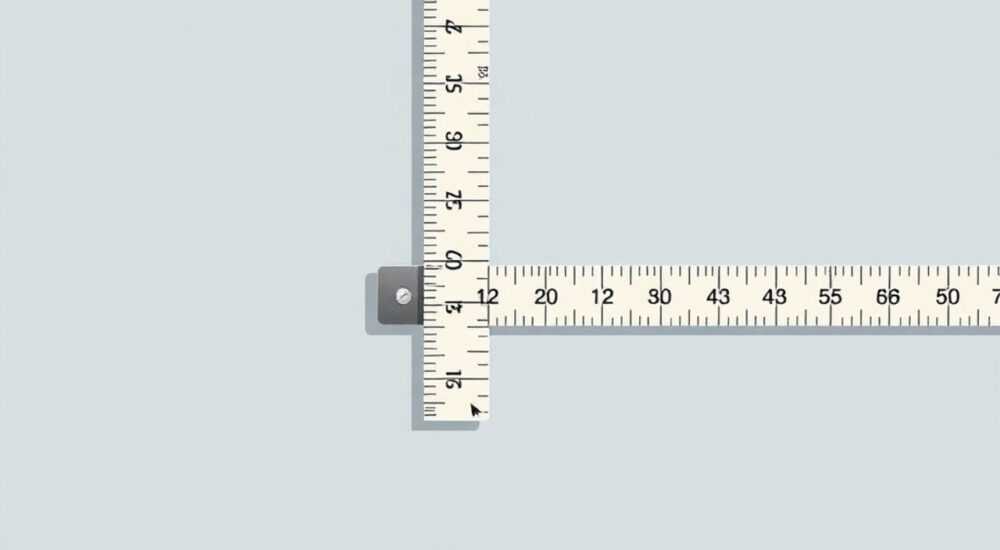
Измерение сантиметров в Photoshop — задача, которая может возникнуть при работе с печатными макетами, дизайном упаковки или подготовкой графики к точному соответствию физическим размерам. Adobe Photoshop позволяет измерять расстояния и объекты в сантиметрах, если правильно настроить единицы измерения документа и использовать инструмент Линейка (Ruler Tool). Главное — установить сантиметры как основную единицу измерения в параметрах программы и работать с изображением, имеющим корректное разрешение (DPI), чтобы цифровые измерения точно соответствовали реальным.
Чтобы измерить сантиметры в Photoshop, измените единицы измерения на сантиметры в настройках программы и используйте инструмент «Линейка» для точных замеров. Убедитесь, что документ имеет правильное разрешение (например, 300 DPI для печати), чтобы измерения были физически точными.
Содержание статьи:
- Настройка единиц измерения в Photoshop
- Как проверить текущие единицы
- Как использовать инструмент «Линейка» для измерений
- Пример практического использования
- Панель измерений: точность и анализ
- Масштабирование и калибровка
- Влияние разрешения на точность измерений
- Распространённые ошибки и как их избежать
- Экспертное мнение
- Вопросы и ответы
- Заключение
Настройка единиц измерения в Photoshop
Photoshop по умолчанию может использовать дюймы, пиксели или миллиметры, но для работы с метрической системой важно переключиться на сантиметры. Это делается через центральные настройки программы, которые влияют как на линейки, так и на параметры инструментов.
Перейдите в меню «Редактирование» → «Настройки» → «Единицы измерения и линейки». В выпадающем списке «Единицы» выберите «Сантиметры». После этого все линейки по краям холста будут отображать значения в см. Также изменятся поля ввода ширины, высоты и других параметров при создании нового документа или трансформации объектов.
Если вы работаете с уже открытым файлом, изменение единиц не повлияет на его физические размеры, но позволит вам видеть и измерять элементы в нужной системе. Например, если документ был создан в пикселях, но теперь вы установили сантиметры, Photoshop автоматически пересчитает отображаемые значения, основываясь на текущем разрешении.
Полезно знать: Изменение единиц измерения не меняет содержание изображения — оно лишь влияет на то, как вы его видите и с чем работаете. Физический размер зависит от разрешения и количества пикселей.
Также можно временно изменить единицы измерения прямо в поле ввода. Например, при указании ширины слоя введите «10 см» — Photoshop примет это значение и переведёт его в пиксели согласно DPI документа. Это удобно при быстром вводе размеров без захода в настройки.
- Откройте «Редактирование» → «Настройки» → «Единицы измерения и линейка».
- Выберите «Сантиметры» в поле «Единицы».
- Нажмите «ОК», чтобы применить изменения.
- Убедитесь, что линейки (Ctrl+R) отображают значения в см.
Как проверить текущие единицы
Если вы не уверены, какие единицы используются, просто взгляните на линейки по верхнему и левому краю рабочего пространства. Правый клик по линейке открывает контекстное меню, где можно быстро выбрать нужную единицу: пиксели, дюймы, сантиметры, миллиметры и другие. Это временное изменение — оно не затрагивает глобальные настройки, но удобно для оперативной работы.
Как использовать инструмент «Линейка» для измерений
Инструмент «Линейка» (Shortcut: I, затем Shift+I до активации Ruler Tool) — один из самых точных способов измерения расстояний в Photoshop. Он позволяет провести линию между двумя точками и получить данные о длине, угле наклона и даже площади (в комбинации с панелью «Анализ»).
Для начала активируйте инструмент «Линейка»: нажмите I, затем Shift+I несколько раз, пока не увидите значок линейки. Теперь щёлкните в одной точке изображения и потяните курсор к другой — появится пунктирная линия с маркерами. Отпустите кнопку мыши — в верхней панели инструментов отобразятся результаты: длина в выбранных единицах (см), угол и координаты.
Вы можете перемещать начальную и конечную точки, зажав и перетаскивая маркеры. При этом значения будут обновляться в реальном времени. Это особенно полезно при подгонке элементов дизайна под конкретные размеры, например, при создании этикетки шириной ровно 8 см.
«Используйте инструмент „Линейка“ не только для измерений, но и для выравнивания объектов. Двойной щелчок по линии создаёт направляющую под нужным углом.» — Алексей Миронов, графический дизайнер, 12 лет опыта
Если нужно измерить внутреннее расстояние между двумя элементами (например, отступ между текстом и краем рамки), начните линию от одного края и закончите на другом. Photoshop покажет точное расстояние в сантиметрах, если вы заранее настроили единицы.
Пример практического использования
Представьте, что вы создаёте макет визитки 9×5 см. Вам нужно убедиться, что логотип расположен строго в 1 см от верхнего края. Активируйте «Линейку», начните линию от верхнего края холста и опуститесь до верхнего края логотипа. Если значение около 1 см — всё в порядке. Если нет — скорректируйте положение слоя.
Сценарий |
Действие |
Ожидаемый результат |
|---|---|---|
Измерение ширины объекта |
Провести линию от левого до правого края |
Длина в см отображается в панели |
Проверка отступа |
Измерить от края холста до объекта |
Точное расстояние в сантиметрах |
Выравнивание под углом |
Измерить диагональный элемент |
Получение угла наклона в градусах |
Полезно знать: Инструмент «Линейка» не оставляет следов на изображении — он работает в фоновом режиме. Все измерительные линии видны только в интерфейсе и исчезают при выборе другого инструмента.
Панель измерений: точность и анализ
Для профессиональной работы с измерениями в Photoshop доступна панель «Анализ» (Analysis), которая позволяет записывать и сравнивать множество измерений. Это особенно актуально при работе с медицинскими изображениями, архитектурными чертежами или техническими схемами, где важна точность до долей миллиметра.
Откройте панель через «Окно» → «Анализ». Здесь вы найдёте функцию «Запись измерений» (Record Measurements). Каждое измерение, выполненное с помощью инструмента «Линейка», можно сохранить — программа запишет длину, угол, координаты и другую информацию в таблицу.
Чтобы начать работу:
- Активируйте инструмент «Линейка».
- Произведите измерение (проведите линию).
- В панели «Анализ» нажмите «Записать».
- Повторите для других участков.
Все данные можно экспортировать в CSV или Excel для дальнейшего анализа. Это полезно при подготовке отчётов или передаче данных клиенту.
Масштабирование и калибровка
Если изображение не имеет корректного масштаба (например, сканированная фотография без DPI), вы можете калибровать его. Для этого известный размер объекта на фото (например, линейка длиной 10 см) используется как эталон. Через «Анализ» → «Установить масштаб» → «Калибровка» задайте реальный размер — после этого все последующие измерения будут точными.
«Калибровка масштаба превращает обычное изображение в измеримый чертёж. Это спасает, когда нет доступа к оригиналу с DPI.» — Екатерина Шульгина, UX-дизайнер в типографии «Графика-Пресс»
Влияние разрешения на точность измерений
Одна из ключевых вещей, которую необходимо понимать: сантиметры в Photoshop — это не просто цифры, а физическое соответствие. И оно возможно только при корректном разрешении изображения (DPI — точек на дюйм).
По умолчанию для экранов используется 72 DPI, но при таком разрешении 1 см на экране не будет равен 1 см в печати. Для точной работы с физическими размерами устанавливайте 300 DPI (стандарт печати) или другое значение, соответствующее вашему устройству вывода.
Например, изображение 10×10 см при 300 DPI содержит 1181×1181 пикселей. То же изображение при 72 DPI будет иметь всего 283×283 пикселей — и при печати растягивается, теряя чёткость. Но если вы измеряете в сантиметрах, Photoshop покажет одинаковые значения — 10 см. Разница в том, что при низком DPI измерение будет неточным с точки зрения физической плотности.
Полезно знать: Разрешение влияет на качество печати, но не на отображение размеров в сантиметрах. Однако при неправильном DPI ваши «точные» измерения могут не соответствовать реальности при выводе на печать.
Чтобы проверить или изменить разрешение:
- Перейдите в «Изображение» → «Размер изображения».
- Убедитесь, что включена опция «Размеры в сантиметрах».
- Установите значение DPI (рекомендуется 300 для печати).
- Отключите «Переинтерпретировать размер пикселей», если хотите сохранить текущее количество пикселей.
Распространённые ошибки и как их избежать
Даже опытные пользователи допускают ошибки при измерении в сантиметрах. Вот самые частые:
- Забывают изменить единицы измерения. Работают в пикселях, но думают, что видят сантиметры. Решение — всегда проверять настройки линеек и единиц.
- Не учитывают разрешение DPI. Создают макет 10 см, но с 72 DPI, и удивляются плохой печати. Решение — устанавливать 300 DPI для печатных проектов.
- Измеряют на масштабированном виде. Увеличивают изображение до 200%, что искажает восприятие. Решение — измерять в режиме 100% масштаба.
- Используют инструмент «Линейка» без фиксации. Забывают, что линия исчезает при смене инструмента. Решение — использовать панель «Анализ» для сохранения данных.
Полезно знать: Направляющие (Guides) также можно привязывать к размерам в сантиметрах. Просто перетащите из линейки — положение будет указано в текущих единицах.
Экспертное мнение
«Когда я начал работать в рекламном агентстве, мне пришлось перестроиться: клиенты требовали точности до миллиметра. Я научился использовать инструмент „Линейка“ в связке с калибровкой. Сейчас я всегда начинаю с проверки DPI и единиц. Это экономит часы на переделку макетов.» — Дмитрий Костин, арт-директор, 15 лет в полиграфии
По словам эксперта, ключевой момент — системный подход. Не просто измерять, а создавать условия для точных измерений: правильный шаблон документа, стандартные настройки DPI, использование панели «Анализ» для контроля качества.
Вопросы и ответы
Можно ли измерить кривую линию в сантиметрах?
Photoshop не позволяет напрямую измерить кривую, но вы можете аппроксимировать её несколькими прямыми отрезками с помощью инструмента «Линейка» и сложить результаты. Альтернатива — использовать векторные пути и рассчитывать длину через скрипты или внешние плагины.
Почему измерение показывает 5 см, но при печати получается 4,8 см?
Возможные причины: принтер растягивает изображение, неправильно установлены поля, или в настройках печати включено «Подогнать по странице». Убедитесь, что в диалоге печати выбрано «Без масштабирования» и указаны правильные размеры бумаги.
Как сделать так, чтобы все новые документы открывались в сантиметрах?
Измените настройки по умолчанию: перейдите в «Редактирование» → «Настройки» → «Единицы измерения» и установите «Сантиметры». Эти параметры сохранятся и будут применяться ко всем новым сессиям Photoshop.
Можно ли измерить расстояние между двумя слоями?
Да. Активируйте инструмент «Линейка», начните линию от границы одного слоя и закончите на границе второго. Photoshop покажет расстояние в сантиметрах, если единицы настроены корректно.
Заключение
Измерение сантиметров в Photoshop — это несложная, но требующая внимания к деталям задача. Главное — правильно настроить единицы измерения, установить адекватное разрешение (DPI) и использовать инструмент «Линейка» для получения точных данных. Панель «Анализ» и калибровка масштаба позволяют выйти на уровень профессиональных измерений, особенно при работе с техническими или печатными проектами.
Точность в дизайне начинается с правильных настроек. Не пренебрегайте базовыми шагами — они экономят время и предотвращают ошибки при печати.
- Установите сантиметры в настройках единиц измерения.
- Используйте инструмент «Линейка» для точных замеров.
- Работайте с разрешением 300 DPI для печатных макетов.
- Калибруйте изображения, если масштаб неизвестен.
- Фиксируйте измерения через панель «Анализ» для отчётов.
⚠️ Дисклеймер — нажмите, чтобы развернуть
Материалы, опубликованные в разделе «Блог» на сайте RU DESIGN SHOP (rudesignshop.ru), носят исключительно информационный и ознакомительный характер и не являются руководством к действию, финансовой рекомендацией, медицинской услугой, ветеринарным назначением либо рекламой товаров и услуг, включая азартные игры. Публикации не содержат призывов к участию в азартных играх и не направлены на продвижение соответствующих операторов.
Безопасность применения товаров и веществ: при использовании строительных материалов, бытовой химии, пестицидов и агрохимикатов необходимо строго следовать инструкциям производителя и действующему законодательству Российской Федерации, включая Федеральный закон РФ от 19.07.1997 № 109-ФЗ «О безопасном обращении с пестицидами и агрохимикатами».
Упоминание товарных знаков, брендов и организаций носит исключительно информационный характер и не означает наличие партнёрских отношений или одобрения со стороны правообладателей.
Материалы, содержащие сведения о медицинских, ветеринарных или косметических средствах, представлены в справочных целях и не являются медицинской консультацией или назначением. Перед применением рекомендуется обратиться к врачу, ветеринарному специалисту или иному сертифицированному профессионалу.
Возрастные ограничения: материалы, содержащие сведения о продукции категории 18+, включая алкоголь или азартные игры, предназначены исключительно для совершеннолетней аудитории и публикуются в информационных целях.
Правовая ответственность: решения, принятые на основе опубликованной информации, пользователь принимает самостоятельно и на свой риск; редакция и авторы несут ответственность в пределах, установленных законодательством Российской Федерации.
Редакция не допускает публикаций, содержащих пропаганду экстремизма, терроризма, наркотических средств или суицида; подобные материалы подлежат немедленному удалению.
Упоминание организаций с ограниченным статусом: компания Meta Platforms Inc. (социальные сети Facebook и Instagram) признана экстремистской организацией решением суда РФ, её деятельность запрещена на территории Российской Федерации; любые упоминания приводятся исключительно в информационных целях.
Авторские права и источники: информация собирается из открытых источников; её актуальность указывается на дату публикации и может изменяться.
Изображения и иллюстрации используются на условиях, разрешённых правообладателями. При возникновении претензий редакция готова оперативно рассмотреть обращение и внести необходимые изменения.
Персональные данные и cookies: сайт использует cookies и обрабатывает персональные данные пользователей в соответствии с Федеральным законом № 152-ФЗ «О персональных данных» и Политикой конфиденциальности RU DESIGN SHOP.
Мнения авторов могут не совпадать с позицией государственных органов или коммерческих организаций, упомянутых в материалах.
РЕКОМЕНДУЕМ
Товары от российских производителей




