Скидка 5% на первый заказ — RDS5




Как в фотошопе поменять цвет лица
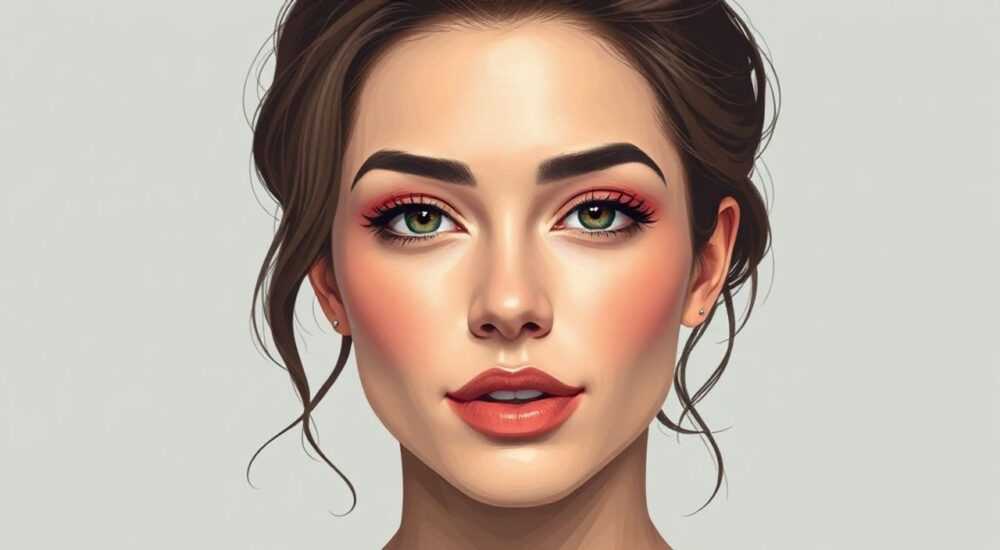
В современной фотографии и цифровой ретуши изменение цвета лица — одна из самых востребованных задач. Даже небольшой оттенок покраснения, тусклость или неравномерный тон могут испортить впечатление от портрета. В Adobe Photoshop это можно исправить с высокой точностью, не теряя естественности. Главное — не переборщить. Многие новички стремятся сделать кожу «идеально белой» или «загорелой», но профессионалы знают: идеальный цвет лица — это не однородность, а гармония, подчёркивающая структуру, свет и объём.
Чтобы поменять цвет лица в Photoshop, используйте корректирующие слои «Цветовой баланс» и «Кривые» с маской, а также режим наложения «Цвет» для точечной коррекции. Всегда работайте на отдельном слое, чтобы сохранить оригинал, и не забывайте смягчать края маски для естественного перехода.
Содержание статьи:
- Зачем менять цвет лица в Photoshop
- Основные методы коррекции тона кожи
- Использование «Цветового баланса»
- Работа с кривыми для тоновой коррекции
- Режим наложения «Цвет» — секрет профессионалов
- Продвинутые техники: маски, сглаживание и детализация
- Частые ошибки и как их избежать
- Экспертное мнение: как сохранить естественность
- Часто задаваемые вопросы
- Заключение
Зачем менять цвет лица в Photoshop
Изменение цвета лица — это не просто «улучшение» фотографии. Это восстановление баланса, исправление ошибок освещения, устранение нежелательных оттенков, вызванных искусственным светом, фильтрами или неудачной цветовой температурой камеры. Например, при съёмке в помещении с лампами накаливания кожа может приобрести оранжевый отлив, а при съёмке в пасмурную погоду — сероватый, усталый тон. Даже незначительные изменения в цвете лица могут кардинально повлиять на восприятие эмоций: бледность воспринимается как усталость, а краснота — как агрессия или стресс.
Профессиональные фотографы и ретушёры используют коррекцию тона кожи как инструмент storytelling — чтобы подчеркнуть здоровье, молодость, спокойствие или даже драматизм. В рекламе, модной фотографии и портретной съёмке цвет лица часто становится ключевым элементом визуального повествования. По данным исследования Adobe (2024), более 78% портретов, опубликованных в журналах и на платформах вроде Instagram, проходят хотя бы базовую коррекцию тона кожи.
Полезно знать: Не все изменения цвета лица — это ретушь. Иногда это просто восстановление истинного цвета, который камера искажает.
Основные методы коррекции тона кожи
Существует несколько проверенных подходов, каждый из которых подходит для разных ситуаций. Первый и самый безопасный — работа с корректирующими слоями. Они позволяют вносить изменения без прямого редактирования пикселей, сохраняя исходное изображение. Второй — использование режимов наложения, особенно «Цвет», который изменяет только оттенок, не затрагивая яркость. Третий — маскирование с градиентными и мягкими краями, чтобы избежать резких границ.
Не рекомендуется использовать инструмент «Замена цвета» или «Цветовой тон/Насыщенность» без маски — они слишком агрессивны и могут исказить не только кожу, но и одежду, волосы или фон. Лучше начинать с нейтральных, контролируемых методов.
Для начала всегда копируйте слой с изображением (Ctrl+J). Работайте только на копии. Это правило не обсуждается — оно спасает от необратимых ошибок.
Полезно знать: Работа с корректирующими слоями — стандарт индустрии. Профессионалы никогда не редактируют исходный слой напрямую.
Использование «Цветового баланса»
«Цветовой баланс» — один из самых универсальных инструментов для коррекции общего тона кожи. Он позволяет влиять на тени, средние тона и света отдельно. Это особенно важно, потому что кожа реагирует по-разному на изменения в разных диапазонах яркости.
Чтобы применить его:
- Выберите слой с изображением и нажмите Ctrl+Alt+B (или перейдите в меню Изображение → Коррекция → Цветовой баланс).
- Установите флажок Сохранить яркость — это предотвратит потерю деталей.
- Включите переключатель Тени и слегка сдвиньте ползунки в сторону синего или голубого, если кожа слишком оранжевая. Для сероватого тона добавьте немного красного и жёлтого.
- Переключитесь на Средние тона — это основная зона кожи. Здесь работайте с тонкими сдвигами: для тёплого тона — больше жёлтого и красного, для холодного — синего и голубого.
- Проверьте Света. Часто в свете кожа становится слишком красной — уменьшите красный и добавьте лёгкий голубой оттенок.
После настройки добавьте маску к корректирующему слою и закрасьте чёрной кистью всё, что не должно меняться — глаза, губы, волосы. Не забудьте смягчить края маски с помощью размытия Гаусса (фильтр Размытие → Размытие по Гауссу, радиус 3–5 пикселей).
«Цветовой баланс — ваш лучший друг при коррекции освещения. Но помните: кожа — это не однородная поверхность. Тени и света требуют разных подходов.»
Работа с кривыми для тоновой коррекции
Кривые — мощный инструмент, который позволяет точно управлять яркостью и контрастом в определённых участках изображения. При коррекции цвета лица он особенно полезен, если нужно убрать тусклость или придать коже естественное сияние.
Создайте корректирующий слой Кривые. В настройках выберите канал RGB и слегка поднимите кривую в средней части — это добавит света. Затем переключитесь на канал Красный: если кожа слишком зеленоватая, слегка поднимите кривую в тенях. Для оранжевого оттенка — уменьшите красный в средних тонах.
Для более точной работы используйте маску. Нарисуйте маску кистью белым цветом только на области лица, затем смягчите её. Можно также использовать фильтр Размытие по Гауссу с радиусом 1–3 пикселя, чтобы избежать резких переходов.
Полезно знать: Кривые лучше работают, когда вы работаете с каналами по отдельности. Не меняйте все сразу — это приводит к перенасыщению.
Режим наложения «Цвет» — секрет профессионалов
Этот метод — золотой стандарт среди ретушёров. Он позволяет менять именно цвет, не трогая текстуру и свет. Представьте, что вы рисуете цвет на отдельном слое, а Photoshop применяет его только как оттенок — как будто накладывает прозрачную плёнку.
Как это работает:
- Создайте новый слой над основным изображением.
- Выберите инструмент Заливка (Alt+Backspace) и залейте слой нейтральным оттенком — например, тёплым бежевым (RGB: 230, 210, 190).
- В панели слоёв измените режим наложения на Цвет.
- Уменьшите непрозрачность до 20–40% — этого достаточно для естественного эффекта.
- Добавьте маску и закрасьте чёрной кистью всё, кроме лица. Не забудьте смягчить края!
Этот метод идеален, когда нужно быстро устранить неравномерность тона или придать коже более здоровый, «солнечный» вид без потери деталей. Особенно полезен при съёмке в студии, где свет равномерный, но цвет кожи не совпадает с ожидаемым.
«Режим „Цвет“ — это как макияж в цифровом формате. Он не скрывает, а подчёркивает. Используйте его, чтобы улучшить, а не заменить.» — Марина Кузнецова, ведущий ретушёр студии «Лицо»
Продвинутые техники: маски, сглаживание и детализация
Для идеального результата недостаточно просто изменить цвет. Нужно сохранить текстуру кожи — поры, микротрещины, естественную шероховатость. Иначе лицо будет выглядеть как пластик.
Используйте технику «частотного разделения»: создайте два слоя — один с низкой частотой (размытый, для тона), второй с высокой (резкий, для деталей). Корректируйте цвет только на слое с низкой частотой. Так вы сохраните текстуру.
Также полезно применять маски на основе яркости. Перейдите в канал RGB, зажмите Ctrl и кликните по миниатюре канала — вы получите выделение по яркости. Затем создайте маску на корректирующем слое. Это автоматически защитит тени и света от перекраски.
Для сглаживания краёв маски используйте:
— Размытие по Гауссу (1–5 пикселей),
— Размытие по маске (фильтр → Размытие → Размытие по маске),
— Инструмент «Плавное перо» при рисовании маски.
Не забывайте: чем мягче маска, тем естественнее результат.
Полезно знать: Если лицо выглядит «неправдоподобно гладким», значит, вы перестарались с размытием. Возвращайтесь к исходному слою и уменьшайте радиус размытия.
Частые ошибки и как их избежать
Даже опытные пользователи допускают типичные ошибки. Вот основные из них:
- Перекраска всего лица в один цвет. Кожа неоднородна: щёки, лоб, подбородок — разные оттенки. Используйте маски и работайте по зонам.
- Игнорирование теней. Тени на лице должны оставаться тёплыми или слегка синеватыми — не делайте их серыми. Это убивает объём.
- Слишком высокая насыщенность. Кожа не должна быть «яркой». Слишком насыщенные тона выглядят как грим или фильтр TikTok.
- Нет проверки на разных экранах. Цвет на мониторе может отличаться от цвета на телефоне. Всегда проверяйте результат на нескольких устройствах.
- Использование фильтров «Однородный цвет» или «Удаление пятен». Эти инструменты убивают текстуру. Они хороши для акне, но не для общего тона.
Для проверки качества: переведите изображение в чёрно-белый режим (Ctrl+Shift+U). Если лицо выглядит естественно и объёмно — вы на правильном пути. Если выглядит плоско — значит, цвет и свет не сбалансированы.
Экспертное мнение: как сохранить естественность
«Я не люблю работать с “идеальной кожей”. Я работаю с “живой кожей”. Каждая морщинка, каждый оттенок — часть характера. Моя задача — не убрать их, а сделать так, чтобы они не отвлекали от взгляда», — говорит Екатерина Павлова, ведущий ретушёр фотостудии «Свет и Тон», работала с 12 обложками National Geographic.
Её подход прост: сначала анализ. Она смотрит на цветовые температуры: холодный свет — холодный тон, тёплый свет — тёплый тон. Потом — локальные коррекции. Она использует кривые и режим «Цвет», но никогда не применяет их на весь слой. Каждая зона — отдельно. Лоб — чуть светлее, щёки — чуть теплее, подбородок — чуть тусклее. Именно так создаётся естественность.
«Если вы смотрите на лицо и думаете: “А это вообще человек?”, — значит, вы перестарались. Идеальная кожа — это не отсутствие дефектов, а баланс между ними и светом.»
Часто задаваемые вопросы
Можно ли менять цвет лица с помощью AI-инструментов в Photoshop?
Да, в новых версиях (2025+) есть функция «Нейросетевой цветовой баланс», которая автоматически анализирует тон кожи и предлагает коррекции. Но она работает как помощник — не как замена. Всегда проверяйте результат вручную, особенно в области глаз и губ.
Какой оттенок кожи считается «идеальным»?
Нет единого идеала. Важно, чтобы цвет соответствовал естественному тону человека, освещению и контексту. Например, для зимнего портрета допустима лёгкая бледность, для летнего — лёгкий загар. Главное — согласованность.
Почему после коррекции лицо выглядит «маской»?
Чаще всего — из-за перенасыщения цвета или излишнего размытия. Проверьте непрозрачность корректирующих слоёв, убедитесь, что не удалили текстуру пор и микротрещин.
Как сохранить цвет губ и глаз при коррекции?
Используйте маску. Закрасьте их чёрной кистью на корректирующем слое. Можно также временно отключить слой, чтобы сравнить результат.
Сколько времени занимает профессиональная коррекция тона кожи?
У опытного ретушёра — от 3 до 15 минут в зависимости от сложности. Для новичка — до 30 минут. Главное — не торопиться. Лучше 10 минут с маской, чем 2 минуты с фильтром.
Заключение
Изменение цвета лица в Photoshop — это не просто технический приём, а искусство баланса. Успешная коррекция не делает кожу «идеальной»
Современные инструменты, включая AI, могут ускорить процесс, но только ваше понимание света, цвета и человеческой кожи сделает результат по-настоящему качественным. Помните: фотография — это не о том, как выглядит человек, а о том, как вы его видите.
Лучшая коррекция — та, которую никто не замечает. Цвет лица должен быть незаметным, но ощутимым. Как тонкий макияж — он есть, но не бросается в глаза.
- Всегда работайте на корректирующих слоях, а не на исходном изображении.
- Режим наложения «Цвет» — самый безопасный и эффективный способ менять оттенок кожи.
- Маски с размытием по Гауссу — обязательны для естественных переходов.
- Не удаляйте текстуру кожи — она создаёт объём и правдоподобие.
- Проверяйте результат на разных экранах и в чёрно-белом режиме.
⚠️ Дисклеймер — нажмите, чтобы развернуть
Материалы, опубликованные в разделе «Блог» на сайте RU DESIGN SHOP (rudesignshop.ru), носят исключительно информационный и ознакомительный характер и не являются руководством к действию, финансовой рекомендацией, медицинской услугой, ветеринарным назначением либо рекламой товаров и услуг, включая азартные игры. Публикации не содержат призывов к участию в азартных играх и не направлены на продвижение соответствующих операторов.
Безопасность применения товаров и веществ: при использовании строительных материалов, бытовой химии, пестицидов и агрохимикатов необходимо строго следовать инструкциям производителя и действующему законодательству Российской Федерации, включая Федеральный закон РФ от 19.07.1997 № 109-ФЗ «О безопасном обращении с пестицидами и агрохимикатами».
Упоминание товарных знаков, брендов и организаций носит исключительно информационный характер и не означает наличие партнёрских отношений или одобрения со стороны правообладателей.
Материалы, содержащие сведения о медицинских, ветеринарных или косметических средствах, представлены в справочных целях и не являются медицинской консультацией или назначением. Перед применением рекомендуется обратиться к врачу, ветеринарному специалисту или иному сертифицированному профессионалу.
Возрастные ограничения: материалы, содержащие сведения о продукции категории 18+, включая алкоголь или азартные игры, предназначены исключительно для совершеннолетней аудитории и публикуются в информационных целях.
Правовая ответственность: решения, принятые на основе опубликованной информации, пользователь принимает самостоятельно и на свой риск; редакция и авторы несут ответственность в пределах, установленных законодательством Российской Федерации.
Редакция не допускает публикаций, содержащих пропаганду экстремизма, терроризма, наркотических средств или суицида; подобные материалы подлежат немедленному удалению.
Упоминание организаций с ограниченным статусом: компания Meta Platforms Inc. (социальные сети Facebook и Instagram) признана экстремистской организацией решением суда РФ, её деятельность запрещена на территории Российской Федерации; любые упоминания приводятся исключительно в информационных целях.
Авторские права и источники: информация собирается из открытых источников; её актуальность указывается на дату публикации и может изменяться.
Изображения и иллюстрации используются на условиях, разрешённых правообладателями. При возникновении претензий редакция готова оперативно рассмотреть обращение и внести необходимые изменения.
Персональные данные и cookies: сайт использует cookies и обрабатывает персональные данные пользователей в соответствии с Федеральным законом № 152-ФЗ «О персональных данных» и Политикой конфиденциальности RU DESIGN SHOP.
Мнения авторов могут не совпадать с позицией государственных органов или коммерческих организаций, упомянутых в материалах.
РЕКОМЕНДУЕМ
Товары от российских производителей



