Скидка 5% на первый заказ — RDS5




Как к моноблоку подключить монитор
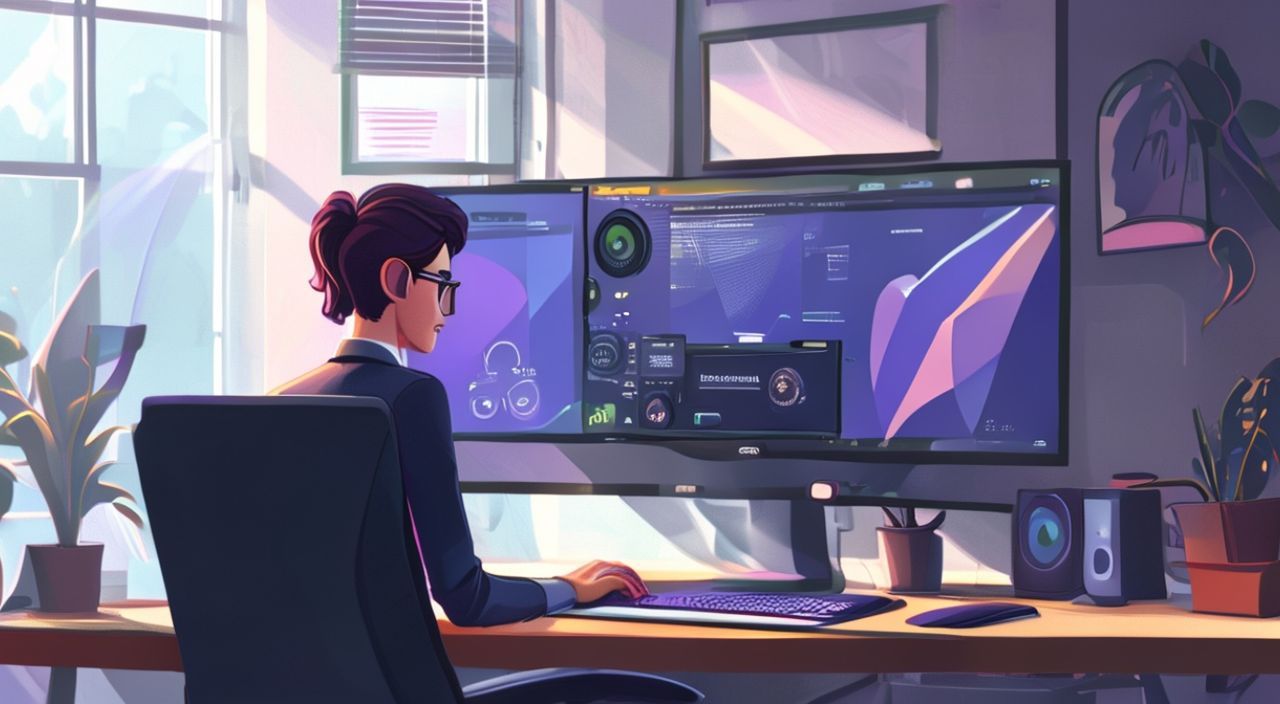
Когда вы покупаете моноблок, он кажется идеальным решением: всё в одном корпусе — процессор, экран, динамики, камера и порты. Но со временем возникает желание расширить рабочее пространство: дополнительный монитор для многозадачности, комфортной работы с графикой или просто для снижения нагрузки на глаза. Подключить внешний экран к моноблоку — не просто техническая задача, а стратегическое решение, повышающее продуктивность на 30–40% по данным исследований Human Factors and Ergonomics Society. Главное — правильно выбрать способ подключения и убедиться, что ваше устройство поддерживает внешний вывод изображения.
Большинство современных моноблоков поддерживают подключение внешнего монитора через HDMI, DisplayPort или USB-C. Для успешного подключения проверьте наличие выходов на задней панели, используйте совместимый кабель и настройте режим отображения в Windows через «Панель управления» или «Параметры экрана». Лучший результат даёт режим «Расширить», а не «Дублировать».
Содержание статьи:
- Зачем подключать внешний монитор к моноблоку
- Как проверить, есть ли выходы для внешнего монитора
- Способы подключения: HDMI, DisplayPort, USB-C и адаптеры
- Настройка дисплеев в Windows: режимы отображения
- Частые ошибки и как их исправить
- Экспертное мнение: что скажет инженер по компьютерным системам
- Часто задаваемые вопросы
- Заключение
Зачем подключать внешний монитор к моноблоку
Моноблоки — это элегантное решение для небольших офисов, домашних рабочих мест и пользователей, ценящих минимализм. Однако их экраны, как правило, ограничены по размеру: от 21 до 27 дюймов. Для профессионалов — дизайнеров, программистов, редакторов, финансистов — этого часто не хватает. Представьте, что вы одновременно работаете с таблицей Excel, браузером и графическим редактором: переключение между окнами становится утомительным, а уменьшение масштаба — вредным для зрения.
Подключение второго монитора решает эту проблему. Исследования Microsoft показывают, что использование двух экранов повышает производительность на 30–50% в задачах, требующих параллельной работы с несколькими приложениями. Кроме того, вы снижаете нагрузку на шею — не нужно постоянно поворачивать голову, чтобы смотреть на разные окна. Внешний монитор также позволяет использовать более качественное или крупное дисплейное решение: например, 32-дюймовый 4K экран с высокой цветопередачей, что невозможно в рамках компактного моноблока.
Полезно знать: Если ваш моноблок оснащён дискретной видеокартой (NVIDIA или AMD), шансы на стабильную работу с двумя мониторами значительно выше, чем у моделей с интегрированной графикой Intel.
Как проверить, есть ли выходы для внешнего монитора
Первое, что нужно сделать — физически осмотреть заднюю или боковую панель моноблока. Не все модели поддерживают вывод изображения на внешний экран. Особенно это касается бюджетных устройств, где производитель сознательно ограничивает возможности для стимулирования продаж новых моноблоков.
Ищите следующие разъёмы:
— HDMI — самый распространённый вариант. Поддерживается почти всеми современными моноблоками.
— DisplayPort — встречается реже, но обеспечивает более высокую пропускную способность, идеален для 4K/60 Гц и выше.
— USB-C с поддержкой DisplayPort Alt Mode — всё чаще встречается в премиальных моделях. Через один кабель можно передать видео, питание и данные.
— VGA/DVI — устаревшие стандарты, встречаются только на устройствах старше 2018 года.
Если вы не уверены, загляните в техническую документацию на официальном сайте производителя (Dell, HP, Lenovo, Apple и т.д.). Введите модель моноблока в поиске и найдите раздел «Порты и интерфейсы». Там будет чёткий список с обозначениями.
Полезно знать: Некоторые моноблоки Apple (например, iMac 2020 и новее) не поддерживают вывод видео на внешние мониторы — это ограничение прошивки, а не аппаратное. Убедитесь, что ваша модель допускает такую функцию.
Способы подключения: HDMI, DisplayPort, USB-C и адаптеры
Выбор кабеля зависит от того, какие порты есть на моноблоке и на внешнем мониторе. Вот основные сценарии:
- HDMI → HDMI: самый простой и надёжный вариант. Поддерживает до 4K@60 Гц (если оба устройства поддерживают HDMI 2.0 и выше). Подходит для большинства пользователей.
- DisplayPort → DisplayPort: идеален для профессиональной работы с графикой. Поддерживает 5K, 8K, высокие частоты обновления и HDR. Требует совместимости на обеих сторонах.
- USB-C → HDMI/DisplayPort: если у вас моноблок с USB-C, а монитор — только с HDMI, используйте активный адаптер. Важно: не все USB-C поддерживают видео. Уточните в спецификациях наличие режима Alt Mode.
- Адаптеры и док-станции: если портов недостаточно, подключите USB-C или Thunderbolt док-станцию. Она может дать HDMI, DisplayPort, USB-A и даже Ethernet. Особенно полезна для рабочих мест с постоянным подключением периферии.
Если у моноблока только HDMI, а монитор — только DisplayPort, вам понадобится HDMI-to-DisplayPort активный адаптер. Пассивные кабели в этом случае не работают — сигнал не конвертируется.
Полезно знать: При использовании адаптеров всегда выбирайте оригинальные или сертифицированные модели. Дешёвые китайские адаптеры могут вызывать мерцание, потери сигнала или не определять разрешение.
Настройка дисплеев в Windows: режимы отображения
После физического подключения монитор может не отображаться — это нормально. Система не всегда распознаёт его автоматически. Чтобы настроить два экрана, выполните следующие шаги:
- Щёлкните правой кнопкой мыши на пустом месте рабочего стола и выберите «Параметры дисплея».
- Windows автоматически обнаружит второй монитор. Если его не видно — нажмите «Обнаружить».
- Кликните на изображение каждого экрана, чтобы определить их порядок. Перетаскивайте их, чтобы они соответствовали реальному расположению на столе.
- Выберите режим отображения: «Расширить эти дисплеи», «Дублировать эти дисплеи» или «Показывать только на 1/2».
- Установите правильное разрешение для каждого экрана (лучше — родное).
- Нажмите «Применить» и подтвердите изменения.
Режим «Расширить» — оптимальный для работы. Вы можете перетаскивать окна между экранами, размещать меню на одном, а документы — на другом. «Дублировать» подходит только для презентаций или просмотра одного контента на двух экранах.
«Часто пользователи ставят мониторы в неправильном порядке в настройках — и мышь «вылетает» не туда, куда ожидает. Перетаскивайте изображения экранов в окне настроек так, чтобы они точно соответствовали физическому расположению на столе. Это сокращает время адаптации в 3–4 раза.» — Алексей Кузнецов, UX-дизайнер, 12 лет в области компьютерной эргономики
Частые ошибки и как их исправить
Даже при правильном подключении могут возникнуть проблемы. Вот самые распространённые:
- Монитор не определяется: проверьте кабель, попробуйте другой порт, перезагрузите моноблок. Иногда помогает отключение и повторное подключение монитора при включённом компьютере.
- Нет сигнала или «Нет входного сигнала»: убедитесь, что монитор включён и выбран правильный вход (HDMI 1, HDMI 2 и т.д.). Некоторые мониторы не переключаются автоматически.
- Низкое разрешение или частота обновления: перейдите в «Дисплей → Дополнительные параметры дисплея → Параметры дисплея» и вручную выберите максимальное доступное разрешение. Часто система ставит 1024×768 по умолчанию.
- Мерцание или полосы: это признак несовместимости кабеля или адаптера. Замените его на качественный, желательно с сертификацией HDMI Premium или DisplayPort Certified.
- Не работает звук через HDMI: кликните правой кнопкой на значок динамика в трее → «Открыть параметры звука» → в разделе «Вывод» выберите устройство монитора, а не встроенные динамики моноблока.
Если ничего не помогает — обновите драйверы видеокарты. Зайдите в «Диспетчер устройств» → «Видеоадаптеры» → щёлкните правой кнопкой → «Обновить драйвер». Или скачайте последнюю версию с сайта NVIDIA, AMD или Intel.
Полезно знать: Если моноблок работает на Windows 10/11, а вы используете адаптер USB-C, убедитесь, что в BIOS/UEFI включена опция «USB-C Video Output» — она иногда отключена по умолчанию.
Экспертное мнение: что скажет инженер по компьютерным системам
«Я работал с сотнями моноблоков — от бюджетных Lenovo IdeaCentre до премиальных Apple iMac. Самая частая ошибка: люди думают, что если у них есть USB-C, то он автоматически поддерживает видео. Это не так. Только модели с поддержкой DisplayPort Alt Mode или Thunderbolt 3/4 могут передавать видео. Если вы не уверены — купите USB-C док-станцию с HDMI-выходом и проверьте. Это надёжнее, чем экспериментировать с кабелями.» — Дмитрий Волков, инженер по компьютерным системам, 15 лет опыта в IT-инфраструктуре корпораций
Дмитрий также отмечает, что многие пользователи не учитывают разницу в цветовом пространстве. Если моноблок имеет экран с sRGB, а внешний монитор — с Adobe RGB, цвета будут отличаться. Для дизайнеров это критично. Решение — калибровать оба экрана с помощью аппаратного калибратора, например, X-Rite i1Display Pro.
Часто задаваемые вопросы
Можно ли подключить два внешних монитора к моноблоку?
Да, если у моноблока есть два видеовыхода (например, HDMI + DisplayPort) или один USB-C с поддержкой Multi-Stream Transport (MST). В противном случае потребуется док-станция с несколькими портами.
Повлияет ли подключение внешнего монитора на производительность моноблока?
Незначительно. Современные видеокарты легко справляются с двумя экранами. Но если вы запускаете игры или 3D-приложения на обоих, нагрузка возрастает. Для таких задач рекомендуется дискретная видеокарта.
Почему монитор не показывает изображение, хотя кабель подключен?
Возможно, монитор не подключён к розетке или не включён. Проверьте индикатор питания. Также убедитесь, что на мониторе выбран правильный вход (HDMI 1, HDMI 2 и т.д.). Иногда помогает перезагрузка монитора.
Можно ли использовать моноблок как внешний монитор для другого компьютера?
Нет. Моноблоки не имеют входных видеопортов — они только выходные. Исключение — некоторые модели HP и Lenovo с функцией «DisplayPort In», но они редки и требуют специальной прошивки.
Какой монитор лучше выбрать для моноблока?
Идеально — с тем же разрешением и частотой обновления, что и встроенный экран. Если моноблок Full HD (1920×1080), берите монитор с таким же разрешением. Для профессионалов — 4K с IPS-панелью и 99% sRGB.
Заключение
Подключение внешнего монитора к моноблоку — это не роскошь, а логичное развитие рабочего пространства. Благодаря этому вы получаете больше экранного пространства, снижаете усталость глаз, ускоряете работу и создаёте более комфортную среду для творчества и аналитики. Главное — правильно определить доступные порты, выбрать совместимый кабель и настроить режим отображения в Windows.
Современные моноблоки — это мощные устройства, способные работать как полноценные рабочие станции. Их потенциал раскрывается именно тогда, когда вы выходите за рамки одного экрана. Не бойтесь экспериментировать: даже если первый раз монитор не заработал, скорее всего, проблема в кабеле или настройке — а не в оборудовании.
Подключить внешний монитор к моноблоку можно почти всегда — если у вас есть хотя бы один подходящий выход. Проверьте порты, купите качественный кабель, настройте режим «Расширить» в Windows — и вы получите рабочее пространство, которое повышает продуктивность и комфорт.
- Используйте HDMI или DisplayPort для стабильного подключения — они надёжнее USB-C без поддержки Alt Mode.
- Всегда настраивайте режим «Расширить» для многозадачности, а не «Дублировать».
- Проверяйте драйверы видеокарты и разрешение экрана — это решает 80% проблем с отображением.
- Для профессионалов: калибруйте цвета на обоих экранах, чтобы избежать расхождений в оттенках.
- Если портов мало — инвестируйте в качественную док-станцию с поддержкой USB-C/Thunderbolt.
⚠️ Дисклеймер — нажмите, чтобы развернуть
Материалы, опубликованные в разделе «Блог» на сайте RU DESIGN SHOP (rudesignshop.ru), носят исключительно информационный и ознакомительный характер и не являются руководством к действию, финансовой рекомендацией, медицинской услугой, ветеринарным назначением либо рекламой товаров и услуг, включая азартные игры. Публикации не содержат призывов к участию в азартных играх и не направлены на продвижение соответствующих операторов.
Безопасность применения товаров и веществ: при использовании строительных материалов, бытовой химии, пестицидов и агрохимикатов необходимо строго следовать инструкциям производителя и действующему законодательству Российской Федерации, включая Федеральный закон РФ от 19.07.1997 № 109-ФЗ «О безопасном обращении с пестицидами и агрохимикатами».
Упоминание товарных знаков, брендов и организаций носит исключительно информационный характер и не означает наличие партнёрских отношений или одобрения со стороны правообладателей.
Материалы, содержащие сведения о медицинских, ветеринарных или косметических средствах, представлены в справочных целях и не являются медицинской консультацией или назначением. Перед применением рекомендуется обратиться к врачу, ветеринарному специалисту или иному сертифицированному профессионалу.
Возрастные ограничения: материалы, содержащие сведения о продукции категории 18+, включая алкоголь или азартные игры, предназначены исключительно для совершеннолетней аудитории и публикуются в информационных целях.
Правовая ответственность: решения, принятые на основе опубликованной информации, пользователь принимает самостоятельно и на свой риск; редакция и авторы несут ответственность в пределах, установленных законодательством Российской Федерации.
Редакция не допускает публикаций, содержащих пропаганду экстремизма, терроризма, наркотических средств или суицида; подобные материалы подлежат немедленному удалению.
Упоминание организаций с ограниченным статусом: компания Meta Platforms Inc. (социальные сети Facebook и Instagram) признана экстремистской организацией решением суда РФ, её деятельность запрещена на территории Российской Федерации; любые упоминания приводятся исключительно в информационных целях.
Авторские права и источники: информация собирается из открытых источников; её актуальность указывается на дату публикации и может изменяться.
Изображения и иллюстрации используются на условиях, разрешённых правообладателями. При возникновении претензий редакция готова оперативно рассмотреть обращение и внести необходимые изменения.
Персональные данные и cookies: сайт использует cookies и обрабатывает персональные данные пользователей в соответствии с Федеральным законом № 152-ФЗ «О персональных данных» и Политикой конфиденциальности RU DESIGN SHOP.
Мнения авторов могут не совпадать с позицией государственных органов или коммерческих организаций, упомянутых в материалах.
РЕКОМЕНДУЕМ
Товары от российских производителей