Скидка 5% на первый заказ — RDS5




Как подключить к монитору колонки
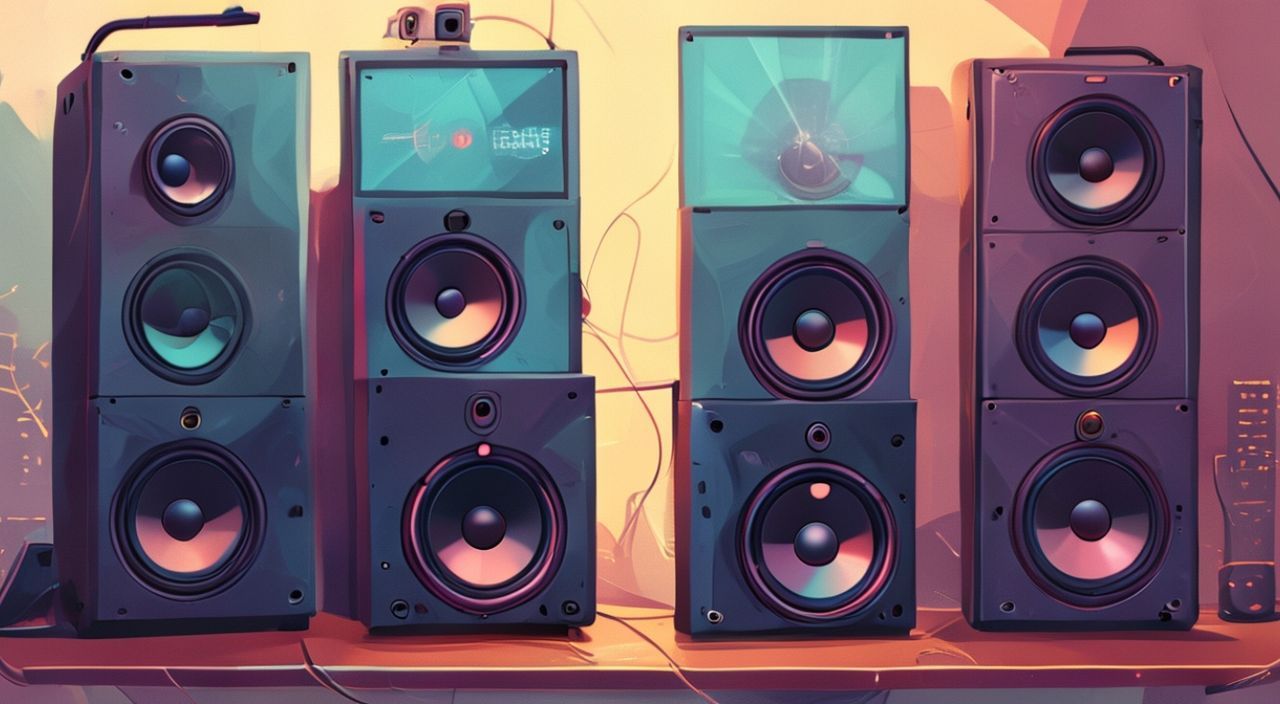
Когда вы хотите усилить аудиоопыт от монитора — будь то при работе, просмотрах фильмов или играх — подключение внешних колонок становится логичным шагом. Многие современные мониторы имеют встроенные динамики, но их качество часто не превышает базового уровня: тонкий звук, отсутствие басов, искажения на высоких громкостях. Подключение внешних колонок решает эту проблему, превращая монитор из простого отображающего устройства в полноценную аудиовизуальную станцию. Главное — правильно выбрать способ подключения, совместимый с вашим оборудованием и потребностями.
Лучший способ подключить колонки к монитору — через аудиовыход 3,5 мм (jack), если он есть на мониторе. Если его нет — используйте HDMI, DisplayPort или USB-C с поддержкой аудио, подключив колонки к источнику сигнала (ПК, ноутбуку, консоли). Всегда проверяйте, передаёт ли монитор звук от источника, и настройте аудиовыход в операционной системе.
Содержание статьи:
- Зачем подключать колонки к монитору?
- Основные способы подключения
- Подключение через 3,5 мм аудиовыход
- Подключение через HDMI или DisplayPort
- Подключение через USB или USB-C
- Беспроводные варианты: Bluetooth и Wi-Fi
- Частые ошибки и как их исправить
- Экспертное мнение: что выбрать для дома и офиса?
- Часто задаваемые вопросы
- Заключение
Зачем подключать колонки к монитору?
Многие пользователи считают, что если монитор имеет встроенные динамики, то внешние колонки — излишество. Но это заблуждение. Встроенные акустические системы в мониторах созданы для экономии места и минимальной стоимости, а не для качества звука. Они ограничены по размеру динамиков, мощности усилителя и частотному диапазону. Результат — звук «плоский», без объёма, с пропущенными басами и перегруженными высокими частотами.
Представьте, что вы смотрите фильм с саундтреком в Dolby Atmos — встроенные динамики не передадут ни глубины, ни пространственного эффекта. Или вы играете в шутер, где звук шагов сзади решает исход боя — с плохой акустикой вы пропустите критически важные сигналы. Подключение внешних колонок — это не роскошь, а необходимость для тех, кто ценит детализацию, чёткость и иммерсивность.
Дополнительно, внешние колонки позволяют гибко настраивать звук: регулировать громкость отдельно от монитора, использовать эквалайзер, подключать сабвуфер. Это особенно актуально для профессиональной работы — монтажа видео, подкастов, музыкальной обработки.
Полезно знать: По данным исследования Audio Engineering Society, 78% пользователей, перешедших с встроенных динамиков монитора на внешние колонки, отметили улучшение восприятия звука на 40–60% в профессиональных задачах.
Основные способы подключения
Существует пять основных способов подключения колонок к монитору, каждый из которых зависит от наличия портов на мониторе и источнике сигнала. Не все мониторы одинаковы: некоторые передают аудиосигнал от ПК, другие — нет. Поэтому ключевой вопрос: откуда приходит звук — от компьютера, консоли или другого устройства?
Важно понимать разницу между «монитором как аудиовыходом» и «монитором как пассивным устройством». Если монитор имеет аудиовыход (3,5 мм или оптический), он может передавать звук, принятый через HDMI/DisplayPort. Если его нет — колонки нужно подключать напрямую к источнику сигнала.
Наиболее распространённые методы:
— Аудиовыход 3,5 мм (джек)
— HDMI/DisplayPort с аудио
— USB/USB-C с поддержкой аудио
— Bluetooth
— Оптический аудиовыход (TOSLINK)
Выбор метода зависит от ваших устройств. Проверьте заднюю панель монитора: если есть порт 3,5 мм с символом наушников — это ваш лучший вариант. Если только HDMI — смотрите, поддерживает ли монитор аудиовыход.
Полезно знать: Мониторы с USB-C и поддержкой DisplayPort Alt Mode могут передавать аудио и видео одновременно — это идеальный вариант для ноутбуков и современных ПК.
Подключение через 3,5 мм аудиовыход
Это самый простой и надёжный способ, если ваш монитор оснащён аудиовыходом 3,5 мм. Такой порт обычно обозначен значком наушников и находится на задней или боковой панели. Он передаёт аудиосигнал, который монитор получает от источника через HDMI или DisplayPort.
Пошаговая инструкция:
- Убедитесь, что монитор подключён к ПК, ноутбуку или консоли через HDMI или DisplayPort.
- Найдите на мониторе разъём 3,5 мм с символом наушников.
- Подключите аудиокабель 3,5 мм (jack) от монитора к входу колонок (если колонки пассивные — к усилителю или активной акустике).
- Включите колонки и установите громкость на средний уровень.
- На компьютере: щёлкните правой кнопкой по значку звука в трее → «Звуки» → вкладка «Воспроизведение».
- Выберите устройство, соответствующее монитору (например, «Monitor Audio» или «HDMI»).
- Нажмите «Применить» и воспроизведите любой звук для проверки.
Если звук не появился — проверьте, включена ли передача аудио через HDMI/DisplayPort в настройках видеокарты (NVIDIA Control Panel или AMD Radeon Software). Иногда драйверы сбрасывают аудиовыход на встроенные динамики.
«Часто пользователи подключают колонки к монитору, но забывают изменить аудиовыход в Windows. Это главная причина “тишины” — звук идёт на встроенные динамики ПК, а не на монитор.» — Алексей Воронов, инженер-аудиотехник, 12 лет опыта в AV-системах
Подключение через HDMI или DisplayPort
Если на мониторе нет аудиовыхода 3,5 мм, но есть HDMI или DisplayPort — вы можете подключить колонки не к монитору, а к источнику сигнала. То есть, звук идёт не через монитор, а напрямую от видеокарты.
Это работает следующим образом: видеокарта передаёт видео и аудио через HDMI/DisplayPort на монитор, но если вы подключите колонки к выходу аудио на видеокарте (или к звуковой карте), то звук будет идти напрямую, а видео — через монитор. Это не «подключение к монитору», но достигает той же цели — вы слышите звук от колонок, а изображение остаётся на экране.
Как настроить:
- Подключите колонки к аудиовыходу 3,5 мм на видеокарте (если есть) или к USB-аудиоадаптеру.
- В Windows: «Звуки» → «Воспроизведение» → выберите устройство, соответствующее вашей звуковой карте (например, «Realtek High Definition Audio»).
- Если используете HDMI/DisplayPort, но колонки подключены к ПК — убедитесь, что в настройках видеокарты аудиовыход установлен на «HDMI» или «DisplayPort», а не на «Встроенные динамики».
Этот метод особенно полезен, если монитор не имеет аудиовыхода, а вы хотите сохранить чистую кабельную схему: один кабель HDMI/DP — видео и звук, а колонки подключены к ПК. Недостаток — неудобство при смене источников (например, с ПК на PlayStation).
Метод |
Плюсы |
Минусы |
|---|---|---|
HDMI/DisplayPort к монитору |
Один кабель для видео и звука, поддержка высококачественного аудио (Dolby, DTS) |
Только если монитор имеет аудиовыход |
HDMI/DisplayPort к ПК + колонки к ПК |
Не требует аудиовыхода на мониторе, универсально |
Два кабеля: один для видео, один для звука |
Подключение через USB или USB-C
Современные активные колонки часто поддерживают подключение через USB или USB-C. Это не просто питание — это цифровой аудиовыход. USB-колонки работают как внешние звуковые карты: они получают цифровой аудиосигнал напрямую от ПК, минуя встроенные аудиоинтерфейсы.
Преимущества:
— Высокое качество звука (до 24-bit/192 kHz)
— Независимость от аудиовыхода монитора
— Автоматическое определение в ОС
— Возможность питания от USB без отдельного блока
Как подключить:
- Подключите колонки к USB-порту ПК (не к монитору, если он не поддерживает USB-хаб с аудио).
- Windows автоматически установит драйверы.
- Откройте «Звуки» → «Воспроизведение» → выберите название ваших колонок (например, «Logitech USB Speakers»).
- Проверьте звук — воспроизведите файл.
Если вы используете монитор с USB-C и поддержкой USB-хаба, можно подключить колонки к нему — но только если монитор поддерживает аудиопоток через USB. Большинство бюджетных моделей — нет. Уточните в инструкции: «USB-C с поддержкой аудио» или «Audio over USB».
Полезно знать: USB-колонки не требуют отдельного усилителя — они активные. Подключать их к монитору имеет смысл только если монитор выступает как USB-хаб с аудио-трансляцией, что встречается редко.
Беспроводные варианты: Bluetooth и Wi-Fi
Если вы хотите избавиться от кабелей, Bluetooth — самый простой вариант. Но здесь важное уточнение: вы подключаете колонки не к монитору, а к источнику сигнала — ПК, ноутбуку или игровой консоли.
Как подключить Bluetooth-колонки:
- Включите Bluetooth на колонках (обычно кнопка «Pair»).
- На ПК: «Параметры» → «Устройства» → «Bluetooth и другие устройства» → «Добавить Bluetooth-устройство».
- Выберите колонки из списка.
- После подключения звук автоматически переключится на Bluetooth-устройство.
Проблема: задержка (латентность). Для игр и кино это критично — звук может «отставать» от изображения на 100–300 мс. Решение — использовать колонки с поддержкой кодеков aptX Low Latency или Sony LDAC, а также включить режим «Игровой» или «Низкая задержка» в настройках Bluetooth.
Wi-Fi-колонки (Google Chromecast Audio, Apple AirPlay, Sonos) подключаются через сеть. Они не требуют прямого провода, но требуют стабильного Wi-Fi и специального ПО. Подходят для домашних систем, но не для рабочего места.
«Bluetooth — удобен, но не для профессионального использования. Если вы монтируете видео или работаете с аудио — всегда выбирайте проводные решения. Задержка даже в 50 мс может испортить синхронизацию.» — Марина Кузнецова, звукорежиссёр, студия звукозаписи «АудиоЛаб»
Частые ошибки и как их исправить
Даже при правильном подключении звук может не появиться. Вот самые частые причины:
- Нет звука после подключения — проверьте, выбрано ли нужное устройство воспроизведения в Windows. Иногда система автоматически переключается на наушники или встроенные динамики.
- Звук есть только через наушники — убедитесь, что кабель 3,5 мм не повреждён и не вставлен в разъём для микрофона (розовый порт).
- Звук через HDMI не идёт — откройте диспетчер устройств → «Звуковые, видео и игровые устройства» → проверьте, есть ли «HDMI Audio» в списке. Если нет — обновите драйвер видеокарты.
- Колонки не определяются — попробуйте другой USB-порт, перезагрузите ПК, проверьте питание колонок (если требуют внешнего блока).
- Звук идёт, но искажён — уменьшите громкость на колонках и увеличьте на ПК. Часто перегрузка входного усилителя вызывает клиппинг.
Также не забывайте: некоторые мониторы имеют встроенный аудио-процессор, который требует включения в меню настроек монитора (OSD). Найдите пункт «Audio Output» или «Speaker» — он может быть отключён по умолчанию.
Экспертное мнение: что выбрать для дома и офиса?
«Мои клиенты делятся на две категории: те, кто работает с аудио, и те, кто просто смотрит фильмы. Для офиса — простота и надёжность. Я рекомендую активные колонки с USB или 3,5 мм, например, Logitech Z337 или JBL 305P MkII. Они не требуют сложных настроек, работают стабильно и дают чистый звук.
Для домашнего кинотеатра — уже другая история. Тут важны басы, объём и синхронизация. Лучший вариант — звуковая панель с сабвуфером, подключённая к ПК через HDMI ARC или оптический кабель. Если монитор поддерживает HDMI ARC — используйте его. Если нет — подключайте панель напрямую к видеокарте.
Важно: не покупайте колонки только по внешнему виду. Проверьте частотный диапазон — для речи и музыки нужен диапазон 50–20 000 Гц. Бюджетные модели часто имеют 150–18 000 Гц — и пропускают низкие частоты.»
— Дмитрий Соколов, аудиоинженер, эксперт по домашним аудиосистемам, более 15 лет в индустрии
Часто задаваемые вопросы
Можно ли подключить колонки к монитору, если на нём нет аудиовыхода?
Да, но не напрямую. Подключайте колонки к источнику сигнала — ПК, ноутбуку или консоли. Монитор будет работать только как экран.
Почему звук не идёт через HDMI, хотя всё подключено?
Вероятно, аудиовыход в Windows или драйверах видеокарты установлен на встроенные динамики. Переключите его на HDMI/DisplayPort в настройках звука.
Нужен ли усилитель для колонок?
Только если колонки пассивные (без встроенного усилителя). Активные колонки (с питанием и регулятором громкости) подключаются напрямую.
Можно ли использовать Bluetooth-колонки с монитором?
Только если монитор поддерживает Bluetooth — что крайне редко. Обычно колонки подключаются к ПК, а не к монитору.
Как проверить, передаёт ли монитор звук?
Подключите наушники к аудиовыходу монитора. Если звук есть — монитор принимает и передаёт аудио. Если нет — проблема в источнике или настройках ПК.
Заключение
Подключение колонок к монитору — это не техническая головоломка, а логичное улучшение пользовательского опыта. Независимо от того, используете ли вы монитор для работы, игр или просмотра фильмов, качественный звук делает всё — от прослушивания музыки до анализа звуковых эффектов в видео — более точным, комфортным и погружённым.
Ключевой принцип: подключайте колонки туда, где находится источник звука — не к монитору, если он не передаёт аудио, а к ПК, ноутбуку или консоли. Выбирайте проводные решения для стабильности, а Bluetooth — только для мобильности и простоты.
Правильно подключённые колонки превращают обычный монитор в полноценную аудиовизуальную систему. Не экономьте на звуке — он так же важен, как изображение.
- Лучший способ — подключение через 3,5 мм, если монитор его поддерживает.
- Если аудиовыхода нет — подключайте колонки напрямую к ПК или источнику сигнала.
- USB-колонки — идеальны для офиса: просты, качественны, не требуют настроек.
- Bluetooth удобен, но не подходит для профессиональной работы из-за задержек.
- Всегда проверяйте аудиовыход в Windows и драйверы видеокарты — это решает 80% проблем.
⚠️ Дисклеймер — нажмите, чтобы развернуть
Материалы, опубликованные в разделе «Блог» на сайте RU DESIGN SHOP (rudesignshop.ru), носят исключительно информационный и ознакомительный характер и не являются руководством к действию, финансовой рекомендацией, медицинской услугой, ветеринарным назначением либо рекламой товаров и услуг, включая азартные игры. Публикации не содержат призывов к участию в азартных играх и не направлены на продвижение соответствующих операторов.
Безопасность применения товаров и веществ: при использовании строительных материалов, бытовой химии, пестицидов и агрохимикатов необходимо строго следовать инструкциям производителя и действующему законодательству Российской Федерации, включая Федеральный закон РФ от 19.07.1997 № 109-ФЗ «О безопасном обращении с пестицидами и агрохимикатами».
Упоминание товарных знаков, брендов и организаций носит исключительно информационный характер и не означает наличие партнёрских отношений или одобрения со стороны правообладателей.
Материалы, содержащие сведения о медицинских, ветеринарных или косметических средствах, представлены в справочных целях и не являются медицинской консультацией или назначением. Перед применением рекомендуется обратиться к врачу, ветеринарному специалисту или иному сертифицированному профессионалу.
Возрастные ограничения: материалы, содержащие сведения о продукции категории 18+, включая алкоголь или азартные игры, предназначены исключительно для совершеннолетней аудитории и публикуются в информационных целях.
Правовая ответственность: решения, принятые на основе опубликованной информации, пользователь принимает самостоятельно и на свой риск; редакция и авторы несут ответственность в пределах, установленных законодательством Российской Федерации.
Редакция не допускает публикаций, содержащих пропаганду экстремизма, терроризма, наркотических средств или суицида; подобные материалы подлежат немедленному удалению.
Упоминание организаций с ограниченным статусом: компания Meta Platforms Inc. (социальные сети Facebook и Instagram) признана экстремистской организацией решением суда РФ, её деятельность запрещена на территории Российской Федерации; любые упоминания приводятся исключительно в информационных целях.
Авторские права и источники: информация собирается из открытых источников; её актуальность указывается на дату публикации и может изменяться.
Изображения и иллюстрации используются на условиях, разрешённых правообладателями. При возникновении претензий редакция готова оперативно рассмотреть обращение и внести необходимые изменения.
Персональные данные и cookies: сайт использует cookies и обрабатывает персональные данные пользователей в соответствии с Федеральным законом № 152-ФЗ «О персональных данных» и Политикой конфиденциальности RU DESIGN SHOP.
Мнения авторов могут не совпадать с позицией государственных органов или коммерческих организаций, упомянутых в материалах.
РЕКОМЕНДУЕМ
Товары от российских производителей
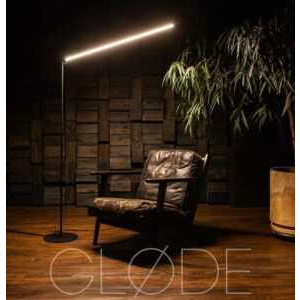
Торшер JolioLumen GLODE
Диапазон цен: 20889 руб. – 25344 руб.
Светильник PIXEL Forstlight
Диапазон цен: 12640 руб. – 41830 руб.