Скидка 5% на первый заказ — RDS5




Как к ноутбуку подключить телевизор
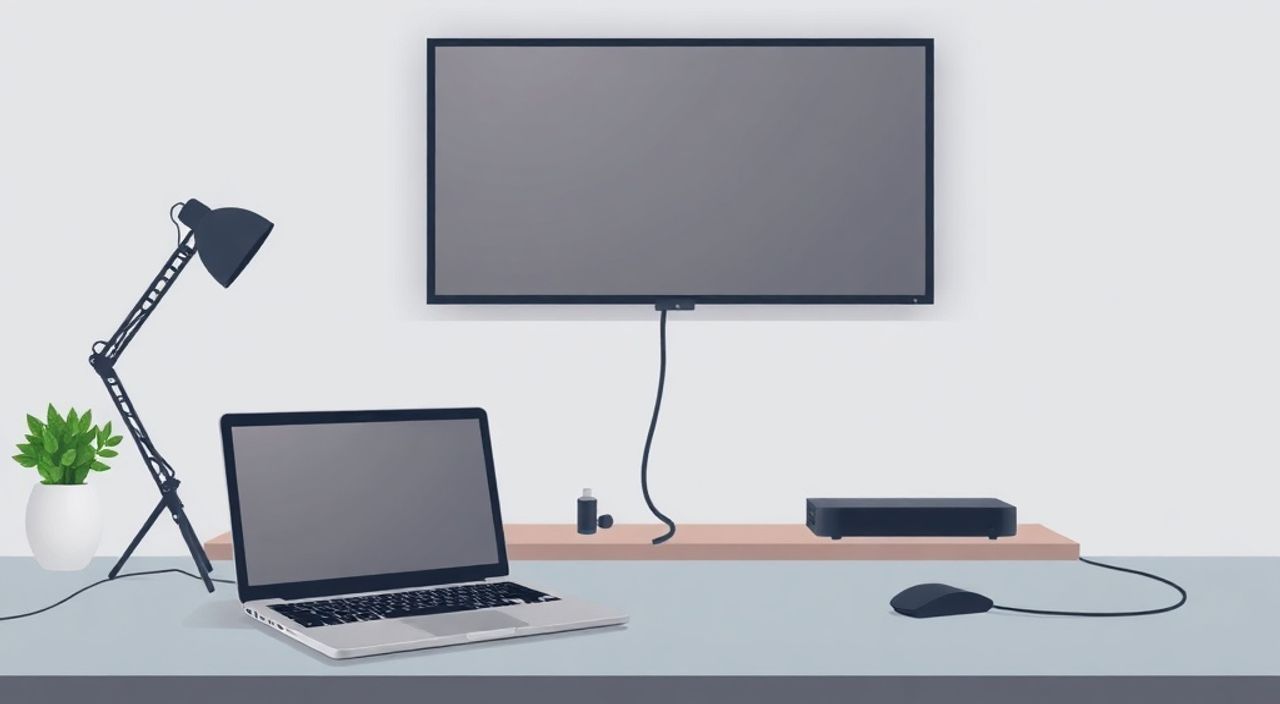
Когда вам нужно вывести контент с ноутбука на большой экран — будь то фильм, презентация или игра — подключение телевизора становится не роскошью, а необходимостью. Современные телевизоры обладают отличным качеством изображения, а ноутбуки — мощными графическими возможностями. Объединив их, вы получаете кинотеатральный эффект, удобство для работы или комфортный гейминг. Главное — правильно выбрать способ подключения, учесть совместимость портов и настроить систему. Многие пользователи сталкиваются с проблемами: отсутствие сигнала, неправильное разрешение, задержки звука. Но с правильной инструкцией и пониманием технологий эта задача решается за считанные минуты.
Подключить телевизор к ноутбуку можно через HDMI, DisplayPort, USB-C/Thunderbolt или беспроводные технологии — Wi-Fi Direct, Miracast, Chromecast. Для большинства современных устройств оптимальный выбор — HDMI-кабель: он обеспечивает стабильный сигнал, высокое разрешение и передачу звука в одном кабеле. Перед подключением проверьте совместимость портов на обоих устройствах.
Содержание статьи:
- Как подключить телевизор к ноутбуку через HDMI
- Альтернативы: HDMI с адаптером
- Подключение через USB-C/Thunderbolt
- Беспроводные способы: Miracast, Chromecast, AirPlay
- Сравнение беспроводных технологий
- Устаревшие порты: VGA и DVI
- Настройка дисплея в Windows и macOS
- Частые ошибки и как их исправить
- Экспертное мнение: что выбрать и почему
- Вопросы и ответы
- Заключение
Как подключить телевизор к ноутбуку через HDMI
HDMI — самый надёжный и распространённый способ подключения. Он передаёт видео и аудио в цифровом формате без потерь, поддерживает до 8K разрешения и работает с любыми современными ноутбуками и телевизорами. Для подключения вам понадобится только HDMI-кабель — его можно купить за 500–1500 рублей в зависимости от длины и качества.
Первым делом найдите HDMI-порт на ноутбуке — он выглядит как узкий прямоугольник с защёлкой. На телевизоре порты обычно обозначены надписью «HDMI» рядом с разъёмом, часто с номерами (HDMI 1, HDMI 2 и т.д.). Подключите кабель с обеих сторон. Включите телевизор и переключите вход на соответствующий HDMI-порт с помощью пульта. На ноутбуке система автоматически определит внешний монитор — если этого не произошло, нажмите комбинацию клавиш Win + P и выберите режим «Расширить» или «Только второй экран».
Полезно знать: Если телевизор не реагирует, проверьте, не отключён ли HDMI-вход в настройках телевизора. Некоторые модели по умолчанию отключают HDMI-CEC или имеют режим «Энергосбережения» для портов.
Оптимальная настройка разрешения — 1920×1080 (Full HD) или 3840×2160 (4K), если ваш телевизор и ноутбук поддерживают. В Windows это делается через «Панель управления» → «Дисплей» → «Изменить разрешение». В macOS — «Системные настройки» → «Дисплеи» → «Разрешение». Не забудьте выбрать «Масштабирование» — при подключении к телевизору 4K часто требуется увеличить масштаб текста до 125–150%, чтобы он был читаем.
Альтернативы: HDMI с адаптером
Если на вашем ноутбуке нет HDMI, но есть USB-C, Mini DisplayPort или Thunderbolt — используйте адаптер. Например, USB-C → HDMI или Mini DisplayPort → HDMI. Качество передачи остаётся на уровне оригинального HDMI, если адаптер сертифицирован и поддерживает HDMI 2.0+. Избегайте дешёвых китайских адаптеров без поддержки HDCP — они могут не передавать видео с Netflix, Disney+ или других сервисов.
Подключение через USB-C/Thunderbolt
USB-C и Thunderbolt 3/4 — современные стандарты, которые поддерживают передачу видео по протоколу DisplayPort Alt Mode. Это означает, что один порт может одновременно заряжать ноутбук, передавать видео и передавать данные. Если ваш ноутбук имеет USB-C с поддержкой Video Output — вы можете подключиться к телевизору напрямую, если у него есть HDMI или DisplayPort, используя кабель USB-C → HDMI или USB-C → DisplayPort.
Проверить поддержку можно так: зайдите в «Диспетчер устройств» → «Дисплейные адаптеры». Если там указан Intel Iris Xe, NVIDIA GeForce RTX или AMD Radeon — скорее всего, USB-C поддерживает видео. На Mac — в «Об этом Mac» → «Системный отчёт» → «Thunderbolt» — ищите «Video Output».
«При использовании USB-C для подключения к телевизору всегда проверяйте, поддерживает ли ваш адаптер HDMI 2.1. Иначе вы не сможете использовать 4K@60Hz или HDR — а это ключевое для современного контента.» — Алексей Козлов, инженер по цифровым медиасистемам, 12 лет опыта в AV-интеграции
Также обратите внимание на мощность зарядки. Некоторые кабели USB-C → HDMI не передают питание. Если вы хотите одновременно заряжать ноутбук и выводить изображение — выбирайте активные адаптеры с поддержкой PD (Power Delivery). Например, Anker, UGREEN или Belkin.
Беспроводные способы: Miracast, Chromecast, AirPlay
Если кабели — не ваш вариант, беспроводные технологии предлагают гибкость и чистоту пространства. Однако они требуют стабильного Wi-Fi и подходящего оборудования.
Miracast — встроенный протокол в Windows 8.1 и выше. Он позволяет транслировать экран ноутбука на телевизоры с поддержкой Wi-Fi Direct. Чтобы включить: Win + K → выберите телевизор из списка. Телевизор должен быть в режиме «Screen Mirroring» или «Wireless Display». Не все модели поддерживают Miracast — особенно старые. Проверьте в инструкции или на сайте производителя.
Chromecast — это небольшой dongle, который вставляется в HDMI-порт телевизора. Он подключается к Wi-Fi и принимает потоки от ПК через браузер Chrome или приложения Google. Для трансляции экрана: откройте Chrome → меню (три точки) → «Передать» → «Передать экран». Этот способ идеален для просмотра YouTube, Netflix или презентаций, но не для игр — задержка может достигать 200–400 мс.
AirPlay — эксклюзив для Mac и iOS. Требует телевизора Apple TV или поддержки AirPlay 2 (например, у LG, Sony, Samsung 2019+). На Mac: нажмите Option + клик по значку звука в меню → выберите телевизор. AirPlay передаёт видео с минимальной задержкой и поддерживает HDR и Dolby Atmos.
Полезно знать: Беспроводные методы не подходят для видеомонтажа, гейминга или работы с графикой — задержка и сжатие изображения могут испортить точность. Используйте их только для просмотра контента.
Сравнение беспроводных технологий
Технология |
Поддержка |
Задержка |
Макс. разрешение |
Плюсы |
Минусы |
|---|---|---|---|---|---|
Miracast |
Windows, Android |
150–400 мс |
4K (если поддерживается) |
Бесплатно, встроен в ОС |
Не работает с Apple, нестабилен на слабом Wi-Fi |
Chromecast |
Windows, macOS, Android, iOS |
100–300 мс |
4K HDR |
Поддержка Netflix, YouTube, удобный интерфейс |
Только трансляция приложений, не весь экран |
AirPlay 2 |
macOS, iOS |
80–200 мс |
4K HDR, Dolby Vision |
Лучшее качество, интеграция с экосистемой Apple |
Только для Apple-устройств, требует Apple TV или совместимый ТВ |
Устаревшие порты: VGA и DVI
Если у вас старый ноутбук с VGA (синий разъём с 15 штырьками) или DVI (белый прямоугольник), подключение возможно, но с ограничениями. VGA передаёт только аналоговый сигнал — качество изображения ниже, нет звука, максимальное разрешение — 1920×1200. DVI поддерживает цифровой сигнал, но без аудио. Оба требуют адаптеров и отдельного аудиокабеля.
Для VGA: купите адаптер VGA → HDMI и отдельный аудиокабель 3.5 мм → RCA или HDMI (если телевизор имеет аудиовход). Подключите звук через наушники или колонки. В Windows настройте звук в «Панели управления» → «Звук» → «Воспроизведение» — выберите «HDMI» как устройство по умолчанию.
Полезно знать: VGA и DVI не поддерживают HDR, 4K и современные форматы цвета. Если вы подключаетесь к телевизору 4K, изображение будет масштабировано до 1080p — и вы потеряете детализацию. Рекомендуем обновить оборудование.
Настройка дисплея в Windows и macOS
После физического подключения важно правильно настроить отображение. В Windows:
1. Нажмите Win + P — выберите:
— Только второй экран — ноутбук выключается, всё на телевизоре.
— Расширить — экраны работают как два монитора, можно перетаскивать окна.
— Копировать — одинаковое изображение на обоих экранах.
2. Перейдите в «Параметры» → «Система» → «Дисплей».
3. Найдите значок телевизора (он будет обозначен цифрой 2). Нажмите «Определить», чтобы увидеть номера экранов.
4. Перетащите экраны, чтобы они соответствовали физическому расположению.
5. Установите нужное разрешение и масштабирование (рекомендуется 100–125% для Full HD, 150% для 4K).
В macOS:
1. Откройте «Системные настройки» → «Дисплеи».
2. Нажмите «Расположение» — снимите флажок «Использовать как отдельный экран», если хотите копирование.
3. Включите «Отразить дисплеи», если нужно одинаковое изображение.
4. Установите разрешение — выбирайте «По умолчанию для дисплея» или «Масштабируемое».
5. Для звука: «Звук» → «Выход» → выберите телевизор.
«При расширенном режиме перетаскивайте окна с ноутбука на телевизор — это работает как второй монитор. Особенно удобно для работы с таблицами, презентациями или мониторинга нескольких окон.» — Марина Соколова, дизайнер интерфейсов, 8 лет опыта в цифровом контенте
Частые ошибки и как их исправить
1. Нет сигнала на телевизоре — проверьте, выбран ли правильный HDMI-вход. Переключите его пультом. Убедитесь, что кабель плотно вставлен.
2. Изображение черно-белое или с артефактами — причина в несовместимости цветового пространства. В Windows: «Дисплей» → «Цветовая настройка» → «Настройка цвета» → выберите «RGB» вместо YCbCr.
3. Нет звука — в Windows: щелкните правой кнопкой по значку динамика → «Устройства воспроизведения» → выберите «HDMI» как устройство по умолчанию.
4. Телевизор не видит ноутбук по Wi-Fi — перезагрузите роутер. Убедитесь, что оба устройства в одной сети. Отключите брандмауэр на время теста.
5. Задержка при игре или просмотре — отключите «Игровой режим» или «Динамический контраст» в настройках телевизора. Эти функции увеличивают задержку.
Полезно знать: Если вы используете ноутбук в режиме «Только второй экран», а затем отключаете кабель — экран может остаться чёрным. Нажмите Win + P → «Только экран ноутбука» — и всё вернётся.
Экспертное мнение: что выбрать и почему
«Практически 90% пользователей выбирают HDMI — и это правильно. Это самый простой, надёжный и универсальный способ. Даже если у вас USB-C — купите качественный адаптер. Беспроводные технологии — это удобство, а не замена. Для работы, презентаций, фильмов — кабель. Для вечернего просмотра — Miracast или AirPlay.» — Дмитрий Белов, эксперт по домашним медиасистемам, основатель AV-лаборатории «Сигнал»
Если вы работаете с графикой, видео или играете — всегда выбирайте проводное подключение. Беспроводные технологии, несмотря на прогресс, всё ещё страдают от сжатия, задержек и нестабильности. HDMI 2.1 поддерживает 4K@120Hz и VRR — это критично для геймеров. Для офиса — HDMI 2.0 с Full HD достаточно. Если вы часто переносите ноутбук — возьмите компактный кабель длиной 1,5 м и всегда держите его в сумке.
Вопросы и ответы
Можно ли подключить телевизор к ноутбуку без HDMI?
Да. Используйте USB-C с адаптером, DisplayPort, DVI или беспроводные технологии. Но HDMI остаётся оптимальным выбором по соотношению качества, простоты и стоимости.
Почему телевизор не видит ноутбук даже при подключённом кабеле?
Возможные причины: неисправный кабель, отключённый HDMI-вход на телевизоре, драйверы видеокарты устарели, или в BIOS отключена поддержка внешнего монитора. Попробуйте другой кабель, перезагрузите оба устройства и обновите драйверы через «Диспетчер устройств».
Можно ли использовать телевизор как основной монитор?
Да. В настройках дисплея выберите «Только второй экран» и установите нужное разрешение. Убедитесь, что масштабирование текста комфортно — на больших экранах 4K текст может быть слишком мелким.
Почему звук идёт через колонки ноутбука, а не телевизор?
В Windows: щёлкните правой кнопкой по значку динамика → «Открыть параметры звука» → в разделе «Выберите устройство вывода» укажите название телевизора (например, «HDMI Output»). В macOS — «Системные настройки» → «Звук» → «Выход» → выберите телевизор.
Поддерживает ли мой телевизор 4K и HDR при подключении?
Проверьте модель на официальном сайте производителя. Для HDR10 и Dolby Vision требуется HDMI 2.0a или выше. Если ваш ноутбук имеет видеокарту NVIDIA GTX 1050 или выше / Intel Iris Xe — он поддерживает HDR.
Заключение
Подключение телевизора к ноутбуку — это не просто «включить кабель и всё заработает». Это процесс, требующий понимания ваших устройств, портов, протоколов и целей. HDMI остаётся золотым стандартом: простой, надёжный, универсальный. USB-C с адаптером — отличная альтернатива для современных устройств. Беспроводные решения — удобны для развлечений, но не для профессиональной работы.
Помните: качество изображения зависит не только от кабеля, но и от настроек разрешения, масштабирования и звука. Не пренебрегайте обновлением драйверов — это частая причина сбоев. И всегда имейте под рукой резервный кабель — даже если вы используете Wi-Fi.
Выбирайте проводное подключение для работы, игр и презентаций. Используйте беспроводные технологии для отдыха. Проверяйте совместимость портов заранее — и ваш телевизор станет полноценным вторым монитором, а не просто экраном для фильмов.
- Оптимальный способ подключения — HDMI-кабель: надёжно, без задержек, с аудио.
- USB-C/Thunderbolt с адаптером — отличная альтернатива для новых ноутбуков.
- Беспроводные методы (Miracast, AirPlay) подходят только для просмотра контента.
- Всегда настраивайте разрешение и масштабирование — иначе текст будет нечитаемым.
- Обновляйте драйверы видеокарты — это решает 40% проблем с подключением.
⚠️ Дисклеймер — нажмите, чтобы развернуть
Материалы, опубликованные в разделе «Блог» на сайте RU DESIGN SHOP (rudesignshop.ru), носят исключительно информационный и ознакомительный характер и не являются руководством к действию, финансовой рекомендацией, медицинской услугой, ветеринарным назначением либо рекламой товаров и услуг, включая азартные игры. Публикации не содержат призывов к участию в азартных играх и не направлены на продвижение соответствующих операторов.
Безопасность применения товаров и веществ: при использовании строительных материалов, бытовой химии, пестицидов и агрохимикатов необходимо строго следовать инструкциям производителя и действующему законодательству Российской Федерации, включая Федеральный закон РФ от 19.07.1997 № 109-ФЗ «О безопасном обращении с пестицидами и агрохимикатами».
Упоминание товарных знаков, брендов и организаций носит исключительно информационный характер и не означает наличие партнёрских отношений или одобрения со стороны правообладателей.
Материалы, содержащие сведения о медицинских, ветеринарных или косметических средствах, представлены в справочных целях и не являются медицинской консультацией или назначением. Перед применением рекомендуется обратиться к врачу, ветеринарному специалисту или иному сертифицированному профессионалу.
Возрастные ограничения: материалы, содержащие сведения о продукции категории 18+, включая алкоголь или азартные игры, предназначены исключительно для совершеннолетней аудитории и публикуются в информационных целях.
Правовая ответственность: решения, принятые на основе опубликованной информации, пользователь принимает самостоятельно и на свой риск; редакция и авторы несут ответственность в пределах, установленных законодательством Российской Федерации.
Редакция не допускает публикаций, содержащих пропаганду экстремизма, терроризма, наркотических средств или суицида; подобные материалы подлежат немедленному удалению.
Упоминание организаций с ограниченным статусом: компания Meta Platforms Inc. (социальные сети Facebook и Instagram) признана экстремистской организацией решением суда РФ, её деятельность запрещена на территории Российской Федерации; любые упоминания приводятся исключительно в информационных целях.
Авторские права и источники: информация собирается из открытых источников; её актуальность указывается на дату публикации и может изменяться.
Изображения и иллюстрации используются на условиях, разрешённых правообладателями. При возникновении претензий редакция готова оперативно рассмотреть обращение и внести необходимые изменения.
Персональные данные и cookies: сайт использует cookies и обрабатывает персональные данные пользователей в соответствии с Федеральным законом № 152-ФЗ «О персональных данных» и Политикой конфиденциальности RU DESIGN SHOP.
Мнения авторов могут не совпадать с позицией государственных органов или коммерческих организаций, упомянутых в материалах.
РЕКОМЕНДУЕМ
Товары от российских производителей




