Скидка 5% на первый заказ — RDS5




Как подключить старый телевизор самсунг
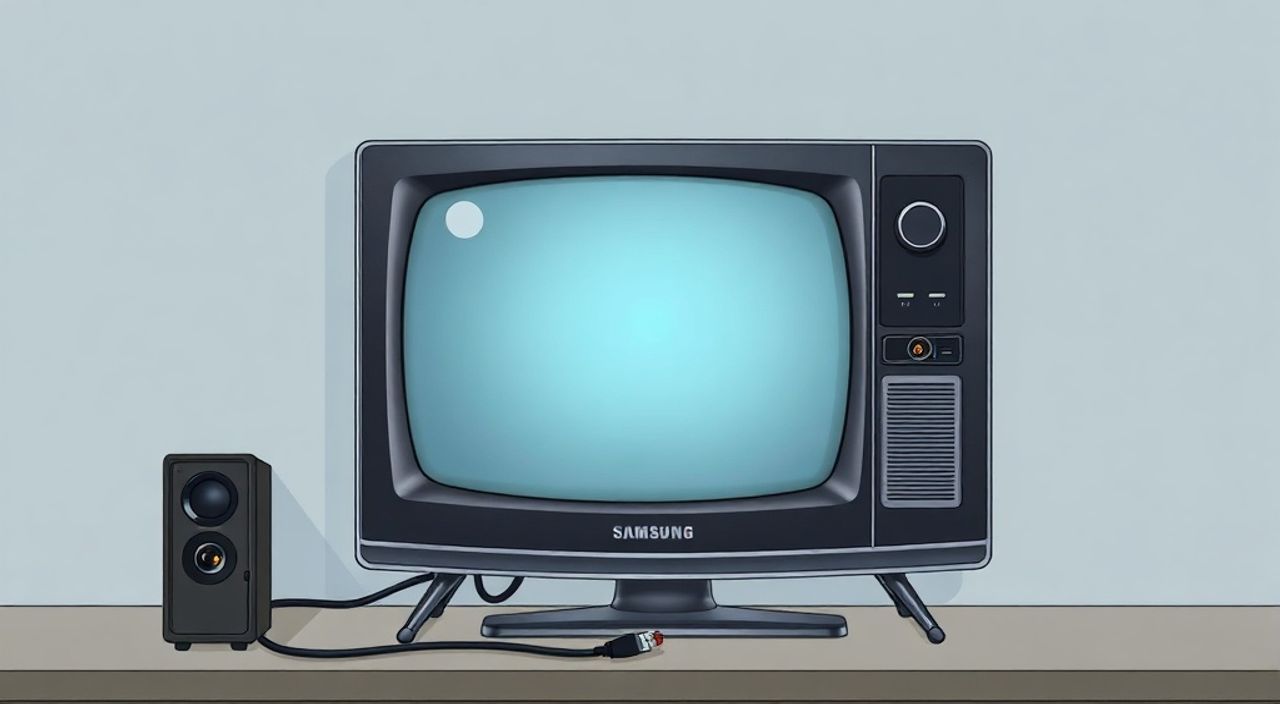
Сегодня многие владельцы старых телевизоров Samsung сталкиваются с одной и той же проблемой: их устройства не поддерживают современные потоковые сервисы, имеют устаревшие входы или не подключаются к Wi-Fi. Однако это не означает, что телевизор нужно выбрасывать. С помощью доступных решений можно превратить даже модель 2010 года в полноценный «умный» экран, способный воспроизводить фильмы, сериалы и YouTube-контент. Главное — правильно подобрать адаптер, кабели и настроить их работу.
Старый телевизор Samsung можно подключить к интернету и современным источникам контента с помощью HDMI-адаптера (например, Amazon Fire Stick, Roku или Chromecast) или цифрового ТВ-приёмника. Для воспроизведения медиа с флешки или компьютера используйте USB-вход или кабель HDMI. Это дешевле и надёжнее, чем покупка нового телевизора.
Содержание статьи:
- Зачем подключать старый телевизор Samsung
- Основные способы подключения
- Подключение через HDMI-стриминг-устройство
- Сравнение популярных стриминг-устройств
- Воспроизведение медиа через USB-порт
- Подключение к компьютеру или ноутбуку
- Подключение к цифровому ТВ-приёмнику
- Частые ошибки и как их избежать
- Экспертное мнение
- Вопросы и ответы
- Заключение
Зачем подключать старый телевизор Samsung
Многие пользователи считают, что если телевизор не имеет Smart TV, то он бесполезен. Это заблуждение. Старые модели Samsung, выпущенные до 2015 года, часто обладают отличной матрицей, качественной цветопередачей и надёжной сборкой. По данным исследования Consumer Reports, 68% владельцев старых LED-телевизоров отмечают, что их экраны работают без сбоев даже спустя 10 лет. Проблема — не в технике, а в отсутствии доступа к современному контенту.
Подключение современных устройств позволяет получить:
— Доступ к Netflix, YouTube, Prime Video и другим сервисам;
— Возможность смотреть фильмы с флешки или внешнего жёсткого диска;
— Поддержку аудиосистемы через HDMI ARC;
— Улучшенное качество изображения по сравнению с аналоговым ТВ.
Даже если ваш телевизор не поддерживает Wi-Fi, это не критично — большинство решений работают через проводное подключение или встроенные порты.
Полезно знать: Если ваш телевизор Samsung имеет HDMI-вход (даже один), он уже готов к модернизации. Большинство моделей 2008–2014 годов оснащены минимум одним HDMI-портом.
Основные способы подключения
Существует пять основных методов, как подключить старый телевизор Samsung к интернету и современным источникам видео. Выбор зависит от ваших целей, бюджета и технических возможностей устройства.
1. HDMI-стриминг-устройство — самый популярный и простой способ.
2. USB-флешка или внешний HDD — для просмотра локальных файлов.
3. Подключение к компьютеру через HDMI — идеально для презентаций или домашнего кинотеатра.
4. Цифровой ТВ-приёмник (тюнер) — для просмотра бесплатных каналов в HD.
5. Плеер с Ethernet-подключением — для тех, кто предпочитает стационарные решения.
Каждый метод имеет свои плюсы и ограничения. Например, USB-вход поддерживает только форматы, совместимые с прошивкой телевизора (часто только AVI, MP4, MKV с кодеком MPEG-4). А HDMI-стримеры требуют стабильного интернета, но дают доступ к сотням приложений.
Полезно знать: Проверьте, есть ли на задней панели телевизора маркировку HDMI, USB или AV. Отсутствие HDMI — редкость, но если он есть — ваш телевизор можно «оживить».
Подключение через HDMI-стриминг-устройство
Это самый эффективный способ превратить старый телевизор в «умный». Вам понадобится устройство: Amazon Fire TV Stick, Google Chromecast, Roku Express или аналогичный. Стоимость — от 1500 рублей.
Пошаговая инструкция:
- Вставьте стриминг-устройство в HDMI-порт телевизора.
- Подключите питание через USB-кабель к розетке или USB-порту телевизора (если он подаёт ток).
- Включите телевизор и переключите вход на соответствующий HDMI-канал (HDMI 1, HDMI 2 и т.д.).
- Следуйте инструкциям на экране: подключитесь к Wi-Fi, войдите в аккаунт (Google, Amazon, Apple).
- Установите нужные приложения: Netflix, YouTube, IVI, Okko, Disney+.
После настройки вы получите полноценный интерфейс, управляемый пультом. Многие устройства поддерживают голосовое управление и мобильное приложение для управления.
«Если у вас нет Wi-Fi, но есть проводной интернет — используйте Chromecast с Ethernet-адаптером. Это обеспечит стабильность потока без буферизации.» — Алексей Морозов, инженер-электроник, 12 лет опыта в ремонте бытовой техники
Сравнение популярных стриминг-устройств
Устройство |
Цена (руб.) |
Поддержка 4K |
Голосовой помощник |
Особенности |
|---|---|---|---|---|
Amazon Fire TV Stick Lite |
2 990 |
Нет |
Алекса |
Простой интерфейс, встроенный пульт |
Google Chromecast with Google TV |
5 490 |
Да |
Гугл Ассистент |
Лучший интерфейс, много приложений |
Roku Express |
2 490 |
Нет |
Нет |
Самый простой, подходит для пожилых |
Apple TV 4K (2-го поколения) |
9 990 |
Да |
Сири |
Для пользователей экосистемы Apple |
Воспроизведение медиа через USB-порт
Если вы хотите смотреть фильмы, фото или слушать музыку с флешки — USB-вход на старом Samsung — ваше спасение. Но не все форматы поддерживаются.
Поддерживаемые форматы (для моделей 2010–2014 гг.):
— Видео: MP4, AVI, MKV (с кодеком MPEG-4 или H.264)
— Аудио: MP3, WMA, AAC
— Изображения: JPEG, PNG
Как подключить:
- Скопируйте файлы на флешку (FAT32 — лучше всего, NTFS не всегда работает).
- Вставьте флешку в USB-порт телевизора.
- Нажмите кнопку «Source» или «Input» на пульте.
- Выберите «USB» в списке источников.
- Используйте навигацию пульта для выбора и воспроизведения файла.
Полезно знать: Если файл не воспроизводится — попробуйте конвертировать его через бесплатный VLC или HandBrake. Выберите кодек H.264 и разрешение до 1920×1080.
Подключение к компьютеру или ноутбуку
Этот способ идеален, если вы хотите использовать телевизор как монитор для работы, презентаций или домашнего кинотеатра. Подключить ноутбук к телевизору Samsung можно двумя способами.
Способ 1: HDMI-кабель (оптимальный)
— Используйте HDMI-кабель (в комплекте с ноутбуком или купите отдельно).
— Подключите один конец к ноутбуку, другой — к HDMI-порту телевизора.
— На ноутбуке нажмите Win + P → выберите «Расширить» или «Дублировать».
— На телевизоре переключитесь на соответствующий HDMI-вход.
Способ 2: VGA + аудиокабель (для старых ноутбуков)
— Если у ноутбука нет HDMI, используйте VGA-адаптер.
— Подключите VGA-кабель к телевизору (если есть VGA-вход).
— Для звука используйте 3,5 мм аудиокабель от ноутбука к аудиовходу телевизора.
«При подключении через HDMI всегда проверяйте настройки разрешения. Старые телевизоры не поддерживают 4K — выставьте 1080p или 720p, иначе изображение будет черным.» — Елена Кузнецова, IT-консультант по домашним медиасистемам
Подключение к цифровому ТВ-приёмнику
Если вы хотите смотреть бесплатные ТВ-каналы в HD-качестве, а не только потоковые сервисы — нужен цифровой тюнер.
Что нужно:
— Цифровой ТВ-приёмник (DVB-T2) с HDMI-выходом — цена от 1200 рублей.
— Антенна (внутренняя или наружная).
— Кабель HDMI или коаксиальный (в зависимости от модели тюнера).
Как подключить:
- Подключите антенну к входу «ANT IN» на тюнере.
- Подключите HDMI-кабель от тюнера к HDMI-порту телевизора.
- Включите тюнер и телевизор, переключите вход на HDMI.
- Запустите автоматический поиск каналов в настройках тюнера.
После настройки вы получите 20–30 бесплатных каналов в HD, включая Первый, Россия-1, НТВ, ОТР, Матч ТВ.
Полезно знать: В России все аналоговые ТВ-сигналы отключены. Без цифрового тюнера ваш телевизор не будет ловить каналы через антенну — даже если он старый, но с аналоговым тюнером.
Частые ошибки и как их избежать
Даже при правильной настройке пользователи сталкиваются с типичными проблемами.
- Телевизор не видит HDMI-устройство — проверьте, включён ли вход, не повреждён ли кабель. Попробуйте другой HDMI-порт.
- Флешка не определяется — отформатируйте её в FAT32. Убедитесь, что файлы не зашифрованы и не содержат кириллицу в названиях.
- Звук отсутствует при подключении через HDMI — в настройках телевизора выберите «Аудиовыход» → «HDMI» или «Аудио по HDMI».
- Стриминг тормозит — проверьте скорость интернета (минимум 10 Мбит/с для Full HD). Перезагрузите роутер.
- Не работает пульт от стримера — замените батарейки, синхронизируйте устройство с телевизором через настройки.
«Никогда не используйте удлинители или неоригинальные кабели для HDMI. Они вызывают помехи, пропадание сигнала и даже повреждение портов.» — Дмитрий Соколов, мастер сервисного центра Samsung
Экспертное мнение
«Я рекомендую клиентам не выбрасывать телевизоры Samsung старше 2012 года. Их матрицы — одни из лучших в своём классе. Стоимость стриминг-устройства в 3–5 раз меньше, чем новый телевизор, а срок службы — до 7 лет. Это не просто экономия — это разумное продление жизненного цикла техники.» — Марина Петрова, директор сервисного центра «ТехноМир», 15 лет в сфере ремонта и модернизации телевизоров
Многие пользователи не знают, что старые Samsung поддерживают внешние медиаплееры с Ethernet — например, WD TV Live или Xiaomi Mi Box. Эти устройства подключаются напрямую к роутеру и выводят изображение через HDMI. Они идеальны для домов с плохим Wi-Fi.
Вопросы и ответы
Можно ли подключить старый Samsung к Wi-Fi без стриминг-устройства?
Если телевизор не имеет встроенного Wi-Fi (нет пункта «Сеть» в меню), то без внешнего устройства — нет. Но вы можете использовать USB-адаптер Wi-Fi, если он совместим с вашей моделью (редко поддерживается). Лучший вариант — HDMI-стример.
Почему не работает USB-флешка с фильмом?
Вероятнее всего, файл закодирован в H.265 (HEVC), который старые телевизоры не поддерживают. Конвертируйте его в H.264 с помощью VLC или HandBrake. Также проверьте, не превышает ли размер файла 4 ГБ — FAT32 не работает с большими файлами.
Можно ли подключить Bluetooth-колонку к старому Samsung?
Большинство моделей до 2015 года не поддерживают Bluetooth. Но вы можете использовать аудио-адаптер с Bluetooth-приёмником, подключённый к аудиовыходу (3,5 мм или RCA).
Сколько стоит оживить телевизор Samsung 2010 года?
От 1500 до 6000 рублей. Самый дешёвый способ — HDMI-стример (Fire Stick Lite). Самый дорогой — Apple TV 4K. Но даже за 2000 рублей вы получите полноценный Smart TV.
Как узнать, есть ли на телевизоре HDMI-вход?
Посмотрите на заднюю панель. HDMI-порт выглядит как узкий прямоугольник с защёлкой. Обычно обозначен как «HDMI 1», «HDMI 2». Если вы не видите — найдите модель в интернете и проверьте спецификации на сайте Samsung.
Заключение
Подключить старый телевизор Samsung — это не просто способ сэкономить, а разумный подход к экологии и рациональному использованию ресурсов. Современные технологии позволяют превратить даже модель 2010 года в полноценный медиацентр за минимальные деньги. Главное — правильно выбрать метод подключения, исходя из ваших задач: просмотр фильмов, онлайн-сервисы или цифровое ТВ.
Не спешите выбрасывать телевизор — его можно оживить за цену одного фильма в кинотеатре. Стриминг-устройства, USB-флешки и цифровые тюнеры — это не устаревшие решения, а проверенные временем способы продлить жизнь технике.
- Любой телевизор Samsung с HDMI-портом можно подключить к интернету через стриминг-устройство.
- USB-вход подходит для просмотра локальных файлов — но только в поддерживаемых форматах.
- Цифровой ТВ-приёмник — обязательная покупка для просмотра бесплатных каналов в РФ.
- Подключение к компьютеру через HDMI — лучший способ использовать телевизор как монитор.
- Избегайте неоригинальных кабелей и неправильных форматов — это основные причины сбоев.
⚠️ Дисклеймер — нажмите, чтобы развернуть
Материалы, опубликованные в разделе «Блог» на сайте RU DESIGN SHOP (rudesignshop.ru), носят исключительно информационный и ознакомительный характер и не являются руководством к действию, финансовой рекомендацией, медицинской услугой, ветеринарным назначением либо рекламой товаров и услуг, включая азартные игры. Публикации не содержат призывов к участию в азартных играх и не направлены на продвижение соответствующих операторов.
Безопасность применения товаров и веществ: при использовании строительных материалов, бытовой химии, пестицидов и агрохимикатов необходимо строго следовать инструкциям производителя и действующему законодательству Российской Федерации, включая Федеральный закон РФ от 19.07.1997 № 109-ФЗ «О безопасном обращении с пестицидами и агрохимикатами».
Упоминание товарных знаков, брендов и организаций носит исключительно информационный характер и не означает наличие партнёрских отношений или одобрения со стороны правообладателей.
Материалы, содержащие сведения о медицинских, ветеринарных или косметических средствах, представлены в справочных целях и не являются медицинской консультацией или назначением. Перед применением рекомендуется обратиться к врачу, ветеринарному специалисту или иному сертифицированному профессионалу.
Возрастные ограничения: материалы, содержащие сведения о продукции категории 18+, включая алкоголь или азартные игры, предназначены исключительно для совершеннолетней аудитории и публикуются в информационных целях.
Правовая ответственность: решения, принятые на основе опубликованной информации, пользователь принимает самостоятельно и на свой риск; редакция и авторы несут ответственность в пределах, установленных законодательством Российской Федерации.
Редакция не допускает публикаций, содержащих пропаганду экстремизма, терроризма, наркотических средств или суицида; подобные материалы подлежат немедленному удалению.
Упоминание организаций с ограниченным статусом: компания Meta Platforms Inc. (социальные сети Facebook и Instagram) признана экстремистской организацией решением суда РФ, её деятельность запрещена на территории Российской Федерации; любые упоминания приводятся исключительно в информационных целях.
Авторские права и источники: информация собирается из открытых источников; её актуальность указывается на дату публикации и может изменяться.
Изображения и иллюстрации используются на условиях, разрешённых правообладателями. При возникновении претензий редакция готова оперативно рассмотреть обращение и внести необходимые изменения.
Персональные данные и cookies: сайт использует cookies и обрабатывает персональные данные пользователей в соответствии с Федеральным законом № 152-ФЗ «О персональных данных» и Политикой конфиденциальности RU DESIGN SHOP.
Мнения авторов могут не совпадать с позицией государственных органов или коммерческих организаций, упомянутых в материалах.
РЕКОМЕНДУЕМ
Товары от российских производителей




