Скидка 5% на первый заказ — RDS5




Как к телефону подключить телевизор
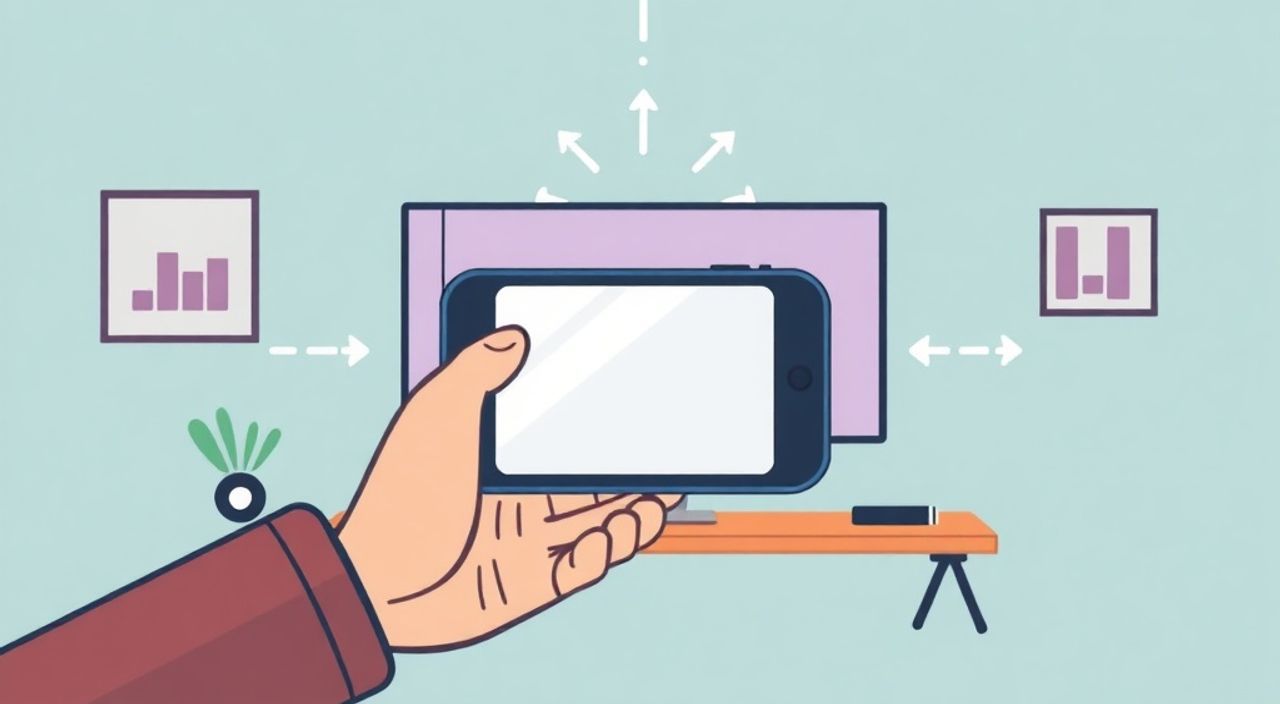
Подключить телефон к телевизору сегодня — не роскошь, а стандартная задача для комфортного просмотра контента, презентаций, семейных видео или игр. Современные технологии позволяют это сделать проводным и беспроводным способом, без лишних затрат и сложных настроек. Главное — выбрать подходящий метод, учитывая модель телефона, телевизора и ваши цели. Для большинства пользователей оптимальным решением остаётся использование Wi-Fi-технологий вроде Miracast, AirPlay или Smart TV-приложений.
Чтобы подключить телефон к телевизору, используйте беспроводные методы — Miracast для Android, AirPlay для iPhone или встроенные приложения вроде Google Cast и Samsung Smart View. Если телевизор старый, подключите через HDMI-адаптер. Главное — проверьте совместимость устройств и убедитесь, что они находятся в одной сети.
Зачем подключать телефон к телевизору?
Представьте: вы смотрите фильм, который сохранили на телефоне, или готовите презентацию для встречи, а экран телевизора — идеальный способ показать содержимое всей семье или коллегам. Размер экрана в 50–75 дюймов делает изображение более иммерсивным, текст — читаемым, а видео — насыщенным. По данным Statista, более 68% российских пользователей смартфонов регулярно транслируют контент с мобильных устройств на телевизоры. Это не просто удобно — это меняет формат потребления медиа.
Кроме просмотра фильмов, подключение используется для демонстрации фотоальбомов, презентаций, игр, видеоконференций и даже для управления умным домом через интерфейс телевизора. Особенно это актуально для владельцев старых моделей ТВ без встроенных приложений, но с HDMI-входом. Современные телевизоры, в свою очередь, поддерживают множество протоколов, что делает процесс подключения почти мгновенным.
Полезно знать: Если вы используете телефон как пульт дистанционного управления для Smart TV — это отдельная функция, не связанная с трансляцией экрана. Не путайте управление с проекцией.
Беспроводные способы подключения
Беспроводные методы — самые популярные благодаря простоте и отсутствию проводов. Они работают через Wi-Fi или Bluetooth и требуют минимальных настроек. Главное условие: оба устройства должны быть подключены к одной сети.
Для Android-устройств лучший вариант — Miracast. Эта технология позволяет транслировать весь экран телефона без установки дополнительных приложений. Включите его через меню «Подключения» или «Настройки экрана» — в зависимости от производителя. На телевизоре выберите источник сигнала «Miracast» или «Screen Mirroring». Если телевизор не поддерживает Miracast напрямую — используйте адаптер Chromecast или Amazon Fire Stick.
Для iPhone и iPad — единственный официальный способ — AirPlay 2. Он работает только с телевизорами Apple TV, Samsung (2018 и новее), LG (WebOS 3.5+), Sony и некоторыми моделями Philips. Включите AirPlay через центр управления: проведите вниз с верхнего края экрана, нажмите «AirPlay» и выберите телевизор. Для старых моделей iPhone подойдёт приложение «Apple TV» — оно позволяет транслировать медиафайлы, но не весь экран.
Полезно знать: Оба устройства должны быть в одной Wi-Fi сети. Если телевизор подключён к 5 ГГц, а телефон — к 2,4 ГГц, подключение может не сработать.
Также популярны решения на базе Google Cast. Если у вас телевизор с Android TV, Chromecast или Samsung Smart TV, откройте приложение YouTube, Netflix, Spotify или даже Google Фото — и нажмите значок «Отправить на телевизор». Это не проекция экрана, а прямая передача потока. Преимущество — меньше нагрузки на телефон, стабильнее качество.
Сравнение беспроводных технологий
Технология |
Поддержка |
Тип передачи |
Задержка |
Требуется приложение |
|---|---|---|---|---|
Miracast |
Android 4.2+, многие Smart TV |
Экран целиком |
100–300 мс |
Нет |
AirPlay 2 |
iOS 11+, Apple TV, новые Samsung/LG |
Экран или медиа |
50–150 мс |
Да (для медиа) |
Google Cast |
Android TV, Chromecast, Sony Bravia |
Только медиа-контент |
100–200 мс |
Да (YouTube, Netflix и др.) |
Samsung Smart View |
Только Samsung TV и Galaxy |
Экран + медиа |
150–250 мс |
Да |
Проводные способы подключения
Если беспроводные методы не работают — или вы хотите максимальную стабильность, например, для игр или презентаций — используйте проводное подключение. Это особенно актуально для старых телевизоров, не поддерживающих Wi-Fi.
Для iPhone: нужен Lightning — HDMI адаптер (оригинальный от Apple или сертифицированный MFi). Подключите его к телефону, второй конец — к HDMI-порту телевизора. После подключения на экране появится запрос на разрешение — согласитесь. Телефон будет работать как медиаплеер: звук и видео передаются без задержек.
Для Android: подойдёт USB-C — HDMI адаптер. Большинство современных смартфонов (Samsung Galaxy S/Note, Xiaomi, Huawei) поддерживают DisplayPort через USB-C. Подключите адаптер, включите телевизор на HDMI-вход — и вы увидите экран телефона. Если адаптер не работает — проверьте, поддерживает ли ваш телефон режим «Display Output» в настройках. Например, на Huawei и Honor это называется «HDMI Output».
Полезно знать: Некоторые адаптеры требуют внешнего питания. Если экран мерцает или отключается — подключите адаптер к зарядному устройству через дополнительный USB-порт.
Для старых телефонов с micro-USB: подключение через HDMI невозможно. Вместо этого используйте MHL-адаптер — но он совместим только с определёнными моделями (например, Samsung Galaxy S3–S5, HTC One). MHL устарел, и его поддержка прекращена производителями, поэтому ищите альтернативы.
Использование приложений Smart TV
Современные Smart TV — это не просто экраны, а полноценные медиацентры. Большинство из них поддерживают приложения, которые позволяют напрямую запускать контент с телефона. Это не трансляция экрана — а синхронизация через облачные сервисы.
Для Samsung Smart TV — приложение «Smart View». Установите его на телефон, подключите оба устройства к одной сети, откройте приложение и выберите телевизор. Можно передавать фото, видео, музыку и даже управлять телевизором с телефона.
Для LG — приложение «LG TV Plus». Работает аналогично: синхронизация по Wi-Fi, управление, передача файлов. Особенно удобно для просмотра фото из галереи.
Для Android TV — используйте «Google Home» или «YouTube». Включите телевизор, откройте приложение на телефоне, нажмите «Отправить на устройство». Это работает даже если телевизор выключен — он включится автоматически.
Для Sony Bravia — приложение «Video & TV SideView». Поддерживает передачу медиа, управление пультом и даже поиск контента по голосу.
Полезно знать: Эти приложения не передают весь экран — только медиафайлы, которые поддерживаются сервисом. Для демонстрации браузера или игр они не подойдут.
Частые ошибки и как их исправить
Даже при идеальной совместимости возникают проблемы. Вот самые распространённые:
- Телевизор не видит телефон — проверьте, что оба устройства подключены к одной сети Wi-Fi. Перезагрузите роутер. Отключите гостевую сеть.
- Подключение прерывается — возможно, сеть перегружена. Переключитесь на 5 ГГц. Отключите другие устройства, использующие много трафика.
- Нет звука — на телефоне проверьте, что выбран правильный выход: «Телевизор», а не «Наушники». На некоторых Android-устройствах нужно вручную выбрать аудиовыход в настройках Bluetooth/Подключения.
- Изображение черно-белое или искажено — проблема в адаптере. Используйте только сертифицированные кабели. Проверьте разрешение: телевизор может не поддерживать 4K, если телефон передаёт в этом формате.
- AirPlay не появляется — убедитесь, что телевизор поддерживает AirPlay 2. Проверьте обновления iOS и прошивки телевизора. Иногда помогает перезагрузка устройства.
Если ничего не помогает — попробуйте использовать сторонние приложения вроде «AllCast» или «Send Files to TV». Они работают даже с несовместимыми устройствами, но требуют установки на оба устройства и могут иметь ограничения по качеству.
Экспертное мнение
«Я работал с десятками клиентов, которые не могли подключить телефон к телевизору. Чаще всего проблема — в несовместимости сетей или устаревших адаптерах. Не тратьте время на китайские кабели без сертификации. Лучше потратить 1500 рублей на оригинальный HDMI-адаптер, чем 3 часа на настройки. И помните: Miracast и AirPlay — это не технологии, а стандарты. Если телевизор не заявляет их поддержку — он их не поддерживает.» — Алексей Кузнецов, инженер-электроник, эксперт по домашним мультимедийным системам
Вопросы и ответы
Можно ли подключить iPhone к телевизору без Apple TV?
Да, если телевизор поддерживает AirPlay 2 — это Samsung, LG, Sony и некоторые модели Philips. Без Apple TV вы не сможете использовать AirPlay на старых телевизорах.
Почему после подключения пропал звук на телефоне?
Это нормально. Звук автоматически переключается на телевизор. Если вы хотите слушать через наушники — отключите трансляцию и включите Bluetooth-наушники.
Можно ли транслировать игру с телефона на телевизор?
Да, но только если используется Miracast, AirPlay или HDMI-кабель. Google Cast не подходит — он передаёт только видео, а не интерфейс игры. Для игр лучше использовать проводное подключение — задержка будет минимальной.
Как подключить старый телефон без USB-C или Lightning?
Если у вас Android с micro-USB — попробуйте MHL-адаптер. Если он не работает — используйте Chromecast. Подключите его к HDMI, включите Wi-Fi, и транслируйте через приложение Google Home.
Можно ли использовать телефон как пульт для телевизора?
Да, но это отдельная функция. Для этого нужны приложения: Smart View (Samsung), LG TV Plus, Sony Remote. Они не передают экран — только управляют каналами и громкостью.
Заключение
Подключение телефона к телевизору — это не технический вызов, а вопрос правильного выбора метода. Современные устройства предлагают несколько путей: от простого HDMI-кабеля до интеллектуального AirPlay. Главное — определить, что именно вы хотите передать: весь экран, видеофайл или управлять телевизором. Для большинства пользователей оптимальный выбор — беспроводная трансляция через Miracast или AirPlay. Для максимальной стабильности — проводное подключение. Для удобства — приложения Smart TV.
Если вы используете телефон для работы, презентаций или семейного просмотра — не экономьте на адаптерах и кабелях. Качественное оборудование избавит вас от сбоев, задержек и разочарований. Проверяйте совместимость перед покупкой, обновляйте прошивки и всегда подключайте устройства к одной сети.
Выбирайте метод, который соответствует вашим целям — не пытайтесь заставить телевизор работать как «волшебный экран». С современными технологиями подключение — это просто, быстро и надёжно.
- Для Android — Miracast или HDMI-адаптер, для iPhone — AirPlay 2 или Lightning — HDMI.
- Беспроводные методы требуют единой Wi-Fi сети и обновлённых прошивок.
- Проводное подключение надёжнее для игр и презентаций.
- Приложения Smart TV передают только медиа, а не весь экран.
- Всегда проверяйте совместимость адаптеров и избегайте дешёвых китайских решений без сертификации.
⚠️ Дисклеймер — нажмите, чтобы развернуть
Материалы, опубликованные в разделе «Блог» на сайте RU DESIGN SHOP (rudesignshop.ru), носят исключительно информационный и ознакомительный характер и не являются руководством к действию, финансовой рекомендацией, медицинской услугой, ветеринарным назначением либо рекламой товаров и услуг, включая азартные игры. Публикации не содержат призывов к участию в азартных играх и не направлены на продвижение соответствующих операторов.
Безопасность применения товаров и веществ: при использовании строительных материалов, бытовой химии, пестицидов и агрохимикатов необходимо строго следовать инструкциям производителя и действующему законодательству Российской Федерации, включая Федеральный закон РФ от 19.07.1997 № 109-ФЗ «О безопасном обращении с пестицидами и агрохимикатами».
Упоминание товарных знаков, брендов и организаций носит исключительно информационный характер и не означает наличие партнёрских отношений или одобрения со стороны правообладателей.
Материалы, содержащие сведения о медицинских, ветеринарных или косметических средствах, представлены в справочных целях и не являются медицинской консультацией или назначением. Перед применением рекомендуется обратиться к врачу, ветеринарному специалисту или иному сертифицированному профессионалу.
Возрастные ограничения: материалы, содержащие сведения о продукции категории 18+, включая алкоголь или азартные игры, предназначены исключительно для совершеннолетней аудитории и публикуются в информационных целях.
Правовая ответственность: решения, принятые на основе опубликованной информации, пользователь принимает самостоятельно и на свой риск; редакция и авторы несут ответственность в пределах, установленных законодательством Российской Федерации.
Редакция не допускает публикаций, содержащих пропаганду экстремизма, терроризма, наркотических средств или суицида; подобные материалы подлежат немедленному удалению.
Упоминание организаций с ограниченным статусом: компания Meta Platforms Inc. (социальные сети Facebook и Instagram) признана экстремистской организацией решением суда РФ, её деятельность запрещена на территории Российской Федерации; любые упоминания приводятся исключительно в информационных целях.
Авторские права и источники: информация собирается из открытых источников; её актуальность указывается на дату публикации и может изменяться.
Изображения и иллюстрации используются на условиях, разрешённых правообладателями. При возникновении претензий редакция готова оперативно рассмотреть обращение и внести необходимые изменения.
Персональные данные и cookies: сайт использует cookies и обрабатывает персональные данные пользователей в соответствии с Федеральным законом № 152-ФЗ «О персональных данных» и Политикой конфиденциальности RU DESIGN SHOP.
Мнения авторов могут не совпадать с позицией государственных органов или коммерческих организаций, упомянутых в материалах.
РЕКОМЕНДУЕМ
Товары от российских производителей

Настольный светильник ArcMini GLODE
9207 руб.

Светильник RING WALL Forstlight
Диапазон цен: 21740 руб. – 80710 руб.
