Скидка 5% на первый заказ — RDS5




Как подключить пк на телевизор
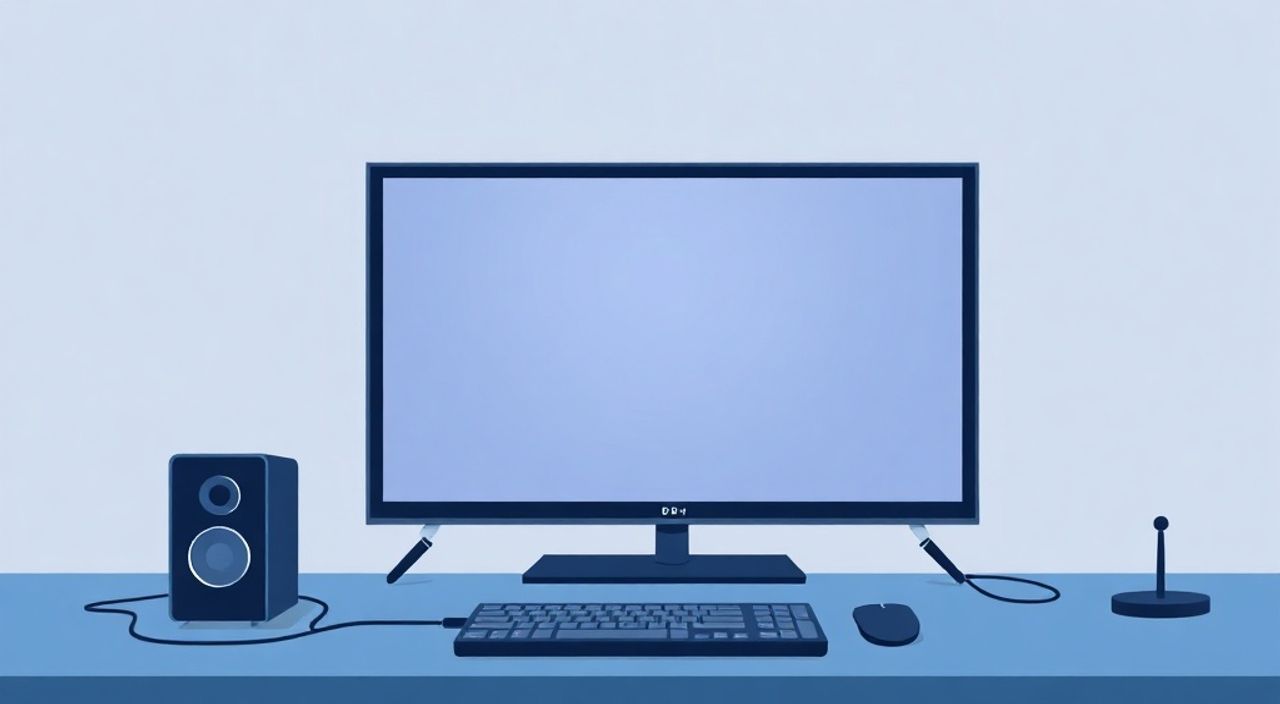
Подключить ПК к телевизору — это не просто вопрос кабелей и разъёмов. Это способ превратить ваш домашний экран в универсальную мультимедийную платформу: для просмотра фильмов, презентаций, игр или даже удалённой работы. С современными телевизорами, оснащёнными HDMI, Wi-Fi и поддержкой Miracast, задача стала проще, чем когда-либо. Однако ошибки при выборе кабеля, неправильная настройка разрешения или игнорирование аудиовыхода могут превратить простое подключение в головную боль. Главное — определить, какой способ подходит именно вашему устройству, и действовать последовательно.
Лучший и самый надёжный способ подключить ПК к телевизору — использовать HDMI-кабель. Он обеспечивает стабильную передачу видео и аудио без задержек, поддерживает 4K и не требует дополнительной настройки. Если HDMI недоступен — воспользуйтесь Wi-Fi-трансляцией через Miracast или Chromecast.
Содержание статьи:
- Зачем подключать ПК к телевизору?
- Как подключить ПК к телевизору через HDMI
- Беспроводные способы подключения: Miracast, Chromecast, AirPlay
- Адаптеры и переходники: что выбрать, если нет HDMI
- Настройка разрешения и звука: как избежать проблем
- Частые ошибки и как их исправить
- Экспертное мнение: что советуют профессионалы
- Часто задаваемые вопросы
- Заключение
Зачем подключать ПК к телевизору?
Современные телевизоры — это не просто экраны для ТВ-программ. Они оснащены OLED-матрицами, поддержкой HDR, мощными процессорами и операционными системами вроде WebOS, Tizen или Android TV. Подключив к ним ПК, вы получаете гигантский экран для просмотра фильмов в 4K, проведения онлайн-встреч, игры в AAA-тайтлы или демонстрации презентаций перед семьёй или коллегами. Особенно это актуально, если у вас нет отдельного монитора большого размера или вы хотите создать домашний кинотеатр без дополнительных покупок.
Представьте: вы сидите на диване, смотрите фильм, который загрузили с компьютера, а звук идёт через домашнюю аудиосистему, подключённую к телевизору. Или вы проводите онлайн-обучение — и вместо маленького экрана ноутбука видите всё содержание в полный рост. Это не фантастика — это реальность, доступная каждому с 2015 года и позже.
Полезно знать: По данным Statista, более 68% российских домохозяйств имеют телевизор с разрешением 4K. Подключение ПК к такому экрану максимально раскрывает его потенциал.
Как подключить ПК к телевизору через HDMI
HDMI — это золотой стандарт для подключения ПК к телевизору. Он передаёт чистое цифровое видео и аудио одним кабелем, без потерь качества. Большинство современных компьютеров и телевизоров имеют минимум один порт HDMI.
Чтобы подключиться:
- Выключите ПК и телевизор. Это снижает риск повреждения портов.
- Подключите один конец HDMI-кабеля к выходу на ПК (обычно на задней панели системного блока или сбоку на ноутбуке).
- Второй конец вставьте в HDMI-порт на телевизоре. Обратите внимание на номер порта — например, HDMI 1, HDMI 2.
- Включите телевизор и переключитесь на соответствующий вход через пульт (кнопка «Source» или «Input»).
- Включите ПК. Система автоматически обнаружит внешний монитор.
Если изображение не появилось, нажмите комбинацию клавиш Win + P и выберите «Расширить» или «Дублировать». Первый вариант позволяет использовать телевизор как второй экран, второй — отображает то же, что и на ноутбуке.
Полезно знать: Для передачи звука через HDMI убедитесь, что в Windows выбран правильный аудиоустройство: Панель управления → Звук → Воспроизведение → выберите «Телевизор (HDMI)».
Для максимального качества используйте HDMI 2.0 или 2.1 кабель, особенно если ваш телевизор поддерживает 4K/60 Гц или 8K. Кабели с маркировкой «High Speed» или «Ultra High Speed» гарантированно работают с современными стандартами.
Беспроводные способы подключения: Miracast, Chromecast, AirPlay
Если кабели неудобны или вы хотите подключиться без физических соединений — есть несколько беспроводных решений.
Miracast — встроенный стандарт Windows и Android. Работает без дополнительных устройств, если телевизор поддерживает Wi-Fi Direct. Для подключения:
- На телевизоре включите функцию «Screen Mirroring» или «Wireless Display» (название зависит от бренда).
- На ПК нажмите Win + K — откроется меню «Подключение».
- Выберите имя телевизора из списка.
- Подождите пару секунд — экран начнёт транслироваться.
Miracast идеален для демонстраций и просмотра видео, но может давать задержку до 200–400 мс — это не подходит для игр.
Chromecast — устройство от Google, вставляемое в HDMI-порт. Требует приложения Google Home и подключения к одной сети Wi-Fi. Запускается через браузер Chrome: нажмите три точки → «Трансляция» → выберите телевизор. Подходит для потокового контента, но не для полного отображения рабочего стола.
AirPlay — эксклюзив для Apple. Работает только с телевизорами Apple TV, Samsung (2018+), LG (2019+) и некоторыми моделями Sony. На Mac или iPhone: откройте Центр управления → нажмите «AirPlay» → выберите устройство.
«Беспроводные методы удобны, но не заменяют HDMI для профессиональной работы. Задержка и сжатие видео могут разрушить точность цвета и плавность анимации.» — Алексей Козлов, инженер-аудиовизуал, 12 лет в домашних кинотеатрах
Адаптеры и переходники: что выбрать, если нет HDMI
Если на вашем ПК нет HDMI — не отчаивайтесь. Современные устройства часто используют USB-C, DisplayPort или даже VGA. Но не все переходники одинаковы.
Порт на ПК |
Адаптер |
Поддержка звука |
Макс. разрешение |
Рекомендация |
|---|---|---|---|---|
USB-C (с поддержкой DisplayPort Alt Mode) |
USB-C → HDMI |
Да |
4K@60 Гц |
Лучший вариант для ноутбуков |
DisplayPort |
DisplayPort → HDMI |
Да |
4K@120 Гц |
Для мощных ПК и видеокарт |
VGA (аналоговый) |
VGA → HDMI (с внешним питанием) |
Нет |
1080p |
Только для старых ПК, звук отдельно |
Mini DisplayPort |
Mini DP → HDMI |
Да |
4K@60 Гц |
Для MacBook и некоторых ПК |
Важно: адаптеры с VGA не передают звук. Вам понадобится отдельный аудиокабель 3.5 мм → RCA или HDMI-аудио-адаптер. Также не все адаптеры поддерживают высокие разрешения — проверяйте спецификации перед покупкой.
Полезно знать: Адаптеры с пассивной логикой (без процессора) дешевле, но не работают с 4K. Для 4K нужен активный адаптер с чипом, стоимость от 1500 рублей.
Настройка разрешения и звука: как избежать проблем
После подключения вы можете столкнуться с размытым изображением, черными полосами по краям или отсутствием звука. Эти проблемы решаются настройками в операционной системе.
В Windows 10/11:
- Правый клик на рабочем столе → «Параметры отображения».
- Выберите телевизор (он обозначается как «2»).
- Прокрутите вниз → «Разрешение экрана» → выберите «Рекомендуемое» (обычно 1920×1080 или 3840×2160).
- Если изображение обрезано — нажмите «Масштабирование» и установите 100%.
- Для звука: кликните на значок динамика в трее → «Открыть параметры звука» → в разделе «Выберите устройство вывода» укажите телевизор.
На Mac: Перейдите в «Системные настройки» → «Дисплеи» → выберите «Масштаб» → «По умолчанию для дисплея». Для звука — в «Звук» → «Выход» → выберите телевизор.
«Часто пользователи ставят разрешение выше, чем поддерживает телевизор. Это приводит к перегрузке GPU и мерцанию. Всегда используйте рекомендованное разрешение.» — Екатерина Морозова, IT-консультант, специализация: домашние медиасистемы
Если вы используете телевизор как основной экран, убедитесь, что он установлен как главный: в настройках дисплея отметьте «Сделать основным».
Частые ошибки и как их исправить
Даже при правильном подключении возникают типичные проблемы:
- «Нет сигнала» на телевизоре — проверьте, включён ли HDMI-вход, не перепутаны ли порты. Попробуйте другой кабель. Убедитесь, что ПК не находится в режиме сна.
- Изображение слишком маленькое или с черными полосами — это « Overscan ». В настройках телевизора найдите пункт «Размер изображения» → выберите «1:1» или «Оригинал».
- Звук не идёт — проверьте, выбрано ли устройство вывода в Windows. Иногда нужно переустановить драйвер звуковой карты.
- Задержка при игре или просмотре видео — отключите все эффекты в телевизоре: «Motion Smoothing», «Auto Motion Plus», «Dynamic Contrast». Включите режим «Игра» или «Game Mode».
- Телевизор не видит ПК при Miracast — обновите драйверы Wi-Fi и Bluetooth. Убедитесь, что оба устройства в одной сети и Wi-Fi не отключён в настройках ПК.
Если проблема остаётся — попробуйте перезагрузить телевизор и ПК одновременно. Иногда помогает сброс сетевых настроек в Windows: Win + R → введите netsh winsock reset → перезагрузка.
Экспертное мнение: что советуют профессионалы
«Я работаю с клиентами, которые хотят превратить свои гостиные в медиацентры. Самая частая ошибка — покупка дешёвого кабеля с AliExpress, который не выдерживает нагрузку 4K. Кабель HDMI 2.1 должен быть сертифицирован — ищите логотип HDMI Licensing Administrator. Даже если вы не смотрите 8K, кабель с поддержкой 4K/120 Гц гарантирует стабильность и долговечность.»
«Для офисных задач — всегда используйте HDMI. Для стриминга — Chromecast или Apple TV. Для игр — HDMI 2.1 с поддержкой VRR и 120 Гц. И никогда не подключайте ПК через USB-адаптеры без проверки совместимости — они работают нестабильно и часто перегреваются.»
— Дмитрий Волков, руководитель сервисного центра AV-систем, более 15 лет в сфере домашнего кино
Часто задаваемые вопросы
Можно ли подключить ПК к телевизору без кабелей? Да, но с ограничениями.
Беспроводные методы подходят для просмотра фильмов и презентаций, но не для игр или монтажа. Задержка и сжатие изображения могут мешать точной работе.
Почему звук не идёт через HDMI?
В Windows по умолчанию может быть выбран встроенный динамик ноутбука. Переключите устройство вывода в параметрах звука. Также проверьте, включён ли звук на телевизоре и не стоит ли он на «Мute».
Как подключить старый ПК с VGA к новому телевизору?
Используйте активный VGA → HDMI адаптер с внешним питанием. Звук придётся подключать отдельно через 3.5 мм кабель к аудиовходу телевизора или домашней аудиосистеме.
Можно ли использовать телевизор как монитор для работы?
Да, и это отличное решение. 55-дюймовый 4K экран с разрешением 3840×2160 даёт больше места для окон, чем два монитора 24 дюйма. Установите масштаб 125–150%, чтобы текст был читаем.
Какой кабель лучше: HDMI 2.0 или 2.1?
HDMI 2.1 поддерживает 4K/120 Гц, 8K/60 Гц и Dynamic HDR. Если у вас телевизор 2020–2025 годов — берите HDMI 2.1. Для 1080p или 4K/60 Гц достаточно HDMI 2.0.
Заключение
Подключение ПК к телевизору — это не технический вызов, а возможность расширить границы вашего цифрового пространства. Независимо от того, используете ли вы его для работы, развлечений или совместного просмотра, правильный выбор метода и настройка обеспечивают комфорт и качество. HDMI остаётся золотым стандартом — надёжным, простым и качественным. Беспроводные методы удобны для гибкости, но не для профессиональных задач. Адаптеры — это временное решение, которое требует внимания к совместимости.
Помните: качество изображения зависит не только от кабеля, но и от настроек. Отключите лишние эффекты на телевизоре, выберите правильное разрешение и настройте звук. Это сэкономит вам часы нервотрёпки и сделает опыт максимально приятным.
Самое важное — не гнаться за последними технологиями, а выбрать то, что работает стабильно именно для ваших задач. Простое подключение через HDMI — это 90% успеха. Остальное — настройка и внимание к деталям.
- Лучший способ — HDMI-кабель: надёжно, без задержек, с аудио.
- Беспроводные методы (Miracast, Chromecast) — для просмотра, но не для игр.
- Используйте активные адаптеры для VGA и USB-C — пассивные не работают с 4K.
- Всегда выбирайте «Рекомендуемое» разрешение и отключайте эффекты Motion Smoothing.
- Если звук не идёт — проверьте устройство вывода в настройках Windows.
⚠️ Дисклеймер — нажмите, чтобы развернуть
Материалы, опубликованные в разделе «Блог» на сайте RU DESIGN SHOP (rudesignshop.ru), носят исключительно информационный и ознакомительный характер и не являются руководством к действию, финансовой рекомендацией, медицинской услугой, ветеринарным назначением либо рекламой товаров и услуг, включая азартные игры. Публикации не содержат призывов к участию в азартных играх и не направлены на продвижение соответствующих операторов.
Безопасность применения товаров и веществ: при использовании строительных материалов, бытовой химии, пестицидов и агрохимикатов необходимо строго следовать инструкциям производителя и действующему законодательству Российской Федерации, включая Федеральный закон РФ от 19.07.1997 № 109-ФЗ «О безопасном обращении с пестицидами и агрохимикатами».
Упоминание товарных знаков, брендов и организаций носит исключительно информационный характер и не означает наличие партнёрских отношений или одобрения со стороны правообладателей.
Материалы, содержащие сведения о медицинских, ветеринарных или косметических средствах, представлены в справочных целях и не являются медицинской консультацией или назначением. Перед применением рекомендуется обратиться к врачу, ветеринарному специалисту или иному сертифицированному профессионалу.
Возрастные ограничения: материалы, содержащие сведения о продукции категории 18+, включая алкоголь или азартные игры, предназначены исключительно для совершеннолетней аудитории и публикуются в информационных целях.
Правовая ответственность: решения, принятые на основе опубликованной информации, пользователь принимает самостоятельно и на свой риск; редакция и авторы несут ответственность в пределах, установленных законодательством Российской Федерации.
Редакция не допускает публикаций, содержащих пропаганду экстремизма, терроризма, наркотических средств или суицида; подобные материалы подлежат немедленному удалению.
Упоминание организаций с ограниченным статусом: компания Meta Platforms Inc. (социальные сети Facebook и Instagram) признана экстремистской организацией решением суда РФ, её деятельность запрещена на территории Российской Федерации; любые упоминания приводятся исключительно в информационных целях.
Авторские права и источники: информация собирается из открытых источников; её актуальность указывается на дату публикации и может изменяться.
Изображения и иллюстрации используются на условиях, разрешённых правообладателями. При возникновении претензий редакция готова оперативно рассмотреть обращение и внести необходимые изменения.
Персональные данные и cookies: сайт использует cookies и обрабатывает персональные данные пользователей в соответствии с Федеральным законом № 152-ФЗ «О персональных данных» и Политикой конфиденциальности RU DESIGN SHOP.
Мнения авторов могут не совпадать с позицией государственных органов или коммерческих организаций, упомянутых в материалах.
РЕКОМЕНДУЕМ
Товары от российских производителей

Светильник SLIM BACK Forstlight
Диапазон цен: 16090 руб. – 27580 руб.

Светильник EGG Forstlight
Диапазон цен: 57150 руб. – 143180 руб.
