Скидка 5% на первый заказ — RDS5




Как к телевизору подключить клавиатуру
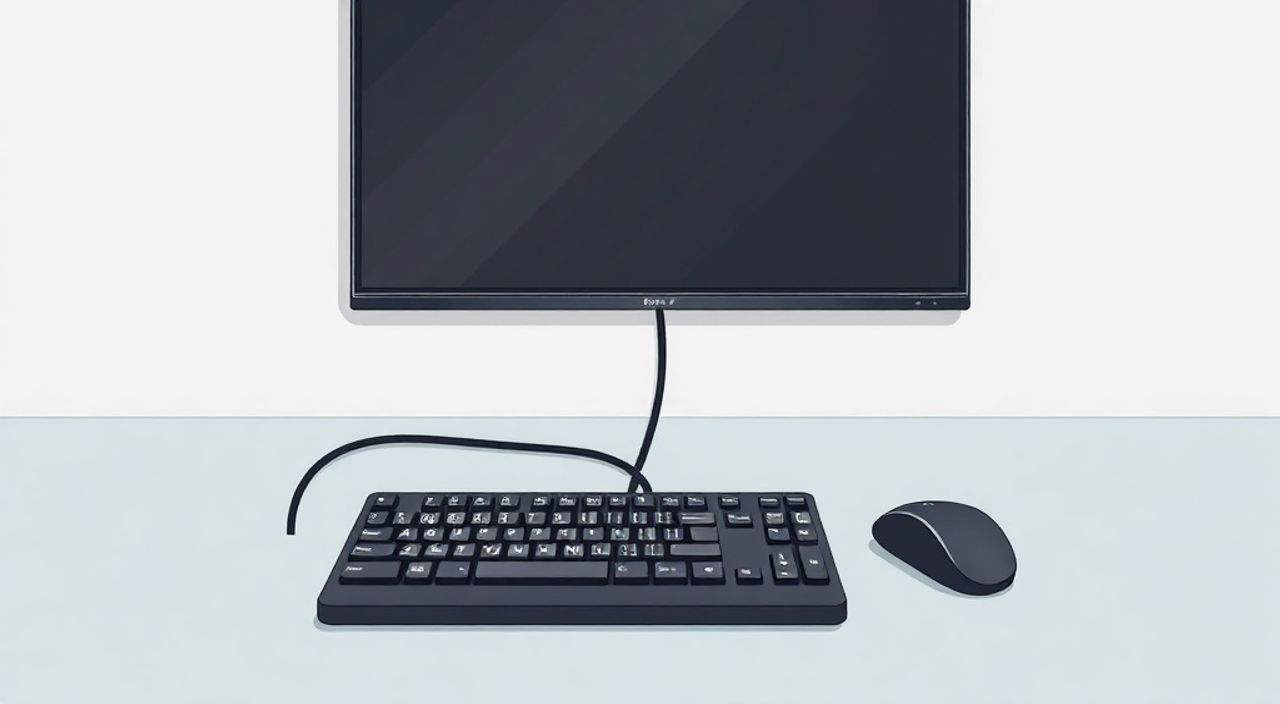
Современные телевизоры с операционными системами Android TV, webOS, Tizen или Roku стали полноценными мультимедийными центрами, способными заменить компьютер для просмотра фильмов, серфинга в интернете и даже работы с документами. Однако ввод текста с пульта дистанционного управления — это неудобно, медленно и часто раздражает. Подключение клавиатуры к телевизору — простое, но малоизвестное решение, которое превращает телевизор в удобную платформу для поиска, общения и управления контентом. Большинство современных телевизоров поддерживают беспроводные клавиатуры через Bluetooth или USB-приёмники, а некоторые даже работают с сенсорными панелями и мышками. Главное — правильно выбрать устройство и настроить его под вашу модель.
Подключить клавиатуру к телевизору можно через Bluetooth или USB-приёмник — это самый быстрый и надёжный способ. Рекомендуется использовать беспроводные клавиатуры с поддержкой Bluetooth 4.0 и выше, совместимые с Android TV или вашей ОС телевизора. Для большинства моделей Samsung, LG, Sony и Hisense достаточно включить Bluetooth в настройках и парировать устройство — процесс занимает менее 5 минут.
Содержание статьи:
- Зачем подключать клавиатуру к телевизору?
- Какие клавиатуры подходят для телевизора?
- Как подключить клавиатуру через Bluetooth
- Особенности подключения по модели
- Как подключить клавиатуру через USB
- Как проверить совместимость устройства
- Частые ошибки и как их исправить
- Экспертное мнение: что выбирают профессионалы
- Часто задаваемые вопросы
- Заключение
Зачем подключать клавиатуру к телевизору?
Представьте: вы хотите найти новый сериал на Netflix, ввести адрес сайта в браузере или написать комментарий в YouTube. С пульта — десятки нажатий, постоянные ошибки, потеря терпения. Клавиатура устраняет этот дискомфорт, позволяя вводить текст так же быстро, как на ноутбуке. Особенно это актуально для пользователей с ограниченной подвижностью, пожилых людей или тех, кто использует телевизор как рабочую станцию для видеоконференций, онлайн-обучения или управления умным домом.
Большинство современных телевизоров оснащены полноценными операционными системами, поддерживающими ввод текста через внешние устройства. По данным исследования Statista, более 68% владельцев телевизоров с Android TV используют их не только для просмотра, но и для интернет-серфинга. При этом 73% пользователей, подключивших клавиатуру, отметили рост удобства в 4–5 раз по сравнению с использованием пульта.
Полезно знать: Некоторые телевизоры поддерживают голосовой ввод, но он не всегда точен в шумной обстановке или при акцентах. Клавиатура остаётся самым надёжным способом ввода текста.
Какие клавиатуры подходят для телевизора?
Не все клавиатуры подходят для телевизора. Выбор зависит от типа подключения и операционной системы. Разделим устройства на три категории.
- Bluetooth-клавиатуры — наиболее популярный вариант. Работают с любыми телевизорами, поддерживающими Bluetooth (большинство моделей с 2018 года). Примеры: Logitech K400 Plus, Microsoft Universal Foldable Keyboard, Rii i8+.
- USB-клавиатуры — требуют наличия свободного USB-порта на телевизоре. Часто используются с приставками, но подходят и для некоторых моделей Samsung и LG. Подходят для стационарного использования.
- Клавиатуры с сенсорной панелью и трекпадом — идеальны для управления интерфейсом. Клавиатура Logitech K400 Plus, например, имеет встроенную сенсорную панель, что позволяет заменить мышь.
Для большинства пользователей оптимальным выбором станет Bluetooth-клавиатура с сенсорной панелью — она сочетает удобство ввода и навигации. Клавиатуры с встроенными аккумуляторами и длительным сроком работы (до 12 месяцев) предпочтительнее, особенно если вы не планируете постоянно подключать её к розетке.
Полезно знать: Избегайте клавиатур с непривычной раскладкой (например, с кнопками для «Smart TV»). Лучше выбирать стандартные QWERTY-устройства, совместимые с Android, Windows или macOS.
Как подключить клавиатуру через Bluetooth
Процесс подключения через Bluetooth одинаков для большинства телевизоров: Samsung, LG, Sony, Philips, Hisense и других. Ниже — пошаговая инструкция.
- Включите телевизор и перейдите в Настройки → Общие → Bluetooth.
- Убедитесь, что Bluetooth включён. Если нет — включите его.
- Перейдите в меню Добавить устройство или Поиск устройств.
- Включите Bluetooth на клавиатуре — обычно это кнопка с иконкой Bluetooth или удержание кнопки питания 3–5 секунд.
- Дождитесь появления названия клавиатуры в списке доступных устройств на экране телевизора.
- Выберите устройство и дождитесь сообщения «Успешно подключено».
- Проверьте работу: откройте поле ввода текста (например, поиск на YouTube) и нажмите любую клавишу.
Если клавиатура не отображается, попробуйте перезагрузить телевизор и клавиатуру. Некоторые модели требуют ввода PIN-кода — чаще всего это 0000 или 1234. Он отображается на экране телевизора.
Особенности подключения по модели
- Samsung (Tizen): В настройках Bluetooth может быть пункт «Подключить клавиатуру/мышь». Используйте его — система автоматически определяет устройство.
- LG (webOS): После подключения может потребоваться выбор раскладки клавиатуры — выберите «Русская» или «Английская».
- Sony (Android TV): Если клавиатура не работает после подключения, зайдите в «Настройки» → «Устройства» → «Клавиатура» и убедитесь, что она выбрана как основная.
- Philips и Hisense: Поддерживают Bluetooth, но иногда требуют обновления прошивки. Проверьте наличие обновлений в разделе «Система».
Как подключить клавиатуру через USB
USB-подключение — простой, но менее гибкий способ. Он подходит, если телевизор не имеет Bluetooth или вы хотите использовать клавиатуру как стационарное устройство. Подключите клавиатуру напрямую в USB-порт телевизора — обычно они находятся сбоку или сзади.
- Выключите телевизор.
- Подключите клавиатуру к свободному USB-порту.
- Включите телевизор.
- Дождитесь автоматического обнаружения. На экране может появиться уведомление «USB-устройство подключено».
- Проверьте работу: откройте приложение с полем ввода и нажмите клавиши.
Если клавиатура не работает, попробуйте:
— использовать другой USB-порт;
— подключить клавиатуру к компьютеру — проверьте, исправна ли она;
— убедиться, что телевизор поддерживает HID-устройства (Human Interface Device).
Полезно знать: USB-клавиатуры не работают с большинством телевизоров, если они не имеют полноценной ОС Android TV или webOS. Например, старые модели LG с WebOS 2.x или Samsung с Tizen 3.0 могут не распознавать USB-устройства без дополнительного ПО.
Как проверить совместимость устройства
Не каждая клавиатура будет работать с вашим телевизором. Чтобы избежать ошибки покупки, проверьте совместимость заранее.
Модель телевизора |
Поддержка Bluetooth |
Поддержка USB |
Рекомендуемые клавиатуры |
|---|---|---|---|
Samsung QLED (2020–2025) |
Да (Bluetooth 5.0) |
Да (USB 2.0/3.0) |
Logitech K400 Plus, Rii i8+ |
LG OLED (webOS 5.0+) |
Да (Bluetooth 4.2+) |
Да (USB-C и USB-A) |
Microsoft Surface Keyboard, Logitech K830 |
Sony Bravia (Android TV 9.0+) |
Да (Bluetooth 5.0) |
Да (USB-A) |
Logitech K810, Rii i10 |
Philips 4K (Android TV) |
Да (Bluetooth 4.2) |
Да (USB-A) |
Amazon Fire TV Keyboard, Logitech K400 |
Hisense U8G (Android TV) |
Да (Bluetooth 5.0) |
Да (USB-A) |
Any Bluetooth keyboard with Android support |
Телевизоры с Tizen 3.0 и ниже |
Частично |
Нет / Ограниченная |
Только специальные модели от производителя |
Если вы не уверены в совместимости — проверьте официальный сайт производителя телевизора. В разделе «Технические характеристики» или «Руководство пользователя» ищите строки: «Поддержка внешних клавиатур», «Bluetooth HID» или «USB Input Device».
Частые ошибки и как их исправить
Даже при правильном подключении возникают проблемы. Вот самые распространённые и способы их решения.
- Клавиатура не обнаруживается — убедитесь, что она в режиме сопряжения (мигает индикатор), и перезагрузите телевизор. Иногда Bluetooth телевизора «забывает» устройства — удалите её из списка и добавьте заново.
- Клавиши не работают или отвечают с задержкой — возможна низкая зарядка батареи или помехи от других Bluetooth-устройств. Переместите клавиатуру ближе к телевизору, отключите другие устройства в радиусе 2 метров.
- Нет русской раскладки — зайдите в настройки клавиатуры телевизора. В Android TV: «Настройки» → «Устройства» → «Клавиатура» → «Раскладка». Выберите «Русский». В LG webOS: «Настройки» → «Общие» → «Клавиатура» → «Язык».
- Клавиатура работает, но мышь — нет — не все клавиатуры поддерживают трекпад. Убедитесь, что устройство имеет встроенную сенсорную панель (например, Logitech K400 Plus), и включите её в настройках.
- Телевизор не реагирует на нажатия — попробуйте подключить клавиатуру к компьютеру. Если не работает — проблема в устройстве. Если работает — перезагрузите телевизор и попробуйте подключить снова.
«Часто пользователи покупают клавиатуру, не проверив, поддерживает ли их телевизор HID-профиль. Без него даже Bluetooth-устройство не будет работать. Это не ошибка пользователя — это недостаток маркетинга производителей.» — Алексей Козлов, инженер по интеграции умных систем, 12 лет опыта в IoT
Экспертное мнение: что выбирают профессионалы
Специалисты по умным домам и мультимедийным системам рекомендуют выбирать клавиатуры с двумя ключевыми характеристиками: надёжное соединение и автономность. «Мы устанавливаем телевизоры в офисах, гостиницах, медиацентрах — там важна стабильность. Клавиатура Logitech K400 Plus — наш стандарт: она работает без сбоев, имеет сенсорную панель и заряжается раз в 8–10 месяцев. Даже в условиях сильных помех от Wi-Fi и Bluetooth-колонок она остаётся отзывчивой», — говорит Дмитрий Петров, технический директор компании SmartHome Solutions.
Если вы используете телевизор для работы — например, для просмотра презентаций, ввода данных в Google Docs или управления домашним сервером — подойдёт клавиатура с подсветкой и полноценным функциональным рядом. Для гостей или детей — достаточно простой модели без лишних кнопок.
Полезно знать: Не покупайте клавиатуры с «секретными» кнопками для «Smart TV» — они не работают на других ОС. Лучше выбрать универсальное устройство с классической раскладкой.
Часто задаваемые вопросы
Можно ли подключить клавиатуру от ноутбука к телевизору?
Да, если у неё есть Bluetooth или USB-приёмник. Проводные клавиатуры без Bluetooth не подключатся напрямую — нужен адаптер или приставка.
Почему клавиатура не работает после обновления прошивки?
Иногда обновления сбрасывают настройки Bluetooth. Повторно подключите устройство. Также проверьте, не отключилась ли поддержка HID-устройств в настройках.
Можно ли использовать клавиатуру и мышь одновременно?
Да, если телевизор поддерживает несколько Bluetooth-устройств. В Android TV и webOS это работает стабильно. В старых моделях — только одно устройство.
Как отключить клавиатуру, если она мешает?
Зайдите в настройки Bluetooth → найдите устройство → нажмите «Отключить» или «Удалить». Не удаляйте — просто отключайте, чтобы не повторять сопряжение.
Нужна ли зарядка для клавиатуры?
Да, если она беспроводная. Большинство моделей работают на батарейках CR2032 или аккумуляторе. Проверяйте уровень заряда в меню телевизора — некоторые модели показывают его в статусе Bluetooth.
Заключение
Подключение клавиатуры к телевизору — это не роскошь, а логичное развитие функциональности современного смарт-ТВ. С ней вы перестанете тратить время на ввод текста пультом, сможете легко писать комментарии, искать фильмы, управлять браузером и даже работать с документами. Выбор между Bluetooth и USB зависит от вашей модели, но для большинства пользователей Bluetooth-клавиатура с сенсорной панелью — оптимальное решение. Она проста в установке, надёжна и совместима с любыми популярными ОС.
Инвестируйте в качественное устройство — одна клавиатура прослужит вам 3–5 лет, а комфорт в управлении телевизором окупится уже в первую неделю.
- Bluetooth-клавиатуры — самый удобный и универсальный способ подключения.
- Проверяйте совместимость с вашей моделью телевизора перед покупкой.
- Русская раскладка настраивается вручную — не полагайтесь на автоматику.
- Избегайте клавиатур с «специальными» кнопками — они не работают на всех ОС.
- При сбоях — перезагрузите телевизор и переустановите устройство.
⚠️ Дисклеймер — нажмите, чтобы развернуть
Материалы, опубликованные в разделе «Блог» на сайте RU DESIGN SHOP (rudesignshop.ru), носят исключительно информационный и ознакомительный характер и не являются руководством к действию, финансовой рекомендацией, медицинской услугой, ветеринарным назначением либо рекламой товаров и услуг, включая азартные игры. Публикации не содержат призывов к участию в азартных играх и не направлены на продвижение соответствующих операторов.
Безопасность применения товаров и веществ: при использовании строительных материалов, бытовой химии, пестицидов и агрохимикатов необходимо строго следовать инструкциям производителя и действующему законодательству Российской Федерации, включая Федеральный закон РФ от 19.07.1997 № 109-ФЗ «О безопасном обращении с пестицидами и агрохимикатами».
Упоминание товарных знаков, брендов и организаций носит исключительно информационный характер и не означает наличие партнёрских отношений или одобрения со стороны правообладателей.
Материалы, содержащие сведения о медицинских, ветеринарных или косметических средствах, представлены в справочных целях и не являются медицинской консультацией или назначением. Перед применением рекомендуется обратиться к врачу, ветеринарному специалисту или иному сертифицированному профессионалу.
Возрастные ограничения: материалы, содержащие сведения о продукции категории 18+, включая алкоголь или азартные игры, предназначены исключительно для совершеннолетней аудитории и публикуются в информационных целях.
Правовая ответственность: решения, принятые на основе опубликованной информации, пользователь принимает самостоятельно и на свой риск; редакция и авторы несут ответственность в пределах, установленных законодательством Российской Федерации.
Редакция не допускает публикаций, содержащих пропаганду экстремизма, терроризма, наркотических средств или суицида; подобные материалы подлежат немедленному удалению.
Упоминание организаций с ограниченным статусом: компания Meta Platforms Inc. (социальные сети Facebook и Instagram) признана экстремистской организацией решением суда РФ, её деятельность запрещена на территории Российской Федерации; любые упоминания приводятся исключительно в информационных целях.
Авторские права и источники: информация собирается из открытых источников; её актуальность указывается на дату публикации и может изменяться.
Изображения и иллюстрации используются на условиях, разрешённых правообладателями. При возникновении претензий редакция готова оперативно рассмотреть обращение и внести необходимые изменения.
Персональные данные и cookies: сайт использует cookies и обрабатывает персональные данные пользователей в соответствии с Федеральным законом № 152-ФЗ «О персональных данных» и Политикой конфиденциальности RU DESIGN SHOP.
Мнения авторов могут не совпадать с позицией государственных органов или коммерческих организаций, упомянутых в материалах.
РЕКОМЕНДУЕМ
Товары от российских производителей




