Скидка 5% на первый заказ — RDS5




Как подключить к телевизору телефон через вай фай
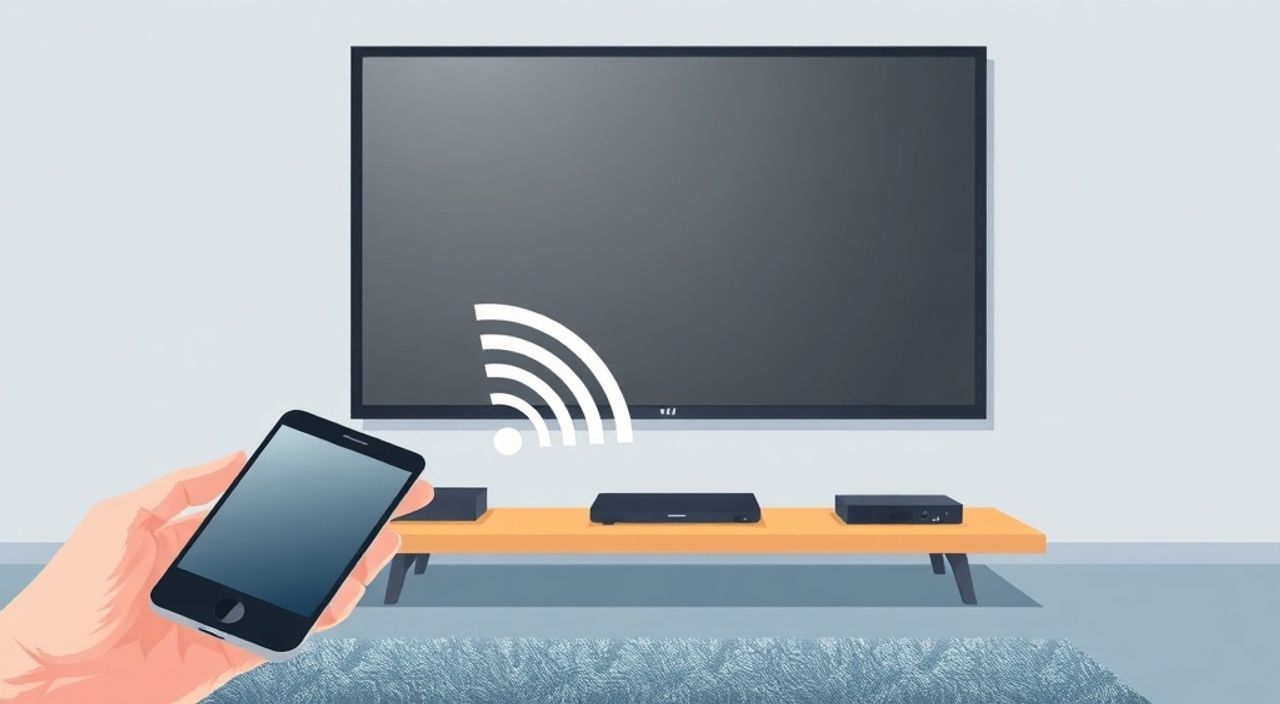
Телевизоры сегодня — это не просто устройства для просмотра эфирного телевидения. Современные Smart TV превратились в мультимедийные центры, способные воспроизводить контент с любых источников, включая смартфоны. Подключение телефона к телевизору через Wi-Fi — один из самых удобных и популярных способов трансляции видео, музыки, фотографий и даже игр. Большинство пользователей сталкиваются с этой задачей, когда хотят показать ролик с праздника всей семье, посмотреть сериал с мобильного на большом экране или использовать телевизор как монитор для презентации. Технологии, такие как Miracast, AirPlay, Google Cast и DLNA, позволяют сделать это без проводов, но выбор правильного метода зависит от модели телевизора, операционной системы телефона и типа контента. Главное — не пытаться подключить iPhone к телевизору Samsung через Miracast, и наоборот: совместимость — ключ к успеху.
Подключить телефон к телевизору через Wi-Fi можно с помощью встроенных технологий: AirPlay для iPhone, Google Cast для Android и Miracast для устройств Windows. Для большинства пользователей оптимальный вариант — использовать функцию «Экран» в настройках смартфона или приложение Samsung SmartThings, Google Home, или Apple TV. Главное — убедитесь, что телефон и телевизор подключены к одной Wi-Fi сети.
Содержание статьи:
Почему стоит подключать телефон к телевизору через Wi-Fi
Подключение телефона к телевизору без проводов — это не модная фишка, а практическое решение для повседневного использования. Согласно статистике Statista, более 78% владельцев Smart TV в России регулярно используют функции трансляции контента с мобильных устройств. Это особенно актуально для семей с детьми, когда родители хотят показать видеоролики с детского праздника на большом экране, или для тех, кто предпочитает смотреть сериалы в комфортной обстановке, не зажимая телефон в руке.
Преимущества Wi-Fi-подключения очевидны: отсутствие кабелей, высокая скорость передачи данных, поддержка потокового видео в Full HD и 4K, а также возможность управлять воспроизведением с телефона. В отличие от HDMI-кабелей, которые требуют физического подключения и могут ограничивать мобильность, беспроводной способ позволяет свободно перемещаться по комнате, не теряя связи с телевизором. Кроме того, многие современные телевизоры поддерживают одновременную трансляцию с нескольких устройств — например, один член семьи смотрит YouTube, а другой — музыку из Spotify.
Полезно знать: Для стабильной работы Wi-Fi-трансляции рекомендуется использовать роутер с поддержкой 5 ГГц и минимальной задержкой (латентностью менее 50 мс). Старые модели 2,4 ГГц могут вызывать лаги и обрывы видео.
Как подключить iPhone к телевизору через Wi-Fi
Для пользователей iPhone подключение к телевизору осуществляется через технологию AirPlay — эксклюзивную систему Apple, которая позволяет транслировать экран, аудио и видео на совместимые устройства. Первым делом убедитесь, что ваш телевизор поддерживает AirPlay 2. Это есть у моделей Samsung (2018 и новее), LG (WebOS 4.5+), Sony (Android TV 8.0+), Philips и некоторых других. Если телевизор не поддерживает AirPlay напрямую, подключите Apple TV или AirPlay-совместимый стриминг-приёмник.
Шаги для подключения:
- Убедитесь, что iPhone и телевизор подключены к одной Wi-Fi сети. Проверьте в настройках — значок Wi-Fi должен совпадать.
- Откройте центр управления: проведите вниз от верхнего правого угла (iPhone X и новее) или вверх от нижнего края (iPhone 8 и старше).
- Найдите иконку «AirPlay» — она выглядит как прямоугольник с треугольником внизу.
- Нажмите на неё и выберите название своего телевизора из списка.
- Если появится запрос на подтверждение — нажмите «Разрешить» на телевизоре.
После подключения вы можете транслировать любое видео из приложений (YouTube, Netflix, Apple TV+), музыку из Apple Music или даже весь экран iPhone. Для воспроизведения музыки достаточно выбрать телевизор как аудиовыход в плеере. Если телевизор не отображается в списке — перезагрузите его и телефон, а также проверьте, включена ли функция AirPlay в настройках телевизора (обычно находится в разделе «Сеть» или «Подключения»).
Полезно знать: AirPlay 2 поддерживает многозонное аудио — вы можете транслировать звук одновременно на несколько устройств, например, на телевизор и Bluetooth-колонку.
Как подключить Android к телевизору через Wi-Fi
Для пользователей Android существует несколько способов подключения, но самый универсальный — через Google Cast (Chromecast). Он работает с большинством Smart TV на Android TV, а также с приставками Google Chromecast. Если ваш телевизор имеет встроенную поддержку Google Cast, он будет отображаться в списке устройств при попытке трансляции.
Алгоритм подключения:
- Убедитесь, что Android-телефон и телевизор находятся в одной Wi-Fi сети.
- Откройте приложение, которое вы хотите транслировать: YouTube, Netflix, VK, Disney+ и т.д.
- Найдите значок «Cast» — он выглядит как прямоугольник с Wi-Fi-сигналом в углу. Он появляется только в приложениях, поддерживающих Chromecast.
- Нажмите на значок и выберите название своего телевизора.
- Видео начнёт воспроизводиться на телевизоре, а телефон станет пультом управления.
Если вы хотите транслировать не только приложение, а весь экран телефона — используйте функцию «Экран» (Screen Mirroring). Для этого:
- Откройте «Настройки» → «Подключения» → «Подключенные устройства» → «Экран».
- Нажмите «Подключить» и дождитесь появления вашего телевизора в списке.
- Выберите его и подтвердите подключение на телевизоре.
Важно: не все Android-устройства поддерживают Miracast. Особенно это касается бюджетных моделей. Если функция «Экран» не отображается, проверьте, поддерживает ли ваш телевизор Miracast (обычно указано в технических характеристиках). В противном случае используйте приложения вроде Samsung SmartThings, Xiaomi Mi TV или ApowerMirror.
Функция |
Поддержка Android |
Поддержка iOS |
Требует приложение |
|---|---|---|---|
Google Cast (Chromecast) |
Да (все современные) |
Да (только через приложения) |
Да (для трансляции приложений) |
Miracast |
Частично (только с Android 4.2+ и поддержкой производителя) |
Нет |
Нет |
AirPlay |
Частично (через сторонние приложения) |
Да (встроено) |
Нет (встроено) |
Miracast vs Google Cast: в чём разница
Многие пользователи путают Miracast и Google Cast, считая их аналогами. На самом деле это совершенно разные технологии. Miracast — это протокол беспроводной передачи экрана, основанный на Wi-Fi Direct. Он копирует всё, что происходит на экране телефона — от интерфейса до уведомлений. Это удобно, если вы хотите показать презентацию, игру или веб-страницу. Но Miracast требует, чтобы и телефон, и телевизор поддерживали этот стандарт — а не все модели его имеют.
Google Cast, напротив, не транслирует весь экран. Он отправляет команды на телевизор: «воспроизведи это видео» — и телевизор сам скачивает контент с сервера YouTube или Netflix. Это снижает нагрузку на телефон и обеспечивает более стабильное качество. Но вы не сможете транслировать, например, файлы с локального хранилища или приложения, не поддерживающие Chromecast.
«Если вы хотите просто смотреть фильмы — выбирайте Google Cast. Если вам нужно показать документ, игру или приложение, которое не имеет поддержки Chromecast — используйте Miracast. Но помните: Miracast требует идеального Wi-Fi и часто лагает на старых устройствах.» — Алексей Морозов, инженер по домашним мультимедийным системам, 12 лет опыта в интеграции Smart TV.
Для большинства пользователей Google Cast — более надёжный и удобный вариант. Он работает с тысячами приложений, не требует сложных настроек и почти не нагружает телефон. Miracast остаётся резервным решением для случаев, когда приложение не поддерживает трансляцию.
Частые ошибки и как их исправить
Даже при правильной настройке подключение может не сработать. Вот основные ошибки и их решения:
- Телевизор не отображается в списке устройств. Проверьте, включены ли Wi-Fi и Bluetooth на обоих устройствах. Перезагрузите роутер и телевизор. Убедитесь, что телевизор не находится в режиме «Гостевой сети».
- Появляется ошибка «Невозможно подключиться». Возможно, на роутере включена изоляция клиентов (AP Isolation). Отключите её в настройках роутера — это блокирует прямое взаимодействие между устройствами в одной сети.
- Видео тормозит, звук не синхронизирован. Это происходит из-за перегрузки сети. Подключите телевизор к 5 ГГц Wi-Fi, если роутер поддерживает. Также отключите другие устройства, которые активно скачивают файлы.
- На iPhone не видно AirPlay. Убедитесь, что телевизор поддерживает AirPlay 2. Если вы используете старую модель Samsung (2016 и раньше), установите приложение Samsung SmartThings — оно добавляет поддержку AirPlay через промежуточный сервер.
- На Android нет функции «Экран». Возможно, ваш телефон не поддерживает Miracast. Попробуйте установить приложение «Screen Mirroring» от Samsung, LG или Xiaomi — они часто добавляют функцию даже на устройствах без встроенной поддержки.
Полезно знать: Не используйте бесплатные приложения типа «Wireless Display» из неофициальных магазинов — они могут содержать вредоносный код и утечку данных.
Экспертное мнение: советы от специалиста
«Многие пользователи думают, что подключение через Wi-Fi — это всегда просто. Но на практике всё зависит от экосистемы. Если вы купили iPhone и Samsung TV — это не гарантирует идеальной совместимости. Я рекомендую всегда проверять совместимость до покупки: на сайте производителя ищите раздел «Поддержка AirPlay» или «Google Cast». Если вы используете старый телевизор без поддержки — купите Chromecast с Google TV за 3–4 тысячи рублей. Это дешевле, чем менять телевизор, и работает стабильнее, чем любые Wi-Fi-адаптеры», — говорит Екатерина Павлова, эксперт по умному дому и домашней аудио-видео системе, сертифицированный инженер Samsung и Google.
Она также отмечает важность обновлений: многие проблемы исчезают после установки последнего обновления прошивки телевизора. Не забывайте проверять обновления в разделе «Поддержка» или «О системе». Особенно это касается телевизоров LG и Sony — их прошивки часто улучшают работу AirPlay и Miracast.
Кроме того, для пользователей с домашней сетью на 20+ устройств рекомендуется использовать отдельную Wi-Fi-сеть для мультимедийных устройств. Это снижает нагрузку на основную сеть и предотвращает лаги при трансляции.
Вопросы и ответы
Можно ли подключить Android к Apple TV?
Да, но не напрямую. Вы можете использовать приложения, поддерживающие AirPlay, например, VLC или Plex. Через них вы сможете транслировать видео с Android на Apple TV, но не весь экран.
Почему телевизор не видит мой iPhone, хотя оба подключены к Wi-Fi?
Возможно, на телевизоре отключена функция AirPlay. Зайдите в настройки телевизора → Сеть → AirPlay и убедитесь, что она включена. Также проверьте, не стоит ли режим «Режим гостя»
Как транслировать музыку с телефона на телевизор без видео?
На iPhone — через центр управления: выберите AirPlay и укажите телевизор как аудиовыход. На Android — откройте плеер, нажмите на значок Cast и выберите телевизор. Звук будет воспроизводиться через динамики телевизора.
Можно ли использовать Wi-Fi-подключение для игр?
Да, но с ограничениями. Miracast подходит для простых игр, где не требуется высокая скорость реакции. Для игровых приложений с высокой частотой кадров (например, PUBG Mobile) лучше использовать HDMI-кабель — задержка по Wi-Fi может достигать 200–300 мс.
Как подключить телефон к старому телевизору без Wi-Fi?
Используйте HDMI-адаптер (например, USB-C или Lightning-to-HDMI) или приставку Chromecast, подключённую к HDMI-порту. Это не Wi-Fi, но решает проблему.
Заключение
Подключение телефона к телевизору через Wi-Fi — это не роскошь, а стандартный функционал современного домашнего кинотеатра. Независимо от того, используете ли вы iPhone или Android, есть надёжный способ трансляции: AirPlay для Apple, Google Cast для Android, Miracast как резервный вариант. Главное — не торопитесь с выбором метода. Проверьте совместимость оборудования, обновите прошивки и убедитесь, что устройства находятся в одной сети. Часто проблема решается простой перезагрузкой роутера или включением AirPlay в настройках телевизора.
Не забывайте, что качество трансляции зависит не только от технологии, но и от стабильности Wi-Fi. Для комфортного просмотра 4K-контента нужна сеть с пропускной способностью не менее 25 Мбит/с. Если вы часто сталкиваетесь с лагами — рассмотрите возможность установки Mesh-роутера или использования 5 ГГц сети.
Подключение через Wi-Fi — это удобно, быстро и не требует дополнительных проводов. С правильным подходом вы получите полноценный домашний кинотеатр из того, что уже есть у вас дома.
- Используйте AirPlay для iPhone и Google Cast для Android — это самые надёжные методы.
- Проверяйте совместимость телевизора и телефона до подключения — не все модели поддерживают Miracast.
- Для стабильной работы подключайте устройства к 5 ГГц Wi-Fi и отключайте изоляцию клиентов в роутере.
- Обновляйте прошивку телевизора — это решает 40% проблем с подключением.
- Если телевизор старый — купите Chromecast за 3–4 тыс. рублей: это дешевле и надёжнее, чем замена телевизора.
⚠️ Дисклеймер — нажмите, чтобы развернуть
Материалы, опубликованные в разделе «Блог» на сайте RU DESIGN SHOP (rudesignshop.ru), носят исключительно информационный и ознакомительный характер и не являются руководством к действию, финансовой рекомендацией, медицинской услугой, ветеринарным назначением либо рекламой товаров и услуг, включая азартные игры. Публикации не содержат призывов к участию в азартных играх и не направлены на продвижение соответствующих операторов.
Безопасность применения товаров и веществ: при использовании строительных материалов, бытовой химии, пестицидов и агрохимикатов необходимо строго следовать инструкциям производителя и действующему законодательству Российской Федерации, включая Федеральный закон РФ от 19.07.1997 № 109-ФЗ «О безопасном обращении с пестицидами и агрохимикатами».
Упоминание товарных знаков, брендов и организаций носит исключительно информационный характер и не означает наличие партнёрских отношений или одобрения со стороны правообладателей.
Материалы, содержащие сведения о медицинских, ветеринарных или косметических средствах, представлены в справочных целях и не являются медицинской консультацией или назначением. Перед применением рекомендуется обратиться к врачу, ветеринарному специалисту или иному сертифицированному профессионалу.
Возрастные ограничения: материалы, содержащие сведения о продукции категории 18+, включая алкоголь или азартные игры, предназначены исключительно для совершеннолетней аудитории и публикуются в информационных целях.
Правовая ответственность: решения, принятые на основе опубликованной информации, пользователь принимает самостоятельно и на свой риск; редакция и авторы несут ответственность в пределах, установленных законодательством Российской Федерации.
Редакция не допускает публикаций, содержащих пропаганду экстремизма, терроризма, наркотических средств или суицида; подобные материалы подлежат немедленному удалению.
Упоминание организаций с ограниченным статусом: компания Meta Platforms Inc. (социальные сети Facebook и Instagram) признана экстремистской организацией решением суда РФ, её деятельность запрещена на территории Российской Федерации; любые упоминания приводятся исключительно в информационных целях.
Авторские права и источники: информация собирается из открытых источников; её актуальность указывается на дату публикации и может изменяться.
Изображения и иллюстрации используются на условиях, разрешённых правообладателями. При возникновении претензий редакция готова оперативно рассмотреть обращение и внести необходимые изменения.
Персональные данные и cookies: сайт использует cookies и обрабатывает персональные данные пользователей в соответствии с Федеральным законом № 152-ФЗ «О персональных данных» и Политикой конфиденциальности RU DESIGN SHOP.
Мнения авторов могут не совпадать с позицией государственных органов или коммерческих организаций, упомянутых в материалах.
РЕКОМЕНДУЕМ
Товары от российских производителей

Торшер Tree Wood GLODE
167500 руб.


