Скидка 5% на первый заказ — RDS5




Как кабель подключить к телевизору
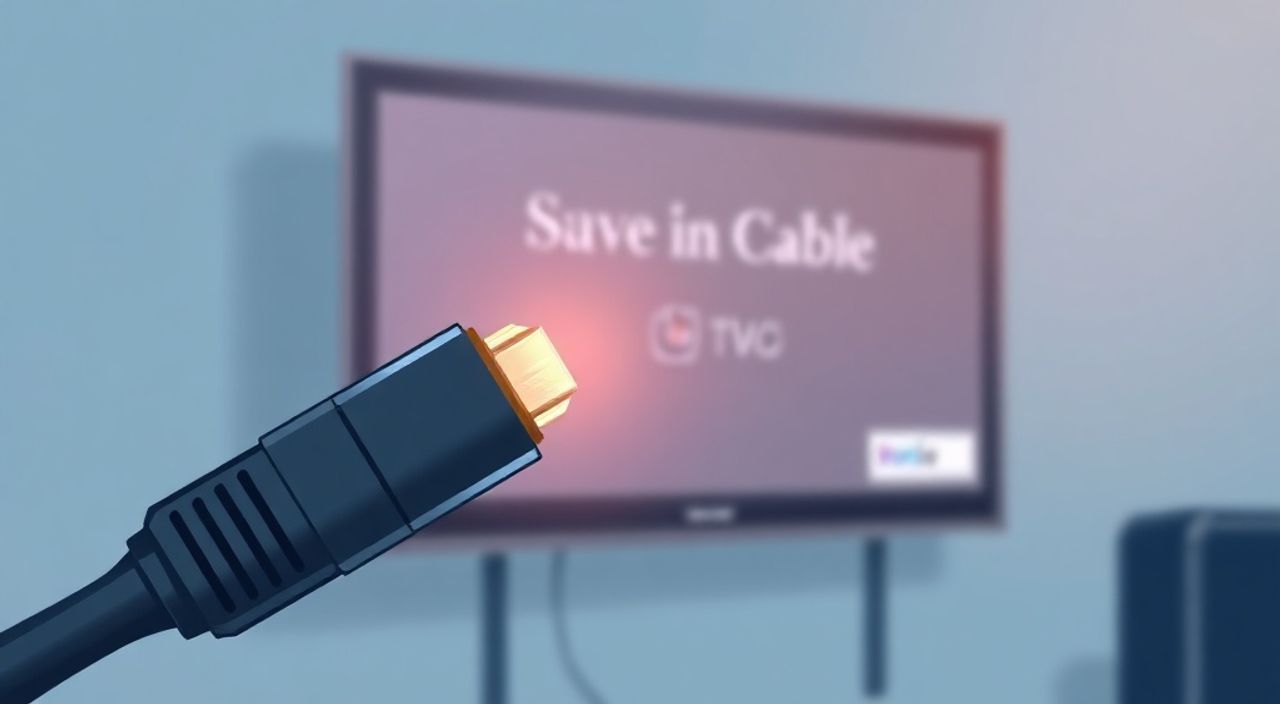
Подключение кабеля к телевизору — задача, которая кажется простой, но часто становится источником фрустрации: изображение не появляется, звук пропадает, или экран остаётся чёрным. Даже при наличии современного телевизора с HDMI-портами и цифровыми интерфейсами, неправильный выбор кабеля, несовместимость стандартов или ошибки в настройке источника сигнала могут свести к нулю все усилия. Успешное подключение зависит не только от физического соединения, но и от понимания технологий, используемых в вашей системе — от аналоговых разъёмов до 4K HDR через HDMI 2.1.
Чтобы правильно подключить кабель к телевизору, сначала определите тип источника сигнала (например, приставка, игровая консоль, ноутбук), найдите совместимый порт на телевизоре и используйте соответствующий кабель (HDMI — для цифрового сигнала, антенный — для ТВ-приёмника). Всегда выбирайте кабель с поддержкой нужного разрешения и стандарта, а после подключения переключайтесь на правильный вход в меню телевизора.
Содержание статьи:
- Какие типы кабелей используются для подключения к телевизору
- Пошаговое подключение кабеля к телевизору
- Пример: подключение PlayStation 5 к телевизору
- Частые ошибки при подключении и как их исправить
- HDMI против других интерфейсов: что выбрать
- Современные технологии: eARC, HDMI 2.1, USB-C
- Экспертное мнение: как избежать типичных ошибок
- Часто задаваемые вопросы
- Заключение
Какие типы кабелей используются для подключения к телевизору
Сегодня на рынке существует множество типов кабелей, каждый из которых предназначен для определённого типа передачи сигнала. Самый распространённый и универсальный — HDMI. Он передаёт и видео, и аудио в цифровом формате, поддерживает разрешения до 8K и технологии вроде HDR, Dolby Atmos и высокой частоты обновления. Если вы подключаете игровую приставку, Blu-ray проигрыватель или ноутбук — HDMI почти всегда ваш выбор.
Однако не все телевизоры имеют только HDMI. Старые модели могут оснащаться композитными разъёмами (RCA — желтый для видео, красный и белый для аудио), SCART (в Европе) или антенными входами (F-разъём). Для подключения антенны или спутникового ресивера используется коаксиальный кабель с разъёмом F-типа. Если вы используете старый DVD-проигрыватель или видеокамеру — вам понадобится композитный или S-Video кабель.
Появились и новые стандарты. Например, USB-C с поддержкой DisplayPort Alt Mode позволяет передавать видео с ноутбуков и смартфонов через один кабель — особенно актуально для современных тонких телевизоров с HDMI-портами на задней панели. Также некоторые модели поддерживают беспроводную передачу через Miracast, AirPlay или Chromecast, но для стабильного качества и низкой задержки проводное подключение остаётся эталоном.
Полезно знать: Не все HDMI-кабели одинаковы. Кабель, подходящий для Full HD, может не справиться с 4K/120 Гц. Ищите маркировку «High Speed» или «Ultra High Speed».
Пошаговое подключение кабеля к телевизору
Подключение кабеля — это не просто вставить его в разъём. Это процесс, требующий последовательности и внимания к деталям. Вот пошаговая инструкция:
- Определите источник сигнала. Что вы подключаете? Приставка, компьютер, игровая консоль, видеомагнитофон? Это определит тип кабеля.
- Найдите подходящий порт на телевизоре. Осмотрите заднюю и боковые панели. HDMI-порты обозначены как «HDMI 1», «HDMI 2» и т.д. Антенный вход — круглый с резьбой. RCA — три разъёма цвета: жёлтый, красный, белый.
- Выберите и подготовьте кабель. Убедитесь, что кабель соответствует обоим устройствам. Если источник имеет HDMI, а телевизор — только RCA, потребуется преобразователь HDMI-to-RCA.
- Отключите питание устройств. Хотя современные устройства поддерживают «горячее» подключение, лучше выключить телевизор и источник сигнала перед подключением кабеля — это снижает риск повреждения портов.
- Подключите кабель. Вставьте штекер до упора. Не используйте силу — если не входит, проверьте направление. HDMI-разъёмы не переворачиваются, но могут быть неправильно вставлены.
- Включите устройства. Сначала включите источник сигнала (например, приставку), затем телевизор.
- Переключитесь на нужный вход. Нажмите кнопку «Source» или «Input» на пульте. Прокрутите список входов до того, на который подключён кабель (например, «HDMI 2»).
- Проверьте изображение и звук. Если изображения нет — попробуйте другой кабель, другой порт или перезагрузите устройство.
Полезно знать: На многих телевизорах входы автоматически определяются, если устройство поддерживает HDMI-CEC. Включите эту функцию в настройках — тогда телевизор сам переключится при включении приставки.
Пример: подключение PlayStation 5 к телевизору
1. Возьмите оригинальный HDMI-кабель из коробки PS5 — он поддерживает HDMI 2.1.
2. Найдите на телевизоре порт с маркировкой HDMI 2 (часто именно он поддерживает 4K/120 Гц).
3. Подключите один конец кабеля к порту HDMI OUT на консоли, другой — к порту HDMI 2 на телевизоре.
4. Включите телевизор и консоль.
5. Нажмите на пульте «Source» → выберите «HDMI 2».
6. Перейдите в настройки телевизора → «Изображение» → установите режим «Игровой» или «HDMI 2.1» для снижения задержки.
Частые ошибки при подключении и как их исправить
Даже опытные пользователи сталкиваются с типичными проблемами. Вот самые распространённые:
- Нет изображения, хотя кабель подключён. Чаще всего — неправильно выбран вход. Проверьте, на какой HDMI-порт вы подключили устройство, и переключитесь на него. Иногда телевизор запоминает предыдущий источник — попробуйте выключить и включить телевизор.
- Изображение есть, но звука нет. Убедитесь, что аудиовыход на источнике не отключён. На некоторых ноутбуках звук по умолчанию идёт через встроенные динамики. Проверьте настройки звука в ОС (Windows, macOS) — выберите «Телевизор» как устройство вывода.
- Картинка тормозит или прерывается. Возможно, вы используете кабель HDMI 1.4 для передачи 4K/60 Гц — он не поддерживает такую пропускную способность. Замените на кабель с маркировкой «High Speed» или «Ultra High Speed».
- Телевизор не распознаёт устройство. Проблема может быть в несовместимости EDID. Попробуйте подключить устройство к другому телевизору — если работает, сбросьте настройки HDMI на вашем телевизоре (в разделе «Система» → «HDMI-настройки»).
- Кабель не вставляется. Возможно, вы пытаетесь вставить HDMI в композитный разъём. Сравните формы: HDMI — прямоугольный, RCA — круглые разъёмы, USB-C — эллиптический с обратной стороной.
Полезно знать: Если кабель подключён, но телевизор не реагирует — попробуйте его подключить к другому устройству. Это поможет определить, виноват кабель или телевизор.
HDMI против других интерфейсов: что выбрать
Сравнение стандартов подключения поможет сделать осознанный выбор:
Интерфейс |
Поддержка видео |
Поддержка аудио |
Макс. разрешение |
Лучше для |
|---|---|---|---|---|
HDMI 2.1 |
Да, цифровой |
Да, до Dolby Atmos |
8K@60 Гц, 4K@120 Гц |
Игровые консоли, 4K/8K Blu-ray, ноутбуки |
HDMI 1.4 |
Да, цифровой |
Да, стерео |
4K@30 Гц |
Старые приставки, DVD-проигрыватели |
Component (YPbPr) |
Да, аналоговый |
Отдельно (RCA) |
1080p |
Старые DVD, спутниковые ресиверы |
Composite (RCA) |
Да, аналоговый |
Да, стерео |
480i |
Видеокамеры, старые игровые приставки |
Coaxial (антенный) |
Да, аналоговый/цифровой |
Да |
1080i |
ТВ-антенны, кабельное ТВ |
USB-C (Alt Mode) |
Да, цифровой |
Да |
4K@60 Гц |
Ноутбуки, смартфоны с DisplayPort |
Если вы выбираете между HDMI и USB-C — HDMI остаётся стандартом для телевизоров. USB-C удобен для ноутбуков, но требует поддержки DisplayPort Alt Mode. Для большинства пользователей HDMI — оптимальный выбор. Не экономьте на кабеле: кабель за 300 рублей может не передать 4K HDR, в то время как качественный за 1500 рублей обеспечит стабильную передачу без артефактов.
Современные технологии: eARC, HDMI 2.1, USB-C
Современные телевизоры поддерживают технологии, которые значительно улучшают качество звука и изображения. eARC (enhanced Audio Return Channel) — это усовершенствованная версия ARC, которая позволяет передавать аудио с телевизора на звуковую панель или домашний кинотеатр в форматах Dolby TrueHD и DTS-HD Master Audio. Для работы eARC нужны: телевизор с eARC, звуковая система с eARC и кабель HDMI 2.1 (не HDMI 2.0!).
HDMI 2.1 — революция в передаче сигнала. Он поддерживает 4K@120 Гц, 8K@60 Гц, VRR (Variable Refresh Rate) для плавной игры, QMS (Quick Media Switching) — мгновенное переключение между источниками без чёрного экрана. Если у вас PlayStation 5, Xbox Series X или новый 4K-телевизор — HDMI 2.1 обязателен.
USB-C с поддержкой DisplayPort Alt Mode всё чаще встречается на тонких телевизорах. Он позволяет подключать ноутбуки MacBook, Surface или смартфоны с USB-C без адаптеров. Однако не все телевизоры с USB-C поддерживают видео — проверьте спецификации модели. Например, LG OLED и Samsung QN90B поддерживают, а бюджетные модели — нет.
«При покупке телевизора с HDMI 2.1 убедитесь, что все порты поддерживают полный набор функций. Иногда только один порт — HDMI 2.1, остальные — HDMI 2.0. Это критично для геймеров.» — Алексей Кузнецов, инженер-электронщик, 12 лет в сфере AV-оборудования
Экспертное мнение: как избежать типичных ошибок
«Люди часто думают, что если кабель вставился — всё работает. Но 70% проблем возникают из-за неправильной настройки источника или телевизора. Всегда проверяйте: 1) на каком входе вы находитесь, 2) включён ли источник, 3) поддерживает ли кабель нужную пропускную способность. Не забывайте про обновления прошивки — они часто решают проблемы совместимости.» — Марина Соколова, эксперт по домашним медиасистемам, сертифицированный AV installer
Марина рекомендует всегда держать под рукой два кабеля: один — заведомо рабочий, второй — запасной. Если телевизор не видит устройство, замените кабель — это самый быстрый способ диагностики. Также она подчёркивает важность маркировки: кабель с надписью «Premium High Speed HDMI» прошёл сертификацию HDMI Licensing Administrator и гарантированно работает с 4K HDR.
Не используйте удлинители HDMI без активного усилителя — они ухудшают сигнал. Для расстояний более 5 метров используйте оптические HDMI-кабели или HDMI-over-Ethernet.
Часто задаваемые вопросы
Можно ли подключить ноутбук к телевизору без HDMI?
Да, если у ноутбука есть VGA, DisplayPort или USB-C. Для VGA потребуется кабель VGA-to-HDMI с аудиопереходником. USB-C с поддержкой Alt Mode подключается напрямую. Если ни одного порта нет — используйте беспроводной адаптер, например, Miracast или Chromecast.
Почему звук не идёт через HDMI, хотя картинка есть?
Настройки звука на устройстве-источнике могут быть неправильно заданы. В Windows: Панель управления → Звук → Устройства воспроизведения → выберите «Телевизор». На Mac: Системные настройки → Звук → Выход → «Телевизор». Также проверьте, включён ли ARC/eARC в настройках телевизора.
Какой кабель выбрать для 4K HDR?
Используйте кабель с маркировкой «HDMI 2.0» или выше. Для HDR10+ и Dolby Vision — «Ultra High Speed HDMI». Избегайте дешёвых кабелей без сертификации — они часто не поддерживают широкий цветовой охват.
Можно ли подключить антенну к HDMI-входу?
Нет. Антенна требует коаксиального кабеля и входа с разъёмом F. Для цифрового ТВ вам нужна приставка DVB-T2, которая преобразует сигнал в HDMI. Подключите приставку к HDMI, а антенну — к приставке.
Почему телевизор не видит устройство после обновления?
Иногда обновление прошивки сбрасывает настройки HDMI. Попробуйте сбросить настройки телевизора до заводских (не удаляя контент) или отключить и снова включить HDMI-CEC. Также проверьте, не отключён ли режим «Геймер» — он может блокировать некоторые сигналы.
Заключение
Подключение кабеля к телевизору — это не просто механическая операция. Это симбиоз технического знания, правильного выбора оборудования и внимания к деталям. Неважно, подключаете ли вы старую DVD-приставку или новую PlayStation 5 — успех зависит от трёх факторов: совместимость портов, качество кабеля и корректные настройки входа. Не спешите: проверьте, на каком порту вы подключились, убедитесь, что кабель поддерживает нужное разрешение, и переключитесь на правильный источник.
Современные телевизоры стали сложнее, но и понятнее. Стандарт HDMI остаётся основой, а знание его версий и возможностей — ключ к качественному опыту. Не экономьте на кабелях, всегда проверяйте маркировку и не пренебрегайте настройками — это сэкономит вам часы нервотрёпки.
- Используйте HDMI для всех цифровых устройств — это самый надёжный и универсальный вариант.
- Проверяйте маркировку кабеля: для 4K/120 Гц нужен Ultra High Speed HDMI.
- Переключайтесь на нужный вход в меню телевизора — это частая причина «отсутствия сигнала».
- При проблемах с звуком — проверяйте настройки аудиовыхода на источнике, а не на телевизоре.
- Для антенны или кабельного ТВ нужен коаксиальный кабель и приставка DVB-T2 — HDMI не работает напрямую.
⚠️ Дисклеймер — нажмите, чтобы развернуть
Материалы, опубликованные в разделе «Блог» на сайте RU DESIGN SHOP (rudesignshop.ru), носят исключительно информационный и ознакомительный характер и не являются руководством к действию, финансовой рекомендацией, медицинской услугой, ветеринарным назначением либо рекламой товаров и услуг, включая азартные игры. Публикации не содержат призывов к участию в азартных играх и не направлены на продвижение соответствующих операторов.
Безопасность применения товаров и веществ: при использовании строительных материалов, бытовой химии, пестицидов и агрохимикатов необходимо строго следовать инструкциям производителя и действующему законодательству Российской Федерации, включая Федеральный закон РФ от 19.07.1997 № 109-ФЗ «О безопасном обращении с пестицидами и агрохимикатами».
Упоминание товарных знаков, брендов и организаций носит исключительно информационный характер и не означает наличие партнёрских отношений или одобрения со стороны правообладателей.
Материалы, содержащие сведения о медицинских, ветеринарных или косметических средствах, представлены в справочных целях и не являются медицинской консультацией или назначением. Перед применением рекомендуется обратиться к врачу, ветеринарному специалисту или иному сертифицированному профессионалу.
Возрастные ограничения: материалы, содержащие сведения о продукции категории 18+, включая алкоголь или азартные игры, предназначены исключительно для совершеннолетней аудитории и публикуются в информационных целях.
Правовая ответственность: решения, принятые на основе опубликованной информации, пользователь принимает самостоятельно и на свой риск; редакция и авторы несут ответственность в пределах, установленных законодательством Российской Федерации.
Редакция не допускает публикаций, содержащих пропаганду экстремизма, терроризма, наркотических средств или суицида; подобные материалы подлежат немедленному удалению.
Упоминание организаций с ограниченным статусом: компания Meta Platforms Inc. (социальные сети Facebook и Instagram) признана экстремистской организацией решением суда РФ, её деятельность запрещена на территории Российской Федерации; любые упоминания приводятся исключительно в информационных целях.
Авторские права и источники: информация собирается из открытых источников; её актуальность указывается на дату публикации и может изменяться.
Изображения и иллюстрации используются на условиях, разрешённых правообладателями. При возникновении претензий редакция готова оперативно рассмотреть обращение и внести необходимые изменения.
Персональные данные и cookies: сайт использует cookies и обрабатывает персональные данные пользователей в соответствии с Федеральным законом № 152-ФЗ «О персональных данных» и Политикой конфиденциальности RU DESIGN SHOP.
Мнения авторов могут не совпадать с позицией государственных органов или коммерческих организаций, упомянутых в материалах.
РЕКОМЕНДУЕМ
Товары от российских производителей




