Скидка 5% на первый заказ — RDS5




Как телефон к телевизору подключить
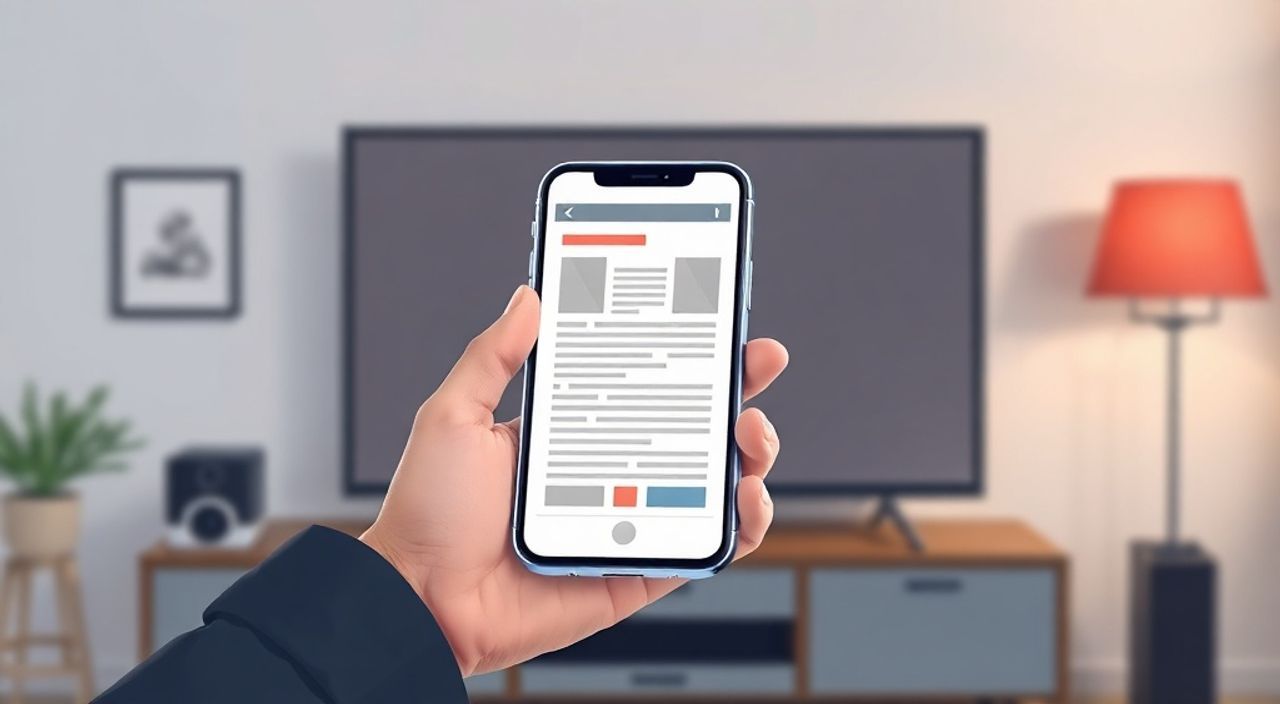
Телефон и телевизор — два ключевых устройства современного дома. Часто возникает необходимость перенести контент с мобильного устройства на большой экран: посмотреть фильм, показать фото друзьям, сыграть в игру или провести презентацию. Подключение телефона к телевизору — задача, которую решают миллионы пользователей ежедневно, но не все знают, какие способы доступны и как выбрать оптимальный для своей техники. Неверный выбор метода может привести к задержкам, потере качества изображения или полной невозможности передачи сигнала. В этой статье вы найдёте исчерпывающее руководство по подключению смартфона к телевизору — от проводных решений до беспроводных технологий, с учётом актуальных моделей 2025 года.
Подключить телефон к телевизору можно через HDMI-кабель, Miracast, Chromecast, AirPlay или приложения производителя. Для большинства пользователей оптимальный вариант — беспроводная передача через Miracast (Android) или AirPlay (iPhone), если телевизор поддерживает эти протоколы. В противном случае — используйте HDMI-адаптер или стриминг-устройство типа Chromecast.
Содержание статьи:
Зачем подключать телефон к телевизору
Современные смартфоны — это не просто устройства для звонков и соцсетей. Они хранят фото, видео, музыку, документы и даже игры. Но экран смартфона слишком мал, чтобы комфортно смотреть фильм с семьёй, демонстрировать презентацию на совещании или наслаждаться игрой в большом формате. Подключение к телевизору превращает мобильное устройство в мощный медиацентр.
По данным исследования Statista, более 68% пользователей смартфонов в России регулярно просматривают видеоконтент на крупных экранах, используя беспроводные или проводные методы передачи. Это не просто удобство — это вопрос комфорта, качества восприятия и эффективного использования технологий. Особенно это актуально для владельцев телевизоров с поддержкой 4K, HDR и Dolby Atmos — контент с телефона в таком качестве выглядит по-настоящему кинематографично.
Представьте: вы собрали семейный вечер, хотите показать фото с последнего отпуска. Вместо того чтобы передавать телефон из рук в руки, вы просто запускаете слайд-шоу на телевизоре — все сидят на диване, наслаждаясь моментом. Или вы играете в мобильную игру, а экран телевизора превращает её в полноценный гейминг-опыт. Такие сценарии становятся реальностью при правильном подключении.
Полезно знать: Если ваш телевизор — Smart TV 2020–2025 годов, он, скорее всего, поддерживает хотя бы один из популярных беспроводных протоколов. Проверьте модель в инструкции или на официальном сайте производителя.
Проводные способы подключения
Проводные методы остаются надёжными, особенно когда требуется стабильность, нулевая задержка или отсутствует Wi-Fi. Они идеальны для презентаций, игр и просмотра видео в высоком разрешении без сжатия.
Для Android-смартфонов с USB-C существует несколько вариантов:
- USB-C → HDMI — самый простой способ. Нужен адаптер, совместимый с вашей моделью (например, Anker, UGREEN). Подключаете к телефону, другой конец — к HDMI-входу телевизора. Телевизор переключает вход, и на экране появляется зеркальное отображение телефона.
- USB-C → HDMI + USB-A — для устройств, которым требуется дополнительное питание. Адаптер имеет два разъёма: один для HDMI, второй — для зарядки. Особенно актуально для Galaxy S23/S24, OnePlus 11 и других мощных моделей.
Для iPhone ситуация немного сложнее. Apple не использует USB-C в моделях до iPhone 15. Для них требуется:
- Lightning → HDMI — адаптер Apple (официальный) или совместимый аналог. Подключается к порту Lightning, другой конец — к HDMI. Работает в режиме зеркалирования.
- Lightning → Digital AV Adapter — тот же адаптер, но с поддержкой аудиовыхода. Позволяет выводить звук через HDMI или отдельные наушники.
Полезно знать: Не все адаптеры поддерживают 4K. Убедитесь, что купленный вами адаптер соответствует требованиям вашего телевизора. Например, для 4K@60fps нужен адаптер с поддержкой HDMI 2.0 и выше.
Проводное подключение имеет ряд преимуществ: нет задержек, не зависит от Wi-Fi, работает с любым телевизором, даже старым. Минус — ограничение по длине кабеля (обычно до 3 метров), необходимость иметь с собой адаптер и возможное нагревание устройства при длительном использовании.
Беспроводные способы подключения
Беспроводные технологии — это будущее. Они позволяют освободиться от кабелей, легко переключаться между устройствами и управлять контентом с телефона, не вставая с дивана.
Для Android-устройств основной метод — Miracast. Это стандарт, встроенный в ОС Android 4.2+ и большинство Smart TV от Samsung, LG, Sony, Xiaomi. Чтобы подключиться:
- Включите Wi-Fi на телефоне и телевизоре.
- На телевизоре перейдите в меню «Подключение» → «Screen Mirroring» или «Wireless Display».
- На телефоне откройте «Настройки» → «Подключения» → «Подключение к экрану» (название может отличаться).
- Выберите ваш телевизор из списка доступных устройств.
- Подождите 5–10 секунд — экран зеркализируется.
Для iPhone используется AirPlay — эксклюзивная технология Apple. Она работает с телевизорами Apple TV, а также с моделями Samsung (2019+), LG (2020+), Sony (2021+), которые поддерживают AirPlay 2. Алгоритм:
- Убедитесь, что iPhone и телевизор подключены к одной Wi-Fi сети.
- Откройте центр управления (свайп вниз с верхнего края экрана).
- Нажмите на значок «AirPlay» (прямоугольник с треугольником внутри).
- Выберите ваш телевизор.
- Появится уведомление — подтверждайте подключение.
Если ваш телевизор не поддерживает Miracast или AirPlay, можно использовать стриминговые устройства: Chromecast (Google) или Amazon Fire TV Stick. Подключите их к HDMI-порту, настройте через приложение на телефоне, и вы сможете «отправлять» контент с YouTube, Netflix, Spotify и других сервисов на телевизор одним нажатием.
Полезно знать: AirPlay и Miracast работают в режиме зеркалирования. Если вы хотите транслировать только видео, а не весь экран — используйте кнопку «Отправить» в приложении YouTube или Netflix. Это экономит трафик и снижает нагрузку на устройство.
Использование приложений телевизора
Современные Smart TV — это полноценные компьютеры с операционной системой. Большинство из них имеют встроенные приложения, которые позволяют напрямую взаимодействовать с телефоном без зеркалирования.
- Samsung SmartThings — позволяет не только транслировать контент, но и управлять телевизором с телефона, отправлять файлы, использовать телефон как пульт.
- LG ThinQ — поддерживает передачу фото и видео через Wi-Fi, а также синхронизацию с календарём и уведомлениями.
- Sony Bravia Sync — интегрируется с Google Cast и позволяет отправлять ссылки с телефона на телевизор.
Эти приложения не требуют зеркалирования — вы выбираете конкретный файл или сервис, и телевизор воспроизводит его напрямую. Это быстрее, стабильнее и потребляет меньше ресурсов телефона.
«При использовании приложений Smart TV не нужно включать зеркалирование — это снижает нагрузку на сеть и ускоряет запуск контента. Лучше всего подходит для просмотра видео и музыки, а не для игр.» — Алексей Кузнецов, эксперт по домашним мультимедийным системам, 12 лет опыта в интеграции устройств.
Для Android можно также использовать приложение VLC for Android — оно умеет транслировать медиафайлы с телефона на телевизор по DLNA. Для этого нужно включить DLNA-сервер на телевизоре и выбрать файл в VLC.
Частые ошибки и как их избежать
Даже при правильном выборе метода пользователи сталкиваются с проблемами. Вот самые распространённые:
- Телевизор не видит телефон — проверьте, что оба устройства подключены к одной Wi-Fi сети. Перезагрузите роутер. Убедитесь, что на телевизоре включена функция Miracast/AirPlay.
- Задержка изображения или звука — беспроводные методы всегда имеют задержку (50–300 мс). Для игр используйте HDMI. Отключите другие устройства, создающие нагрузку на Wi-Fi.
- Нет звука при подключении по HDMI — проверьте настройки аудиовыхода на телефоне. Иногда нужно вручную выбрать «HDMI» как источник звука.
- Качество изображения низкое — адаптер или кабель не поддерживают 4K. Проверьте спецификации. Убедитесь, что телевизор установлен в режиме «Игровой» или «Полный диапазон».
- Не работает AirPlay на Samsung — обновите прошивку телевизора до последней версии. Убедитесь, что AirPlay 2 включён в настройках «Сеть» → «AirPlay».
Если вы используете сторонний адаптер, не покупайте самые дешёвые модели — они часто не поддерживают HDCP (защита контента), и видео с Netflix или Disney+ не будет воспроизводиться.
Полезно знать: Для стабильной работы Miracast и AirPlay рекомендуется использовать Wi-Fi 5 (802.11ac) или Wi-Fi 6. Wi-Fi 4 (802.11n) может вызывать обрывы и лаги.
Экспертное мнение
«Пользователи часто выбирают беспроводные методы, потому что они “удобны”, но не учитывают, что для профессионального использования — презентаций, монтажа, гейминга — проводное подключение остаётся эталоном. Если вы хотите безупречное качество, нулевую задержку и стабильность — купите качественный HDMI-адаптер. Он стоит дешевле, чем вы думаете, и служит годами.» — Марина Петрова, технический директор компании «СмартДом», сертифицированный инженер по AV-системам.
Марина также отмечает, что многие не знают, что iPhone 15 и новые модели Samsung Galaxy S24/S25 используют USB-C. Это означает, что один адаптер подойдёт и для телефона, и для ноутбука. Экономия пространства и денег — важный фактор для современного пользователя.
Она советует: «Если вы покупаете телевизор в 2025 году, выбирайте модель с поддержкой AirPlay 2 и Miracast. Это базовый уровень совместимости. Если вы используете iPhone — убедитесь, что телевизор поддерживает AirPlay 2, а не просто “AirPlay”. Разница в функционале огромна.»
Вопросы и ответы
Можно ли подключить iPhone к телевизору без Wi-Fi?
Да, через Lightning → HDMI адаптер. Этот метод не требует интернета, работает автономно. Подходит для презентаций в офисах или на природе.
Почему при подключении по Miracast телевизор отключает звук?
Это частая проблема у Samsung и LG. Решение: в настройках телевизора перейдите в «Звук» → «Выход звука» → выберите «Встроенные динамики» или «HDMI ARC», если подключены колонки. Также обновите прошивку.
Как подключить Android к старому телевизору без HDMI?
Если телевизор имеет только AV-вход (RCA), используйте адаптер USB-C → AV. Однако качество будет низким (480p). Лучший вариант — купить Chromecast за 2–3 тыс. рублей и подключить его к свободному HDMI-порту.
Можно ли играть в мобильные игры через телевизор?
Да, но с оговорками. Зеркалирование через Miracast или AirPlay добавляет задержку. Для FPS и гонок лучше использовать HDMI. Для квизов, стратегий и RPG — беспроводные методы подойдут.
Какой способ самый экономичный?
Если у вас уже есть HDMI-кабель и адаптер — проводной. Если нет — Chromecast (от 2 500 руб.) или встроенный AirPlay/Miracast. Затраты на Wi-Fi-адаптеры ниже, чем на замену телевизора.
Заключение
Подключение телефона к телевизору — это не просто техническая операция, а ключевой элемент современного цифрового образа жизни. Выбор метода зависит от ваших устройств, целей и условий использования. Если вы цените стабильность и качество — выбирайте HDMI. Если хотите свободу и удобство — Miracast или AirPlay. Для потокового контента — Chromecast или встроенные приложения Smart TV.
Решение не требует сложных знаний, но требует внимания к деталям: совместимость адаптеров, версии прошивок, качество Wi-Fi-сети. Не экономьте на кабелях и адаптерах — дешёвые решения часто становятся источником раздражения.
Современные технологии сделали подключение телефона к телевизору проще, чем когда-либо. Главное — понять, какое устройство у вас есть, и выбрать правильный метод. Не гонитесь за «беспроводностью» ради неё самой — выбирайте то, что работает надёжно именно для вас.
- Для iPhone — оптимально AirPlay 2 или Lightning → HDMI.
- Для Android — Miracast или USB-C → HDMI.
- Для старого телевизора — Chromecast или Amazon Fire TV Stick.
- Всегда проверяйте совместимость адаптеров и версию прошивки.
- Для игр и профессионального использования — только проводное подключение.
⚠️ Дисклеймер — нажмите, чтобы развернуть
Материалы, опубликованные в разделе «Блог» на сайте RU DESIGN SHOP (rudesignshop.ru), носят исключительно информационный и ознакомительный характер и не являются руководством к действию, финансовой рекомендацией, медицинской услугой, ветеринарным назначением либо рекламой товаров и услуг, включая азартные игры. Публикации не содержат призывов к участию в азартных играх и не направлены на продвижение соответствующих операторов.
Безопасность применения товаров и веществ: при использовании строительных материалов, бытовой химии, пестицидов и агрохимикатов необходимо строго следовать инструкциям производителя и действующему законодательству Российской Федерации, включая Федеральный закон РФ от 19.07.1997 № 109-ФЗ «О безопасном обращении с пестицидами и агрохимикатами».
Упоминание товарных знаков, брендов и организаций носит исключительно информационный характер и не означает наличие партнёрских отношений или одобрения со стороны правообладателей.
Материалы, содержащие сведения о медицинских, ветеринарных или косметических средствах, представлены в справочных целях и не являются медицинской консультацией или назначением. Перед применением рекомендуется обратиться к врачу, ветеринарному специалисту или иному сертифицированному профессионалу.
Возрастные ограничения: материалы, содержащие сведения о продукции категории 18+, включая алкоголь или азартные игры, предназначены исключительно для совершеннолетней аудитории и публикуются в информационных целях.
Правовая ответственность: решения, принятые на основе опубликованной информации, пользователь принимает самостоятельно и на свой риск; редакция и авторы несут ответственность в пределах, установленных законодательством Российской Федерации.
Редакция не допускает публикаций, содержащих пропаганду экстремизма, терроризма, наркотических средств или суицида; подобные материалы подлежат немедленному удалению.
Упоминание организаций с ограниченным статусом: компания Meta Platforms Inc. (социальные сети Facebook и Instagram) признана экстремистской организацией решением суда РФ, её деятельность запрещена на территории Российской Федерации; любые упоминания приводятся исключительно в информационных целях.
Авторские права и источники: информация собирается из открытых источников; её актуальность указывается на дату публикации и может изменяться.
Изображения и иллюстрации используются на условиях, разрешённых правообладателями. При возникновении претензий редакция готова оперативно рассмотреть обращение и внести необходимые изменения.
Персональные данные и cookies: сайт использует cookies и обрабатывает персональные данные пользователей в соответствии с Федеральным законом № 152-ФЗ «О персональных данных» и Политикой конфиденциальности RU DESIGN SHOP.
Мнения авторов могут не совпадать с позицией государственных органов или коммерческих организаций, упомянутых в материалах.
РЕКОМЕНДУЕМ
Товары от российских производителей




