Скидка 5% на первый заказ — RDS5




Как камеру подключить к телефону
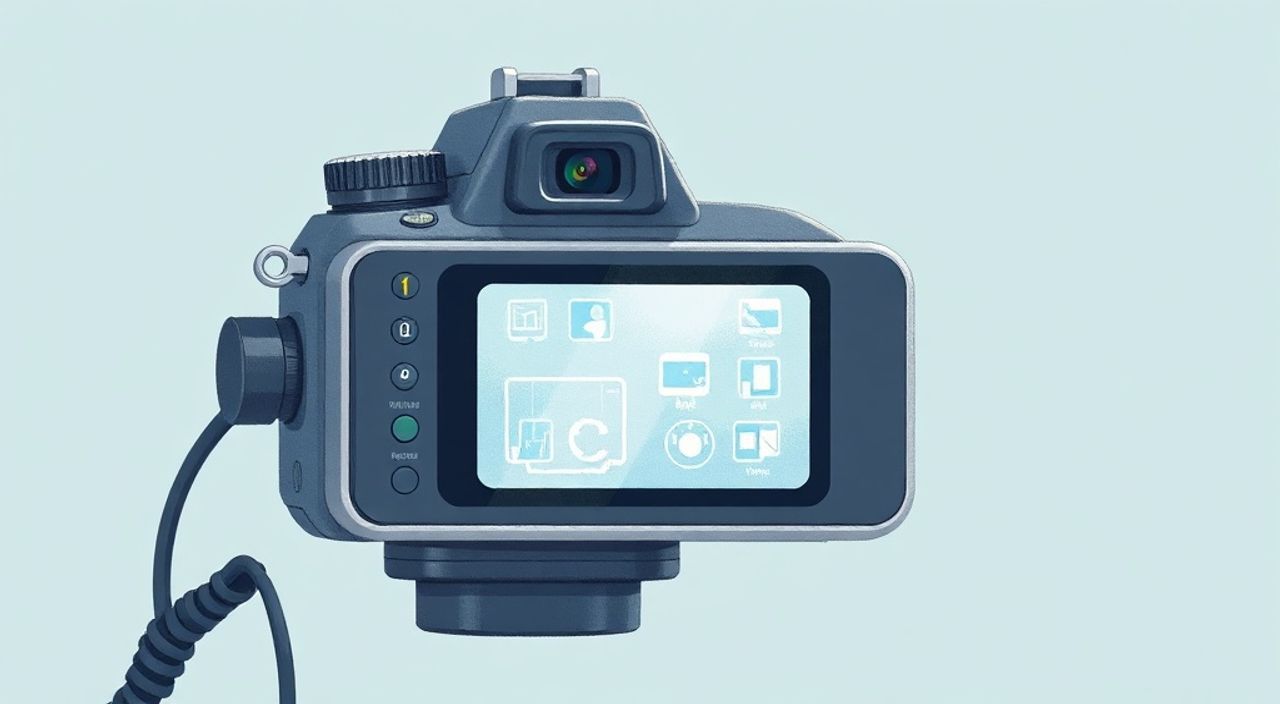
Камера — это не просто устройство для записи изображения, а мощный инструмент наблюдения, безопасности и творчества. Сегодня подключить камеру к телефону может каждый — будь то домашняя видеонаблюдательная система, веб-камера для работы или спортивный экшн-камера. Однако многие сталкиваются с трудностями: не видят изображение, не могут настроить Wi-Fi, теряют соединение или не знают, какую программу выбрать. Проблема не в оборудовании — она в неправильной настройке, неверном выборе протокола или отсутствии понимания, как устройства взаимодействуют между собой. Главное — определить тип камеры, её возможности и цель подключения. Только тогда подключение станет быстрым, стабильным и надёжным.
Чтобы подключить камеру к телефону, нужно сначала определить её тип — IP-камера, USB-камера или экшн-камера — затем использовать соответствующий метод: через приложение производителя, Wi-Fi-соединение или кабель. Для большинства пользователей оптимальный вариант — IP-камера с официальным приложением и стабильным Wi-Fi-соединением.
Содержание статьи:
Какие типы камер можно подключить к телефону
Современные камеры делятся на три основные категории, каждая из которых требует своего подхода к подключению. Первый тип — IP-камеры. Это устройства с встроенным сетевым интерфейсом, которые работают через Wi-Fi или Ethernet. Они передают видео в облако или локальную сеть и управляются через мобильное приложение. Такие камеры идеальны для домашнего видеонаблюдения — их легко масштабировать и контролировать из любой точки мира.
Второй тип — USB-камеры. Обычно они предназначены для ПК, но с помощью специальных адаптеров (USB-C или Lightning) могут подключаться к смартфонам. Это популярное решение для видеозвонков, стриминга или работы в удалённом режиме. Однако важно учитывать, что не все телефоны поддерживают питание и обработку видео с внешних камер — особенно бюджетные модели.
Третий тип — экшн-камеры, такие как GoPro, DJI Osmo Action или Xiaomi Yi. Они имеют встроенный Wi-Fi и Bluetooth, позволяя синхронизироваться с телефоном для предварительного просмотра, настройки и прямой трансляции. Эти камеры чаще всего используются для активного отдыха, спорта и видеосъёмки в сложных условиях.
Полезно знать: Большинство камер, продающихся сегодня, поддерживают подключение через мобильное приложение — это стандартная функция. Если в комплекте нет инструкции или QR-кода для скачивания приложения — это повод задуматься о качестве устройства.
Как подключить IP-камеру к телефону
IP-камера — самый популярный выбор для домашнего видеонаблюдения. Подключение происходит в три этапа: настройка сети, установка приложения и привязка устройства.
Сначала включите камеру и подключите её к роутеру с помощью Ethernet-кабеля или через Wi-Fi. Для Wi-Fi-подключения используйте кнопку WPS на роутере или настройте сеть через меню камеры (часто доступно через кнопку на корпусе или веб-интерфейс). Убедитесь, что камера получила IP-адрес — это можно проверить в панели управления роутера.
Затем скачайте официальное приложение производителя. Например, для Hikvision — Hik-Connect, для TP-Link — Tapo, для Xiaomi — Mi Home. Важно: не используйте сторонние приложения без проверки, чтобы избежать утечки данных. Запустите приложение, выберите «Добавить устройство» и отсканируйте QR-код на корпусе камеры или введите серийный номер.
После сканирования приложение автоматически обнаружит камеру в локальной сети. Следуйте инструкциям по привязке аккаунта — это необходимо для удалённого доступа. После успешной привязки вы сможете просматривать видео в реальном времени, включать запись, настраивать уведомления о движении и даже говорить через микрофон камеры.
Полезно знать: Для удалённого доступа камера должна быть подключена к роутеру, а ваш телефон — к интернету (даже если вы находитесь за пределами дома). Локальный доступ работает только в той же сети, что и камера.
Как подключить USB-камеру к телефону
Подключение USB-камеры к телефону требует больше технических знаний, чем IP-камера. Сначала убедитесь, что ваш смартфон поддерживает USB OTG (On-The-Go). Это функция, позволяющая подключать внешние устройства. Проверить её можно в настройках телефона или через приложение «USB OTG Checker» из Google Play.
Далее понадобится адаптер: если у вас USB-C телефон — используйте USB-C к USB-A; если iPhone с Lightning — нужен Lightning to USB Camera Adapter от Apple. Подключите камеру через адаптер. Некоторые камеры начинают работать сразу — особенно модели с поддержкой UVC (USB Video Class). Но большинство требуют установки специального приложения.
Для Android подойдут приложения вроде DroidCam, IP Webcam или ManyCam. Для iOS — iVCam или EpocCam. Эти приложения превращают телефон в сервер, который принимает видеопоток с камеры. После запуска приложения на телефоне и компьютере (если используется ПК как промежуточное звено) вы сможете использовать камеру в Zoom, Telegram, YouTube или других приложениях.
Полезно знать: Не все USB-камеры работают с телефонами. Особенно проблематичны модели с собственными драйверами (например, Logitech C920 в некоторых версиях). Лучше выбирать камеры с маркировкой UVC — они совместимы с большинством устройств.
Как подключить экшн-камеру к телефону
Экшн-камеры — это идеальный выбор для тех, кто хочет не просто снимать, а сразу делиться контентом. Процесс подключения прост, но требует внимания к деталям.
Включите камеру и активируйте Wi-Fi в её настройках. На экране камеры появится имя сети — например, “GOPRO-1234”. На телефоне откройте настройки Wi-Fi и подключитесь к этой сети. Не нужно вводить пароль — он часто указан на корпусе камеры или в инструкции.
После подключения скачайте официальное приложение: GoPro App, DJI Mimo, Xiaomi Mi Sports. Запустите его и выберите «Подключить камеру». Приложение автоматически найдёт устройство в локальной сети и предложит синхронизировать. После этого вы сможете:
— просматривать live-трансляцию;
— настраивать параметры съёмки (разрешение, FPS, режимы);
— управлять камерой с телефона (включить/выключить запись, переключить режимы);
— скачивать видео напрямую на телефон.
«Многие пользователи не знают, что экшн-камеры могут работать в режиме «веб-камера» через приложение. Это позволяет использовать их как высококачественную камеру для стримов — даже лучше, чем встроенные в ноутбуки.» — Алексей Кузнецов, эксперт по цифровому видеопроизводству
Частые ошибки и как их избежать
Даже при правильной последовательности действий возникают типичные ошибки. Вот основные из них и способы их решения.
- Камера не находится в приложении. Проверьте, что телефон и камера находятся в одной сети Wi-Fi. Перезагрузите роутер и камеру. Убедитесь, что не включён режим «Гостевой сети» — он изолирует устройства.
- Видео тормозит или прерывается. Слишком слабый сигнал Wi-Fi или перегруженная сеть. Перейдите на 5 ГГц, если роутер поддерживает. Уменьшите разрешение потока в настройках камеры до 720p.
- Приложение не устанавливается. Возможно, вы скачали неофициальную версию. Ищите приложение только в Google Play или App Store по точному названию производителя.
- USB-камера не определяется. Проверьте, поддерживает ли ваш телефон USB OTG. Используйте адаптер с питанием — некоторые камеры требуют больше тока, чем выдаёт телефон.
- Нет доступа извне. Убедитесь, что в настройках камеры включён «Удалённый доступ» и вы зарегистрировали аккаунт. Проверьте, не блокирует ли ваш провайдер порты (редко, но бывает).
Полезно знать: Если камера подключена, но вы не видите изображения — попробуйте открыть её через браузер на телефоне, введя IP-адрес камеры (например, 192.168.1.100). Это поможет определить, проблема в приложении или в самой камере.
Экспертное мнение: что важно знать профессионалу
«Я работал с сотнями систем видеонаблюдения, и 80% проблем возникают не из-за оборудования, а из-за неправильной настройки сети. Люди подключают камеру к 2.4 ГГц, когда роутер имеет два диапазона — и не понимают, почему видео тормозит. Используйте 5 ГГц для камер, если они находятся недалеко от роутера. Для больших домов — ставьте Wi-Fi-репитеры или Mesh-системы.» — Дмитрий Волков, системный интегратор, 12 лет в сфере IP-безопасности
Профессионалы рекомендуют всегда использовать камеры с поддержкой ONVIF — это открытый стандарт, обеспечивающий совместимость между устройствами разных производителей. Если вы планируете масштабировать систему, выбирайте модели с поддержкой SD-карт, облачного хранения и двойного потока (высокое разрешение для записи, низкое — для просмотра в реальном времени).
Также не забывайте про безопасность. Смените пароль по умолчанию на сложный (12+ символов, буквы, цифры, знаки). Отключите UPnP, если не используете внешний доступ — это снижает риск взлома. Регулярно обновляйте прошивку камеры — производители выпускают исправления уязвимостей.
Часто задаваемые вопросы
Можно ли подключить камеру к телефону без Wi-Fi?
Да, но только через кабель. USB-камеры подключаются через OTG-адаптер, экшн-камеры — через Bluetooth для управления, но для передачи видео всё равно нужен Wi-Fi. Без сети или кабеля — только локальная запись на карту памяти.
Почему камера не работает через 4G, хотя в Wi-Fi всё ок?
Вероятно, вы не настроили удалённый доступ. Убедитесь, что в приложении включена опция «Доступ извне» и вы зарегистрировали аккаунт. Также проверьте, не блокирует ли ваш оператор порты — некоторые провайдеры ограничивают P2P-соединения.
Можно ли подключить несколько камер к одному телефону?
Да, большинство приложений (Hik-Connect, Tapo, Mi Home) поддерживают до 10–20 камер в одном аккаунте. Вы можете переключаться между ними, создавать группы и настраивать разные уведомления для каждой.
Как сэкономить трафик при просмотре камеры через мобильный интернет?
В настройках приложения уменьшите качество потока до 360p или 480p. Включите «Только при движении» — камера будет передавать видео только при обнаружении движения, а не 24/7.
Как проверить, поддерживает ли мой телефон USB OTG?
Скачайте приложение «USB OTG Checker». Оно определит, есть ли поддержка, и покажет, какие устройства могут быть подключены. Также проверьте спецификации модели на сайте производителя — там обычно указано «USB Host» или «OTG».
Заключение
Подключение камеры к телефону — это не технический вызов, а вопрос правильного выбора оборудования и метода. IP-камеры — лучший выбор для постоянного видеонаблюдения, USB-камеры — для временных задач, а экшн-камеры — для динамичной съёмки. Главное — не спешить с настройками, чётко следовать инструкциям производителя и использовать только официальные приложения. Ошибки чаще всего возникают из-за неправильной сети, устаревших прошивок или несовместимых адаптеров.
Выберите камеру под свою задачу, настройте сеть правильно, обновляйте ПО и не пренебрегайте безопасностью — и вы получите надёжную, стабильную и безопасную систему видеонаблюдения или творческого инструмент, доступную прямо из кармана.
- IP-камеры подключаются через Wi-Fi и официальное приложение — это самый надёжный способ для дома.
- USB-камеры требуют OTG-адаптера и совместимости с UVC — проверяйте это заранее.
- Экшн-камеры синхронизируются через встроенный Wi-Fi и специальные приложения производителя.
- Всегда меняйте пароли по умолчанию и обновляйте прошивку камеры.
- Для стабильного потока используйте 5 ГГц Wi-Fi и уменьшайте разрешение при слабом сигнале.
⚠️ Дисклеймер — нажмите, чтобы развернуть
Материалы, опубликованные в разделе «Блог» на сайте RU DESIGN SHOP (rudesignshop.ru), носят исключительно информационный и ознакомительный характер и не являются руководством к действию, финансовой рекомендацией, медицинской услугой, ветеринарным назначением либо рекламой товаров и услуг, включая азартные игры. Публикации не содержат призывов к участию в азартных играх и не направлены на продвижение соответствующих операторов.
Безопасность применения товаров и веществ: при использовании строительных материалов, бытовой химии, пестицидов и агрохимикатов необходимо строго следовать инструкциям производителя и действующему законодательству Российской Федерации, включая Федеральный закон РФ от 19.07.1997 № 109-ФЗ «О безопасном обращении с пестицидами и агрохимикатами».
Упоминание товарных знаков, брендов и организаций носит исключительно информационный характер и не означает наличие партнёрских отношений или одобрения со стороны правообладателей.
Материалы, содержащие сведения о медицинских, ветеринарных или косметических средствах, представлены в справочных целях и не являются медицинской консультацией или назначением. Перед применением рекомендуется обратиться к врачу, ветеринарному специалисту или иному сертифицированному профессионалу.
Возрастные ограничения: материалы, содержащие сведения о продукции категории 18+, включая алкоголь или азартные игры, предназначены исключительно для совершеннолетней аудитории и публикуются в информационных целях.
Правовая ответственность: решения, принятые на основе опубликованной информации, пользователь принимает самостоятельно и на свой риск; редакция и авторы несут ответственность в пределах, установленных законодательством Российской Федерации.
Редакция не допускает публикаций, содержащих пропаганду экстремизма, терроризма, наркотических средств или суицида; подобные материалы подлежат немедленному удалению.
Упоминание организаций с ограниченным статусом: компания Meta Platforms Inc. (социальные сети Facebook и Instagram) признана экстремистской организацией решением суда РФ, её деятельность запрещена на территории Российской Федерации; любые упоминания приводятся исключительно в информационных целях.
Авторские права и источники: информация собирается из открытых источников; её актуальность указывается на дату публикации и может изменяться.
Изображения и иллюстрации используются на условиях, разрешённых правообладателями. При возникновении претензий редакция готова оперативно рассмотреть обращение и внести необходимые изменения.
Персональные данные и cookies: сайт использует cookies и обрабатывает персональные данные пользователей в соответствии с Федеральным законом № 152-ФЗ «О персональных данных» и Политикой конфиденциальности RU DESIGN SHOP.
Мнения авторов могут не совпадать с позицией государственных органов или коммерческих организаций, упомянутых в материалах.
РЕКОМЕНДУЕМ
Товары от российских производителей




