Скидка 5% на первый заказ — RDS5




Как подключить экшн камеру к компьютеру
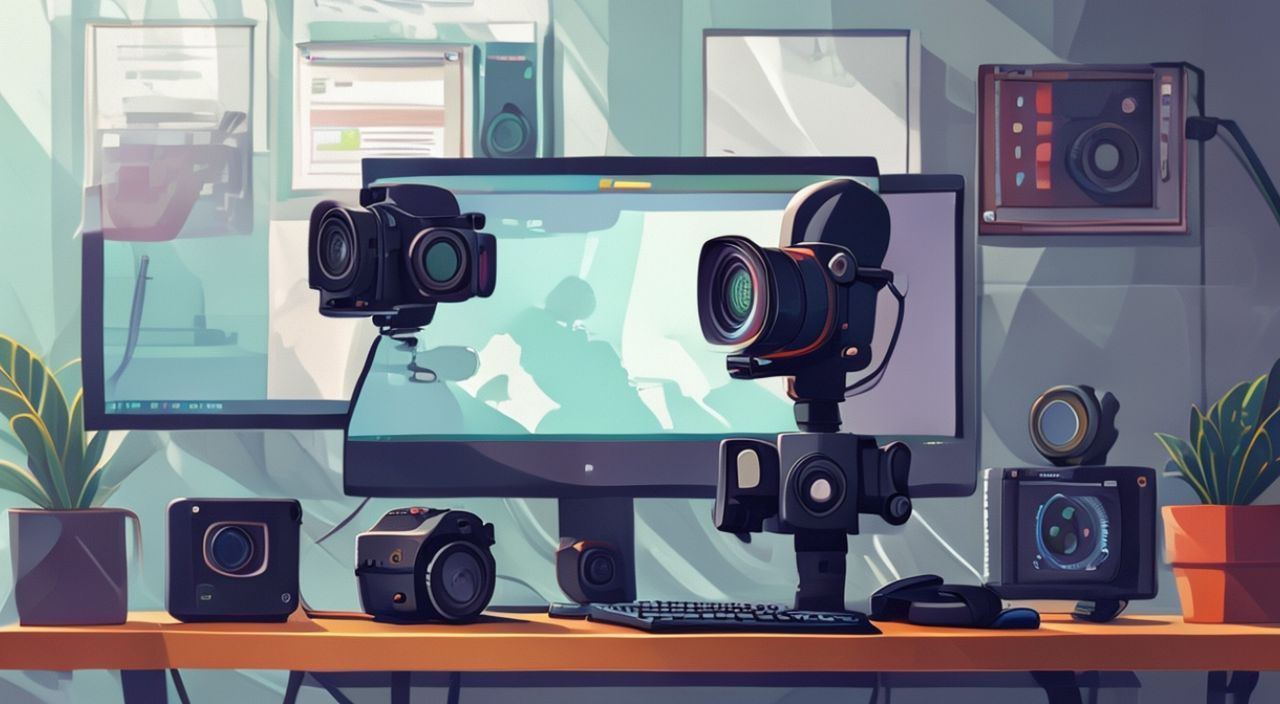
При подключении экшн-камеры к компьютеру пользователи сталкиваются с разнообразными трудностями: от отсутствия драйверов до неправильного режима подключения. Важно понимать, что не все камеры работают как обычные флешки — многие требуют специального программного обеспечения, корректной настройки USB-режима и совместимости с операционной системой. Главная рекомендация: всегда используйте оригинальный кабель, включите режим MTP или USB Mass Storage в настройках камеры, и установите официальное ПО от производителя для стабильной передачи и редактирования файлов.
Для успешного подключения экшн-камеры к компьютеру используйте оригинальный USB-кабель, переключите камеру в режим MTP или Mass Storage через меню настроек, и установите официальное ПО от производителя — это гарантирует распознавание устройства и доступ к файлам без потерь качества.
Содержание статьи:
Зачем подключать экшн-камеру к компьютеру
Экшн-камеры, такие как GoPro, DJI Osmo Action, Insta360 или Xiaomi Yi, — это мощные инструменты для съёмки в экстремальных условиях. Однако их функциональность ограничена встроенной системой. Подключение к компьютеру открывает доступ к полному контролю: редактированию видео в профессиональных программах, резервному копированию на жёсткие диски, сортировке по меткам времени и геоданным, а также обработке RAW-файлов и стабилизации с помощью AI-алгоритмов. Без компьютера вы теряете до 70% потенциала камеры — особенно если снимаете в 4K, 5,6K или 8K разрешении.
Многие пользователи полагаются на мобильные приложения, но они не справляются с тяжёлыми файлами, не поддерживают тонкую настройку цветокоррекции и часто теряют данные при сбоях. Компьютер же даёт стабильную среду для работы с большими объёмами данных. Представьте, что вы вернулись с поездки в горы, где сняли 12 часов видео в 4K HDR — без подключения к ПК вы не сможете отобрать лучшие кадры, отредактировать их с учётом динамики и экспортировать в нужном формате для YouTube или Instagram.
Полезно знать: Большинство экшн-камер записывают видео в формате H.265 (HEVC), который требует мощного процессора и корректных кодеков для воспроизведения. Без подключения к ПК вы не сможете полноценно его обработать.
Основные способы подключения
Существует три основных способа подключить экшн-камеру к компьютеру: через USB-кабель, Wi-Fi или карту памяти. Каждый имеет свои преимущества и ограничения.
Первый и самый надёжный — USB-подключение. Для этого используйте только оригинальный кабель, идущий в комплекте. Даже если кабель выглядит идентично, неоригинальные версии часто не поддерживают протоколы передачи данных, необходимые для распознавания камеры как медиаустройства. Подключите камеру к компьютеру, включите её и дождитесь появления уведомления.
Второй способ — Wi-Fi. Некоторые модели, особенно GoPro и DJI, поддерживают беспроводную передачу через приложение. Однако этот метод подходит только для предварительного просмотра и передачи небольших файлов. Скорость передачи редко превышает 10 МБ/с, что неприемлемо для 4K-видео. Кроме того, соединение нестабильно, особенно при наличии других Wi-Fi-устройств.
Третий способ — извлечение карты памяти. Если у вас есть карт-ридер, вы можете просто вынуть microSD-карту из камеры и вставить её в компьютер. Это самый быстрый способ копирования, но он требует физического доступа к камере и не позволяет управлять её настройками. Также существует риск повреждения карты при извлечении без выключения.
Полезно знать: Не рекомендуется использовать карт-ридеры с поддержкой только USB 2.0 — они замедляют передачу данных в 3–5 раз по сравнению с USB 3.0/3.1. Для 4K-видео нужен минимум USB 3.0.
Как правильно выбрать режим USB
Наиболее частая причина, по которой компьютер не видит экшн-камеру — неправильно выбранный режим USB. По умолчанию многие камеры включаются в режиме «Зарядка» или «Фото» — это не позволяет компьютеру получить доступ к файловой системе.
Чтобы исправить это, выполните следующие шаги:
- Включите камеру.
- Перейдите в меню настроек — обычно это значок «Шестерёнка».
- Найдите раздел «USB-соединение», «USB-режим» или «Параметры подключения».
- Выберите режим MTP (Media Transfer Protocol) — это оптимальный вариант для Windows.
- Если MTP недоступен, выберите Mass Storage (или «USB Mass Storage») — подходит для macOS и Linux.
- Отключите и снова подключите камеру к компьютеру.
Режим USB |
Поддержка ОС |
Скорость передачи |
Рекомендовано для |
|---|---|---|---|
MTP |
Windows 7–11, Android |
Средняя — до 40 МБ/с |
Полная интеграция с проводником, безопасная передача |
Mass Storage |
macOS, Linux, Windows (устаревший) |
Высокая — до 90 МБ/с |
Быстрая копия файлов, работа с файловой системой |
PTP (Picture Transfer Protocol) |
Все ОС, но ограниченный доступ |
Низкая — до 10 МБ/с |
Только фото, не подходит для видео |
Charging Only |
Все ОС |
Нет передачи данных |
Только зарядка — не использовать для передачи |
Если вы используете Windows 10 или 11 и камера не появляется в «Этот компьютер», попробуйте переключиться на Mass Storage. Некоторые модели GoPro и DJI лучше распознаются именно в этом режиме.
Полезно знать: Если вы не видите камеру в проводнике, но она заряжается — это почти всегда означает, что выбран режим «Только зарядка» или «PTP».
Проблемы с драйверами и их решение
Даже при правильном выборе режима USB компьютер может не распознать камеру из-за устаревших или отсутствующих драйверов. Это особенно актуально для старых моделей или при обновлении Windows.
Первый шаг — проверьте устройство в «Диспетчере устройств». Нажмите Win + X → «Диспетчер устройств» → найдите раздел «Устройства USB» или «Изображения». Если рядом с камерой есть жёлтый восклицательный знак — драйвер не установлен.
Чтобы решить проблему:
- Щёлкните правой кнопкой по камере → «Обновить драйвер».
- Выберите «Автоматический поиск драйверов».
- Если не помогло — скачайте драйвер с официального сайта производителя (например, GoPro.com/support/drivers).
- Установите драйвер вручную через «Выбрать драйвер из списка».
Также часто помогает сброс USB-контроллеров: отключите все USB-устройства, перезагрузите компьютер, затем подключите камеру снова. Иногда помогает замена USB-порта — особенно если вы используете USB-хаб. Лучше подключать напрямую к порту на материнской плате.
«Почти 80% проблем с подключением экшн-камер решаются простой заменой кабеля. Даже если кабель заряжает устройство, он может не передавать данные. Используйте только оригинальный кабель с маркировкой USB 3.0 и поддержкой UHS-II.» — Алексей Кузнецов, инженер по цифровой обработке видео, 12 лет опыта в монтаже экстремальных съёмок
Лучшее ПО для работы с экшн-камерами
После успешного подключения важно не просто копировать файлы, а правильно их обрабатывать. Для этого существуют специализированные программы.
Для GoPro — GoPro Studio и Quik (десктопная версия). Они автоматически распознают форматы HERO9–12, применяют стабилизацию HyperSmooth и поддерживают LUT-коррекцию. Для DJI — DJI Mimo и DJI Media Maker. Для Insta360 — Insta360 Studio с поддержкой 360°-видео и перспективной коррекцией. Для всех остальных моделей — универсальные редакторы: Adobe Premiere Pro, DaVinci Resolve (бесплатная версия) или Final Cut Pro (для macOS).
Важно: не открывайте файлы напрямую через проводник. Некоторые камеры записывают видео в виде «фрагментов» по 4 ГБ, и редакторы могут не распознать их как единый файл. Используйте импорт через меню программы — это гарантирует целостность.
Полезно знать: DaVinci Resolve бесплатно поддерживает H.265, ProRes и RAW-форматы, что делает его идеальным выбором для профессионалов без бюджета на Adobe.
Передача и организация файлов
После передачи видео с камеры на компьютер важно не потерять его. Создайте чёткую структуру папок: например, «Экшн-камера/2025/12-17-Санкт-Петербург». Используйте дату и место съёмки — это упростит поиск позже.
Не копируйте файлы в папку «Загрузки» или «Документы» — они быстро переполняются. Выделите отдельный диск или раздел для медиафайлов. При копировании используйте программу Teracopy или FastCopy — они проверяют целостность файлов и восстанавливают прерванные передачи.
Также рекомендуется сразу сделать резервную копию. Используйте внешний SSD — они быстрее и надёжнее HDD при частых чтениях. Для архивации — формат EXFAT (поддерживается Windows и macOS). Не используйте NTFS, если планируете работать с Mac.
«Лучшая практика: копируйте файлы с карты в два места одновременно — на основной рабочий диск и на резервный. Затем форматируйте карту в камере — это предотвращает ошибки файловой системы.» — Елена Миронова, видеопродюсер, специализация — экстремальный контент
Экспертное мнение
«Многие пользователи думают, что достаточно подключить камеру и скопировать файлы — но это лишь начало. Самое важное — проверить целостность файлов. Используйте утилиту MediaInfo — она покажет, не повреждены ли кадры, есть ли артефакты сжатия и каков реальный битрейт. Часто камеры пишут «4K», но на самом деле сжимают до 1080p. Без анализа вы теряете качество.» — Дмитрий Соколов, технический эксперт по видеооборудованию, основатель студии «ActionLab»
Он также отмечает, что для работы с 8K-видео (например, от GoPro Hero12) необходим SSD с скоростью чтения не менее 500 МБ/с. При копировании с карты microSD UHS-II на медленный HDD возможна потеря кадров. Поэтому даже если вы не монтируете видео на этом ПК — используйте быстрый накопитель как промежуточное звено.
Часто задаваемые вопросы
Почему камера не определяется на Mac?
Убедитесь, что в настройках камеры выбран режим Mass Storage, а не MTP. Также проверьте, установлены ли драйверы Apple Camera Connection Kit. Для новых моделей GoPro и DJI может потребоваться установка официального приложения с App Store.
Можно ли подключить камеру через Thunderbolt?
Да, если у вас есть адаптер USB-C → Thunderbolt. Но это не даст прироста скорости — всё зависит от внутреннего интерфейса камеры. Лучше подключать напрямую через USB-C 3.2 Gen 2.
Что делать, если камера зависает при подключении?
Отключите камеру от питания, выньте батарею (если съёмная), подождите 30 секунд, затем включите и подключите снова. Иногда помогает сброс настроек камеры до заводских.
Почему видео не воспроизводится в VLC?
Вероятно, отсутствует кодек H.265. Установите K-Lite Codec Pack Basic или обновите VLC до последней версии. Также проверьте, не сжато ли видео до 8-bit вместо 10-bit — это может вызвать артефакты.
Как передать видео без кабеля?
Используйте Wi-Fi-передачу через приложение производителя, но только для предварительного просмотра. Для полной передачи — всегда используйте кабель. Беспроводная передача 10-гигабайтного файла может занять 40 минут и прерваться.
Заключение
Подключение экшн-камеры к компьютеру — это не просто способ перенести видео с карты памяти. Это ключевой этап профессиональной обработки контента, позволяющий получить максимальное качество, сохранить данные и подготовить материал к публикации. Неважно, используете ли вы GoPro для сёрфинга, DJI для паркура или Insta360 для съёмки в VR — без компьютера вы ограничиваете себя в возможностях.
Правильный выбор кабеля, режима USB, драйверов и программного обеспечения гарантирует, что вы не потеряете ни одного кадра. Не экономьте на аксессуарах: оригинальный кабель, быстрый SSD и стабильная система — это минимальный набор для работы с экшн-камерами.
Работа с экшн-камерой начинается не на улице, а за компьютером. Подключайте правильно — и ваш контент будет выделяться на фоне миллионов других видео.
- Всегда используйте оригинальный USB-кабель и выбирайте режим MTP или Mass Storage.
- Не полагайтесь на Wi-Fi-передачу для копирования больших файлов — она нестабильна и медленна.
- Устанавливайте официальное ПО от производителя для корректной обработки форматов.
- Создавайте чёткую структуру папок и делайте резервные копии сразу после передачи.
- Проверяйте целостность файлов через MediaInfo — это предотвратит потери качества.
⚠️ Дисклеймер — нажмите, чтобы развернуть
Материалы, опубликованные в разделе «Блог» на сайте RU DESIGN SHOP (rudesignshop.ru), носят исключительно информационный и ознакомительный характер и не являются руководством к действию, финансовой рекомендацией, медицинской услугой, ветеринарным назначением либо рекламой товаров и услуг, включая азартные игры. Публикации не содержат призывов к участию в азартных играх и не направлены на продвижение соответствующих операторов.
Безопасность применения товаров и веществ: при использовании строительных материалов, бытовой химии, пестицидов и агрохимикатов необходимо строго следовать инструкциям производителя и действующему законодательству Российской Федерации, включая Федеральный закон РФ от 19.07.1997 № 109-ФЗ «О безопасном обращении с пестицидами и агрохимикатами».
Упоминание товарных знаков, брендов и организаций носит исключительно информационный характер и не означает наличие партнёрских отношений или одобрения со стороны правообладателей.
Материалы, содержащие сведения о медицинских, ветеринарных или косметических средствах, представлены в справочных целях и не являются медицинской консультацией или назначением. Перед применением рекомендуется обратиться к врачу, ветеринарному специалисту или иному сертифицированному профессионалу.
Возрастные ограничения: материалы, содержащие сведения о продукции категории 18+, включая алкоголь или азартные игры, предназначены исключительно для совершеннолетней аудитории и публикуются в информационных целях.
Правовая ответственность: решения, принятые на основе опубликованной информации, пользователь принимает самостоятельно и на свой риск; редакция и авторы несут ответственность в пределах, установленных законодательством Российской Федерации.
Редакция не допускает публикаций, содержащих пропаганду экстремизма, терроризма, наркотических средств или суицида; подобные материалы подлежат немедленному удалению.
Упоминание организаций с ограниченным статусом: компания Meta Platforms Inc. (социальные сети Facebook и Instagram) признана экстремистской организацией решением суда РФ, её деятельность запрещена на территории Российской Федерации; любые упоминания приводятся исключительно в информационных целях.
Авторские права и источники: информация собирается из открытых источников; её актуальность указывается на дату публикации и может изменяться.
Изображения и иллюстрации используются на условиях, разрешённых правообладателями. При возникновении претензий редакция готова оперативно рассмотреть обращение и внести необходимые изменения.
Персональные данные и cookies: сайт использует cookies и обрабатывает персональные данные пользователей в соответствии с Федеральным законом № 152-ФЗ «О персональных данных» и Политикой конфиденциальности RU DESIGN SHOP.
Мнения авторов могут не совпадать с позицией государственных органов или коммерческих организаций, упомянутых в материалах.
РЕКОМЕНДУЕМ
Товары от российских производителей



