Скидка 5% на первый заказ — RDS5




Как камеру подключить к телевизору
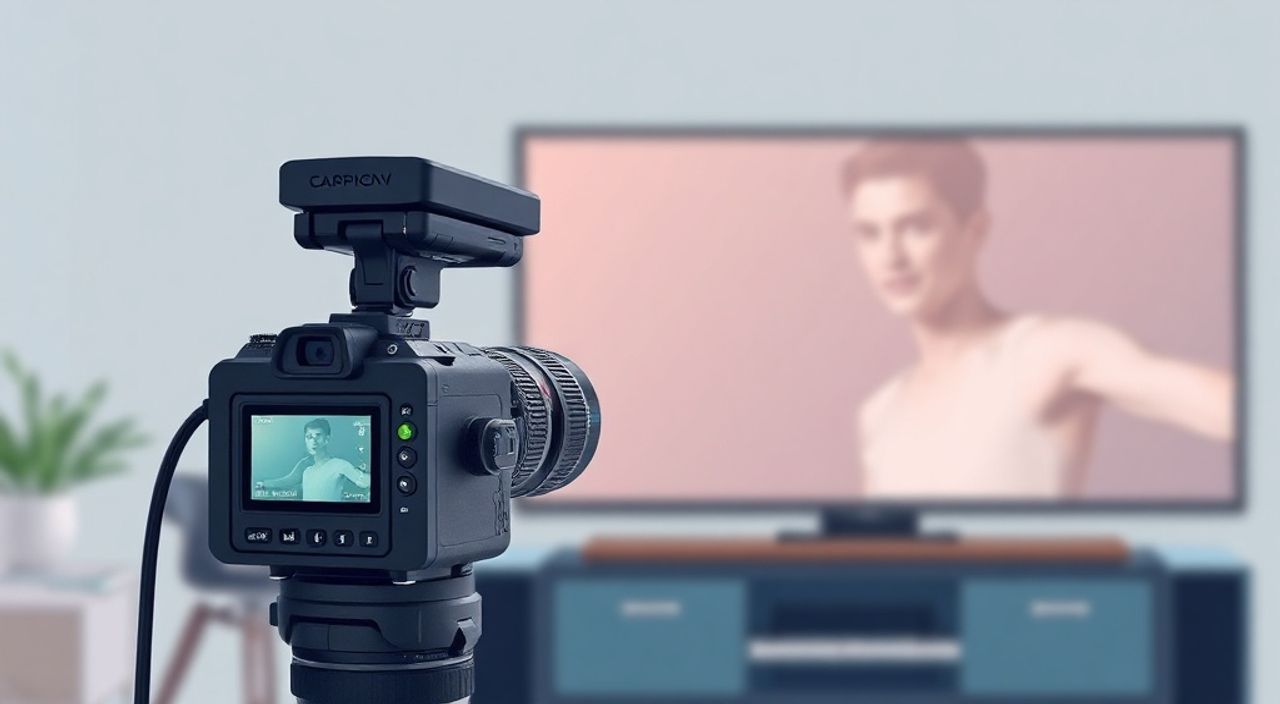
Подключение камеры к телевизору — задача, с которой сталкиваются пользователи при просмотре записей, демонстрации фото или настройке систем видеонаблюдения. Существует несколько способов выполнить подключение: по кабелю (HDMI, USB), через Wi-Fi или с помощью специальных адаптеров. Выбор метода зависит от типа камеры, портов на телевизоре и целей использования.
Чтобы быстро подключить камеру к телевизору, используйте HDMI-кабель — это самый надёжный и универсальный способ. Если HDMI недоступен, проверьте наличие USB-порта или функции Miracast/Smart View для беспроводного соединения.
Содержание статьи:
- Основные методы подключения камеры к телевизору
- Подготовка оборудования перед подключением
- Как подключить камеру к телевизору через HDMI-кабель
- Использование USB-подключения: когда и как
- Когда USB-подключение не работает
- Беспроводные технологии: Miracast, DLNA, AirPlay
- Пример настройки Miracast
- Распространённые ошибки и способы их устранения
- Нет изображения после подключения HDMI
- Телевизор не видит камеру по USB
- Беспроводное соединение обрывается
- Экспертное мнение
- Вопросы и ответы
- Заключение
Основные методы подключения камеры к телевизору
Современные камеры — будь то зеркальные фотоаппараты, экшн-камеры или IP-камеры видеонаблюдения — оснащены различными интерфейсами для вывода изображения. Основных способов подключения к телевизору три: проводное (через HDMI или USB), беспроводное (Wi-Fi, Miracast) и через медиаплееры или стриминговые устройства (например, Chromecast). Каждый метод имеет свои ограничения и преимущества.
Проводное подключение остаётся самым стабильным и предсказуемым. Оно не зависит от уровня сигнала Wi-Fi и обеспечивает высокое качество передачи видео без задержек. Беспроводные технологии становятся популярнее благодаря удобству, но могут страдать от помех и лагов. При выборе способа важно учитывать модель камеры, тип телевизора и цель подключения — просматривать фотографии, транслировать видео в реальном времени или настроить систему наблюдения.
Для профессиональных задач, таких как презентация съёмочного материала клиенту или настройка видеозаписи, рекомендуется использовать проводные соединения. Для домашнего просмотра семейных видео или фото с последней поездки достаточно простого USB-подключения или беспроводной трансляции.
Полезно знать: Не все камеры поддерживают прямой вывод видео через HDMI «в реальном времени». Некоторые модели требуют включения режима «Live View» или «HDMI Output» в настройках.
Подготовка оборудования перед подключением
Перед тем как начать подключение, необходимо убедиться, что всё оборудование совместимо и готово к работе. Первым делом проверьте наличие нужных портов на телевизоре и камере. Большинство современных телевизоров имеют как минимум один HDMI-вход и несколько USB-портов. На камерах чаще всего есть mini-HDMI или micro-HDMI разъём, а также USB-выход.
Следующий шаг — подготовка кабелей. Если вы планируете использовать HDMI, убедитесь, что у вас есть подходящий переходник (например, mini-HDMI на HDMI). Качество кабеля напрямую влияет на стабильность сигнала: дешёвые кабели могут вызывать помехи или полное отсутствие изображения. Для расстояний более 3 метров рекомендуется использовать экранированные или активные HDMI-кабели.
Также важно зарядить камеру или подключить её к сети. Длительная работа в режиме вывода изображения быстро разряжает аккумулятор. Если камера поддерживает питание через USB, используйте внешний блок питания во время подключения.
- Проверьте наличие HDMI или USB-порта на телевизоре.
- Уточните тип выхода на камере (HDMI, USB-C, micro-USB).
- Подготовьте соответствующий кабель или адаптер.
- Зарядите камеру или подключите к источнику питания.
- Обновите прошивку камеры и телевизора, если доступны обновления.
«Всегда проверяйте спецификации вашей камеры на сайте производителя. Там указано, поддерживается ли функция HDMI-вывода и какие кабели рекомендованы.» — Алексей Миронов, инженер по интеграции AV-систем, 12 лет опыта
Как подключить камеру к телевизору через HDMI-кабель
HDMI — наиболее распространённый и надёжный способ подключения камеры к телевизору. Он поддерживает передачу видео в высоком разрешении (до 4K) и звука одновременно. Процесс подключения прост, но требует внимания к деталям.
Начните с выключения обоих устройств. Подключите один конец HDMI-кабеля к выходу на камере (часто обозначен как HDMI Out), а другой — к HDMI-входу на телевизоре. Включите телевизор, затем камеру. На пульте телевизора нажмите кнопку «Источник» (Source) или «Ввод» (Input) и выберите соответствующий HDMI-канал (например, HDMI 1, HDMI 2).
Если изображение не появилось, проверьте настройки камеры. У некоторых моделей (особенно у зеркалок Canon, Nikon, Sony) нужно вручную включить режим вывода HDMI. Обычно эта опция находится в меню «Настройки» → «Видео» → «HDMI-вывод». Также убедитесь, что камера находится в режиме воспроизведения или «Live View», а не в режиме съёмки.
Производитель |
Модели с HDMI-выходом |
Особенности подключения |
|---|---|---|
Canon |
EOS R5, EOS 90D, PowerShot G7 X |
Требуется включение HDMI Info Off в настройках |
Sony |
A7 IV, ZV-E10, RX100 VII |
Автоматическое определение на большинстве ТВ |
GoPro |
HERO11 Black, MAX |
Только при использовании базовой станции или адаптера |
Nikon |
Z6 II, D850, COOLPIX P1000 |
Нужно выбрать HDMI Clean Output |
Полезно знать: Некоторые камеры автоматически отключаются через несколько минут бездействия. Чтобы этого избежать, отключите автоотключение в настройках или периодически двигайте объективом.
Использование USB-подключения: когда и как
USB-подключение подходит в основном для просмотра фотографий и видеофайлов, хранящихся на карте памяти камеры. Оно не позволяет транслировать изображение в реальном времени, как HDMI, но удобно для демонстрации галереи. Большинство Smart TV поддерживают чтение файлов через USB OTG (On-The-Go), если камера определяется как накопитель.
Для подключения используйте USB-кабель, идущий в комплекте с камерой. Подключите его к USB-порту телевизора, включите камеру и переведите её в режим «PC Connect» или «Mass Storage». На телевизоре появится уведомление о новом устройстве. Через меню «Фото» или «Мультимедиа» можно открыть содержимое карты памяти.
Однако не все камеры поддерживают этот режим. Например, экшн-камеры GoPro и DJI часто не определяются как USB-накопители при прямом подключении. В таких случаях проще скопировать файлы на флешку или использовать SD-кардридер, вставив его напрямую в телевизор.
Когда USB-подключение не работает
- Камера не переходит в режим Mass Storage — попробуйте изменить настройки подключения в меню.
- Телевизор не читает формат файла (например, HEVC/H.265) — конвертируйте видео в MP4 H.264.
- Недостаточно питания по USB — подключите камеру к сети.
- USB-порт телевизора не поддерживает внешние устройства — проверьте документацию.
«Если ваша камера не определяется через USB, попробуйте использовать SD-карту напрямую. Это самый простой способ показать фото и видео на телевизоре без лишних кабелей.» — Марина Костина, технический консультант по бытовой электронике
Беспроводные технологии: Miracast, DLNA, AirPlay
Беспроводное подключение становится всё популярнее благодаря отсутствию проводов и простоте настройки. Основные технологии — Miracast, DLNA и AirPlay — позволяют транслировать контент с камеры на телевизор через Wi-Fi. Однако не все камеры поддерживают эти протоколы напрямую.
Miracast используется в устройствах на базе Android и Windows. Если ваша камера работает на операционной системе (например, некоторые модели Sony с поддержкой Wi-Fi), вы можете подключиться к телевизору, поддерживающему Miracast. Процесс: включите Wi-Fi на обоих устройствах, найдите в настройках камеры пункт «Screen Mirroring» или «Отражение экрана», выберите имя телевизора из списка и подтвердите подключение.
DLNA подходит для передачи файлов. Через приложение на смартфоне (например, Sony PlayMemories или GoPro Quik) можно отправить видео с камеры на DLNA-совместимый телевизор. AirPlay работает в экосистеме Apple: если камера поддерживает iCloud или подключена к iPhone, вы можете транслировать видео на Apple TV или AirPlay-совместимый телевизор.
Пример настройки Miracast
- Включите Wi-Fi на камере и телевизоре.
- На телевизоре активируйте функцию «Беспроводной дисплей» или «Screen Mirroring».
- На камере зайдите в «Настройки» → «Сеть» → «Miracast».
- Выберите имя вашего телевизора из списка доступных устройств.
- Подтвердите подключение на обоих устройствах.
Полезно знать: Задержка при беспроводной трансляции может достигать 1–2 секунд. Это критично при синхронизации звука и изображения.
Распространённые ошибки и способы их устранения
Даже при правильной подготовке могут возникнуть проблемы. Ниже — частые ошибки и как их исправить.
Нет изображения после подключения HDMI
- Проверьте, выбран ли правильный источник на телевизоре.
- Убедитесь, что камера включена и находится в режиме воспроизведения.
- Активируйте HDMI-вывод в настройках камеры.
- Попробуйте другой HDMI-кабель или порт на телевизоре.
Телевизор не видит камеру по USB
- Измените режим подключения камеры на «Массовое хранилище».
- Скопируйте файлы на флешку — так надёжнее.
- Обновите программное обеспечение телевизора.
- Проверьте, поддерживает ли телевизор формат файлов (MP4, MOV, AVCHD).
Беспроводное соединение обрывается
- Убедитесь, что камера и телевизор находятся в одной Wi-Fi-сети.
- Снизьте нагрузку на роутер (закройте торренты, стриминг).
- Перезагрузите оба устройства.
- Проверьте уровень сигнала — при слабом Wi-Fi возможны разрывы.
«Если ничего не помогает — перезагрузите всё: камеру, телевизор, роутер. Простое решение, но в 70% случаев помогает.» — Дмитрий Лебедев, системный администратор, эксперт по домашним сетям
Экспертное мнение
«При подключении камеры к телевизору важно понимать цель. Если вы просто хотите показать друзьям фото — USB или SD-карта будет достаточна. Но если нужна трансляция в реальном времени, например, для обучения или презентации, выбирайте HDMI. Это даёт стабильное изображение без сжатия и задержек. Беспроводные технологии ещё не достигли того уровня надёжности, чтобы полностью заменить кабели в профессиональной среде.» — Елена Фролова, руководитель студии визуального контента, 15 лет в индустрии
Вопросы и ответы
Можно ли подключить камеру GoPro к телевизору через HDMI?
Да, но только с помощью специального адаптера (например, GoPro Media Mod) или базовой станции. Сама камера не имеет стандартного HDMI-выхода.
Почему телевизор показывает чёрный экран при подключении камеры?
Часто это происходит из-за того, что камера не в режиме воспроизведения или HDMI-вывод отключён в настройках. Также проверьте кабель и порт.
Поддерживает ли мой Smart TV подключение по Miracast?
Большинство современных телевизоров Samsung, LG, Philips и Sony поддерживают Miracast. Ищите в настройках раздел «Беспроводной дисплей» или «Screen Mirroring».
Нужен ли интернет для подключения камеры к телевизору?
Нет, при проводном подключении интернет не требуется. При использовании Miracast или DLNA устройства должны быть в одной локальной сети, но доступ в интернет не обязателен.
Можно ли транслировать видео с камеры на телевизор без кабеля?
Да, если камера поддерживает Wi-Fi и протоколы Miracast, DLNA или AirPlay. Также можно использовать промежуточные устройства, такие как Chromecast или Roku.
Заключение
Подключение камеры к телевизору — процесс, который может быть простым при правильном выборе метода и подготовке оборудования. HDMI остаётся лучшим решением для стабильной и качественной передачи видео. USB подходит для просмотра сохранённых файлов, а беспроводные технологии — для удобства и мобильности, хотя и с некоторыми ограничениями.
Главное — учитывать совместимость устройств, правильно настроить камеру и выбрать подходящий режим подключения. Не бойтесь экспериментировать: иногда проще использовать SD-карту, чем настраивать сложное соединение.
- HDMI — самый надёжный способ подключения для трансляции в реальном времени.
- USB удобен для просмотра фото и видео, но не поддерживает live-вывод.
- Беспроводные технологии требуют стабильного Wi-Fi и совместимых устройств.
- Всегда проверяйте настройки камеры: режим вывода, питание, формат сигнала.
- При проблемах — начните с проверки кабеля, портов и источника сигнала на телевизоре.
⚠️ Дисклеймер — нажмите, чтобы развернуть
Материалы, опубликованные в разделе «Блог» на сайте RU DESIGN SHOP (rudesignshop.ru), носят исключительно информационный и ознакомительный характер и не являются руководством к действию, финансовой рекомендацией, медицинской услугой, ветеринарным назначением либо рекламой товаров и услуг, включая азартные игры. Публикации не содержат призывов к участию в азартных играх и не направлены на продвижение соответствующих операторов.
Безопасность применения товаров и веществ: при использовании строительных материалов, бытовой химии, пестицидов и агрохимикатов необходимо строго следовать инструкциям производителя и действующему законодательству Российской Федерации, включая Федеральный закон РФ от 19.07.1997 № 109-ФЗ «О безопасном обращении с пестицидами и агрохимикатами».
Упоминание товарных знаков, брендов и организаций носит исключительно информационный характер и не означает наличие партнёрских отношений или одобрения со стороны правообладателей.
Материалы, содержащие сведения о медицинских, ветеринарных или косметических средствах, представлены в справочных целях и не являются медицинской консультацией или назначением. Перед применением рекомендуется обратиться к врачу, ветеринарному специалисту или иному сертифицированному профессионалу.
Возрастные ограничения: материалы, содержащие сведения о продукции категории 18+, включая алкоголь или азартные игры, предназначены исключительно для совершеннолетней аудитории и публикуются в информационных целях.
Правовая ответственность: решения, принятые на основе опубликованной информации, пользователь принимает самостоятельно и на свой риск; редакция и авторы несут ответственность в пределах, установленных законодательством Российской Федерации.
Редакция не допускает публикаций, содержащих пропаганду экстремизма, терроризма, наркотических средств или суицида; подобные материалы подлежат немедленному удалению.
Упоминание организаций с ограниченным статусом: компания Meta Platforms Inc. (социальные сети Facebook и Instagram) признана экстремистской организацией решением суда РФ, её деятельность запрещена на территории Российской Федерации; любые упоминания приводятся исключительно в информационных целях.
Авторские права и источники: информация собирается из открытых источников; её актуальность указывается на дату публикации и может изменяться.
Изображения и иллюстрации используются на условиях, разрешённых правообладателями. При возникновении претензий редакция готова оперативно рассмотреть обращение и внести необходимые изменения.
Персональные данные и cookies: сайт использует cookies и обрабатывает персональные данные пользователей в соответствии с Федеральным законом № 152-ФЗ «О персональных данных» и Политикой конфиденциальности RU DESIGN SHOP.
Мнения авторов могут не совпадать с позицией государственных органов или коммерческих организаций, упомянутых в материалах.
РЕКОМЕНДУЕМ
Товары от российских производителей


Настенный светильник Yupiter One GLODE
89300 руб.

