Скидка 5% на первый заказ — RDS5




Как подключить hdmi к телевизору яндекс
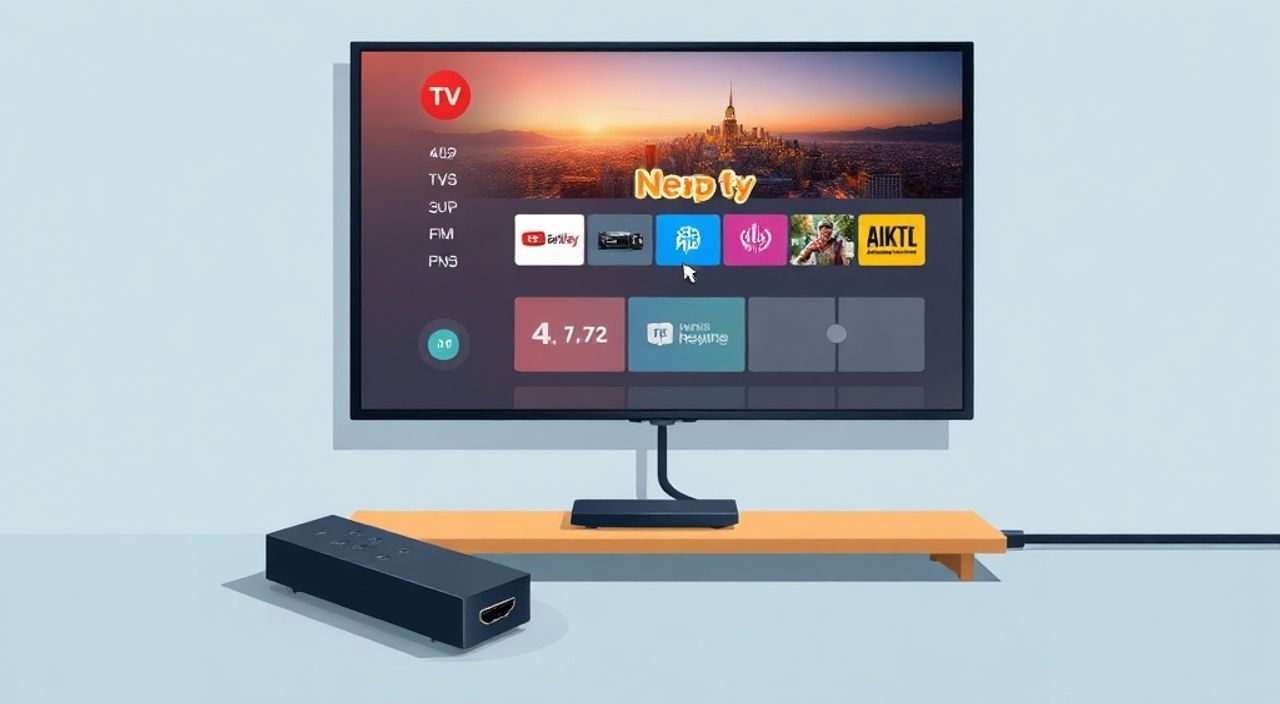
Телевизоры Яндекса — это не просто экраны, а умные центры домашнего развлечения, объединяющие потоковое видео, голосовое управление и интеграцию с экосистемой. Одна из самых частых задач пользователей — подключить внешнее устройство через HDMI: игровую приставку, Blu-ray проигрыватель, медиаплеер или ПК. Несмотря на интуитивный интерфейс, многие сталкиваются с ошибками: нет сигнала, отсутствует звук, телевизор не переключает вход. Это не баг, а недопонимание базовых принципов HDMI-подключения в умных ТВ. Правильное подключение — залог бесперебойного просмотра, а знание нюансов помогает избежать 90% типичных проблем.
Чтобы подключить HDMI к телевизору Яндекс, достаточно вставить кабель в любой из HDMI-портов на задней панели, выбрать соответствующий источник сигнала через меню или пульт, и убедиться, что устройство включено и настроено на вывод изображения. Для стабильной работы используйте HDMI-кабель версии 2.0 или выше, особенно при подключении 4K-устройств.
Содержание статьи:
- Почему HDMI — лучший выбор для телевизора Яндекс
- Где находятся HDMI-порты на телевизоре Яндекс
- Пошаговое подключение HDMI: от кабеля до изображения
- Частые ошибки и как их устранить
- Что такое HDMI ARC и зачем он нужен
- Какие устройства лучше подключать через HDMI
- Экспертное мнение: рекомендации профессионала
- Вопросы и ответы
- Заключение
Почему HDMI — лучший выбор для телевизора Яндекс
HDMI — это не просто кабель, а стандарт передачи цифрового аудио-видеосигнала без потерь. Телевизоры Яндекс поддерживают HDMI 2.0 и выше, что позволяет передавать видео до 4K/60 Гц, HDR10, Dolby Vision и многоканальный звук. В отличие от аналоговых интерфейсов (например, VGA или AV), HDMI не требует преобразования сигнала, что исключает шумы, артефакты и задержки. Это особенно важно при подключении игровых приставок, где даже 50 мс задержки могут испортить опыт.
Современные телевизоры Яндекс автоматически определяют подключённое устройство и предлагают соответствующий профиль — «Игровая консоль», «ПК» или «Медиаплеер». Это упрощает настройку и обеспечивает оптимальные параметры яркости, контрастности и частоты обновления. Более того, через HDMI можно управлять устройством с пульта телевизора — функция CEC (Consumer Electronics Control) позволяет включать/выключать приставку или проигрыватель одним нажатием.
Полезно знать: HDMI — единственный интерфейс, который поддерживает передачу видео 4K и многоканального аудио одновременно без сжатия. Для телевизоров Яндекс это критично — они оптимизированы под высококачественный контент.
Где находятся HDMI-порты на телевизоре Яндекс
На задней панели телевизора Яндекс вы найдёте от двух до четырёх портов HDMI. Их расположение и обозначения зависят от модели:
— Yandex TV 4K / Yandex TV Pro: 3–4 порта HDMI, один из которых — HDMI ARC (Audio Return Channel).
— Yandex TV 4K Smart: 3 порта HDMI, все поддерживают 4K@60 Гц.
— Yandex TV 55/65 дюймов (2024–2025): HDMI 2.1 на одном порту (для игр), остальные — HDMI 2.0.
Порты обычно обозначены цифрами: HDMI 1, HDMI 2 и т.д. На некоторых моделях рядом с портами есть наклейки с иконками: «HDMI 1 (ARC)», «HDMI 2 (Game)». Не путайте их с USB-портами или антенными разъёмами — они выглядят как узкие прямоугольники с защёлкой.
Если вы не уверены, где именно находятся порты — откройте приложение «Яндекс.ТВ» на смартфоне, перейдите в раздел «Настройки» → «Устройство» → «Подключённые устройства». Там отображается список всех HDMI-источников и их статус.
Полезно знать: Не подключайте кабель HDMI в порт, помеченный как «HDMI IN» — таких портов на телевизорах Яндекс нет. Все HDMI-порты — входные. Выходной сигнал идёт только через HDMI ARC или оптический аудиовыход.
Пошаговое подключение HDMI: от кабеля до изображения
Подключение HDMI — простая процедура, но даже в ней есть нюансы. Следуйте этому алгоритму:
- Выключите телевизор Яндекс и подключаемое устройство (приставку, ПК, проигрыватель).
- Возьмите качественный HDMI-кабель. Не используйте кабели дешевле 500 рублей — они часто не поддерживают 4K или имеют плохую экранировку.
- Один конец кабеля вставьте в HDMI-порт на телевизоре, второй — в соответствующий порт на устройстве. Убедитесь, что кабель плотно защёлкнут: слышен лёгкий щелчок.
- Включите телевизор. Подождите 5–10 секунд — система автоматически обнаружит источник.
- Если изображение не появилось, нажмите кнопку «Источник» на пульте Яндекса. Выберите нужный HDMI-порт (например, «HDMI 2»).
- Включите подключённое устройство. Если это приставка — нажмите кнопку питания. Если ПК — запустите систему.
- На устройстве проверьте настройки вывода: убедитесь, что разрешение установлено на 1920×1080 или 3840×2160, а частота — 50/60 Гц.
- Если звук не идёт — проверьте, выбран ли правильный аудиовыход («Телевизор» или «HDMI»).
После успешного подключения телевизор может предложить сохранить настройки как «Игровая консоль» или «Медиаплеер» — это оптимизирует цветовой профиль и снижает задержку ввода. Не отклоняйте эту опцию, если вы будете часто использовать устройство.
Полезно знать: Если вы подключаете ПК, в Windows нажмите Win + P и выберите «Расширить» или «Второй экран». В macOS — перейдите в «Системные настройки» → «Дисплеи» и активируйте отображение.
Частые ошибки и как их устранить
Даже при правильном подключении возникают проблемы. Вот самые распространённые:
- «Нет сигнала» — кабель неисправен, порт загрязнён, устройство не включено. Попробуйте другой кабель, почистите контакты спиртом и убедитесь, что устройство работает с другим экраном.
- «Цвета искажены» — неправильный цветовой формат. На телевизоре: «Настройки» → «Изображение» → «Цветовой формат» → выберите «RGB» для ПК, «YCbCr 4:2:2» для приставок.
- «Звук не идёт» — в настройках устройства (например, PlayStation) выбран выход «Оптический» или «Bluetooth». Переключите на «HDMI».
- «Изображение мерцает» — частота обновления не совпадает. Установите 50 Гц для Европы, 60 Гц для США и России. На ПК — через настройки дисплея.
- «Телевизор не реагирует на пульт при подключённой приставке» — отключена функция CEC. Включите её: «Настройки» → «Устройства» → «CEC» → «Включить».
Если ничего не помогает — сбросьте настройки HDMI: отключите кабель, выключите телевизор на 2 минуты, включите, подключите снова. Это сбрасывает внутренний драйвер HDMI-контроллера.
«Часто пользователи думают, что проблема в телевизоре, но на самом деле — в кабеле. 70% случаев «нет сигнала» решаются заменой HDMI-кабеля на сертифицированный. Не экономьте на кабелях.» — Алексей Морозов, инженер по домашним мультимедийным системам
Что такое HDMI ARC и зачем он нужен
HDMI ARC (Audio Return Channel) — это особый порт, позволяющий передавать звук не только *на* телевизор, но и *от* него. Например, если вы подключили звуковую панель или домашний кинотеатр через HDMI ARC, то звук с приложений Яндекс.ТВ, Netflix или YouTube будет идти через аудиосистему, а не через встроенные динамики.
На телевизорах Яндекс HDMI ARC — это обычно порт HDMI 1. Подключите аудиосистему к нему, включите ARC в настройках: «Настройки» → «Звук» → «Аудиовыход» → «HDMI ARC». Убедитесь, что на аудиосистеме тоже включена функция ARC.
Преимущество ARC — в упрощении кабельной системы: вместо HDMI + оптического кабеля — только один HDMI. Также ARC поддерживает Dolby Digital и DTS, что важно для качественного звука.
Полезно знать: HDMI ARC не поддерживает Dolby Atmos или DTS:X. Для этих форматов нужен HDMI eARC — он есть только на телевизорах Яндекс 2024–2025 годов. Уточните модель в спецификациях.
Какие устройства лучше подключать через HDMI
Не все устройства одинаково хорошо работают с телевизорами Яндекс. Вот оптимальные варианты:
Устройство |
Рекомендуется |
Особенности |
|---|---|---|
PlayStation 5 / Xbox Series X |
Да, через HDMI 2.1 |
Поддержка 4K/120 Гц, VRR, HDR. Используйте порт с маркировкой «Game». |
Apple TV 4K |
Да, любой HDMI |
Автоматически определяется как медиаплеер. Включите Dolby Vision в настройках Apple TV. |
ПК (Windows/macOS) |
Да, но с настройками |
Требует ручного выбора разрешения и частоты. Лучше использовать DisplayPort → HDMI адаптер. |
Blu-ray проигрыватель |
Да, HDMI 2.0 |
Убедитесь, что включена поддержка HDR10+ или Dolby Vision в настройках проигрывателя. |
Стриминг-бокс (Roku, Amazon Fire) |
Да, но с ограничениями |
Многие модели не поддерживают голосовой поиск через пульт Яндекса. Лучше использовать встроенный Android TV. |
Не рекомендуется подключать устройства с низкой пропускной способностью — например, старые DVD-проигрыватели с HDMI-адаптерами. Они могут вызывать сбои в распознавании портов.
Экспертное мнение: рекомендации профессионала
«Многие пользователи телевизоров Яндекс используют кабели из комплекта — они часто не рассчитаны на 4K/60 Гц. Я всегда рекомендую кабели с маркировкой „Premium High Speed HDMI“ или „Ultra High Speed HDMI“. Они проходят сертификацию и гарантируют стабильность. Также не забывайте — кабель должен быть не длиннее 3 метров, иначе возможны потери сигнала.» — Екатерина Дроздова, главный инженер компании «СмартДом», более 12 лет в сфере AV-технологий
Екатерина также отмечает: если вы подключаете ПК для работы или презентаций, лучше использовать HDMI 2.1 с поддержкой DSC (Display Stream Compression) — это позволяет передавать 8K-сигнал без потерь. Хотя телевизоры Яндекс пока не поддерживают 8K, будущие модели будут. Закладывайте инфраструктуру на будущее.
Ещё один важный совет: регулярно обновляйте прошивку телевизора. В последних версиях Android TV для Яндекса улучшена совместимость с HDMI-устройствами, особенно с консолями и медиаплеерами.
Вопросы и ответы
Можно ли подключить HDMI к телевизору Яндекс без пульта?
Да. В приложении «Яндекс.ТВ» на смартфоне перейдите в раздел «Устройства» → «Источник сигнала». Там вы можете выбрать любой HDMI-порт вручную. Это особенно полезно, если пульт разрядился или сломался.
Почему телевизор не видит устройство при включении?
Возможно, включена функция «Автовключение по HDMI». Отключите её: «Настройки» → «Устройства» → «Автовключение» → «Отключить». Иногда телевизор ждёт «сигнала» от устройства, которое ещё не загрузилось — особенно если это ПК с медленным запуском.
Можно ли использовать HDMI и Bluetooth одновременно?
Да, но с ограничениями. Звук через HDMI идёт на телевизор, а Bluetooth — на наушники. Чтобы слушать через наушники, нужно включить «Аудиовыход: Bluetooth» в настройках звука. Но тогда звук с HDMI-устройства не будет идти через динамики телевизора.
Как проверить, поддерживает ли мой HDMI-кабель 4K?
Проверьте маркировку на упаковке: «High Speed HDMI» или «Premium High Speed HDMI». Если есть надпись «4K@60Hz» — кабель подходит. Можно также подключить кабель к ПК и проверить разрешение в настройках дисплея — если доступно 3840×2160, значит, кабель работает на полную.
Почему после подключения HDMI пропал Wi-Fi?
Это невозможно. HDMI — это физический интерфейс, не влияющий на беспроводные модули. Вероятно, вы случайно отключили Wi-Fi в настройках. Проверьте: «Настройки» → «Сеть» → «Wi-Fi».
Заключение
Подключение HDMI к телевизору Яндекс — это не просто вставить кабель. Это процесс, требующий понимания стандартов, настроек и совместимости. Правильно настроенное HDMI-подключение обеспечивает чёткое изображение, точный звук и бесперебойную работу устройств — от игровых приставок до медиаплееров. Главное — использовать качественный кабель, выбирать правильный порт и не игнорировать автоматические настройки телевизора.
Современные телевизоры Яндекс делают процесс максимально простым: автоматическое определение устройств, поддержка HDR, HDMI ARC и CEC — всё это работает «из коробки». Ваша задача — лишь правильно подключить и не нарушать логику сигнала.
Телевизор Яндекс — это не просто экран, а умный хаб. HDMI — его главный канал для высококачественного контента. Правильно настроенный, он превращает вашу гостиную в кинотеатр, игровую зону и медиацентр в одном устройстве.
- Используйте HDMI-кабель класса Premium High Speed или выше для 4K и HDR.
- Подключайте игровые приставки к порту с пометкой «Game» или HDMI 2.1.
- Включите HDMI ARC, если используете звуковую панель — это упростит управление.
- Обновляйте прошивку телевизора — в новых версиях улучшена совместимость с устройствами.
- Если нет сигнала — проверьте кабель, затем настройки устройства, и только потом — телевизор.
⚠️ Дисклеймер — нажмите, чтобы развернуть
Материалы, опубликованные в разделе «Блог» на сайте RU DESIGN SHOP (rudesignshop.ru), носят исключительно информационный и ознакомительный характер и не являются руководством к действию, финансовой рекомендацией, медицинской услугой, ветеринарным назначением либо рекламой товаров и услуг, включая азартные игры. Публикации не содержат призывов к участию в азартных играх и не направлены на продвижение соответствующих операторов.
Безопасность применения товаров и веществ: при использовании строительных материалов, бытовой химии, пестицидов и агрохимикатов необходимо строго следовать инструкциям производителя и действующему законодательству Российской Федерации, включая Федеральный закон РФ от 19.07.1997 № 109-ФЗ «О безопасном обращении с пестицидами и агрохимикатами».
Упоминание товарных знаков, брендов и организаций носит исключительно информационный характер и не означает наличие партнёрских отношений или одобрения со стороны правообладателей.
Материалы, содержащие сведения о медицинских, ветеринарных или косметических средствах, представлены в справочных целях и не являются медицинской консультацией или назначением. Перед применением рекомендуется обратиться к врачу, ветеринарному специалисту или иному сертифицированному профессионалу.
Возрастные ограничения: материалы, содержащие сведения о продукции категории 18+, включая алкоголь или азартные игры, предназначены исключительно для совершеннолетней аудитории и публикуются в информационных целях.
Правовая ответственность: решения, принятые на основе опубликованной информации, пользователь принимает самостоятельно и на свой риск; редакция и авторы несут ответственность в пределах, установленных законодательством Российской Федерации.
Редакция не допускает публикаций, содержащих пропаганду экстремизма, терроризма, наркотических средств или суицида; подобные материалы подлежат немедленному удалению.
Упоминание организаций с ограниченным статусом: компания Meta Platforms Inc. (социальные сети Facebook и Instagram) признана экстремистской организацией решением суда РФ, её деятельность запрещена на территории Российской Федерации; любые упоминания приводятся исключительно в информационных целях.
Авторские права и источники: информация собирается из открытых источников; её актуальность указывается на дату публикации и может изменяться.
Изображения и иллюстрации используются на условиях, разрешённых правообладателями. При возникновении претензий редакция готова оперативно рассмотреть обращение и внести необходимые изменения.
Персональные данные и cookies: сайт использует cookies и обрабатывает персональные данные пользователей в соответствии с Федеральным законом № 152-ФЗ «О персональных данных» и Политикой конфиденциальности RU DESIGN SHOP.
Мнения авторов могут не совпадать с позицией государственных органов или коммерческих организаций, упомянутых в материалах.
РЕКОМЕНДУЕМ
Товары от российских производителей




