Скидка 5% на первый заказ — RDS5




Как камеру видеонаблюдения подключить к телевизору
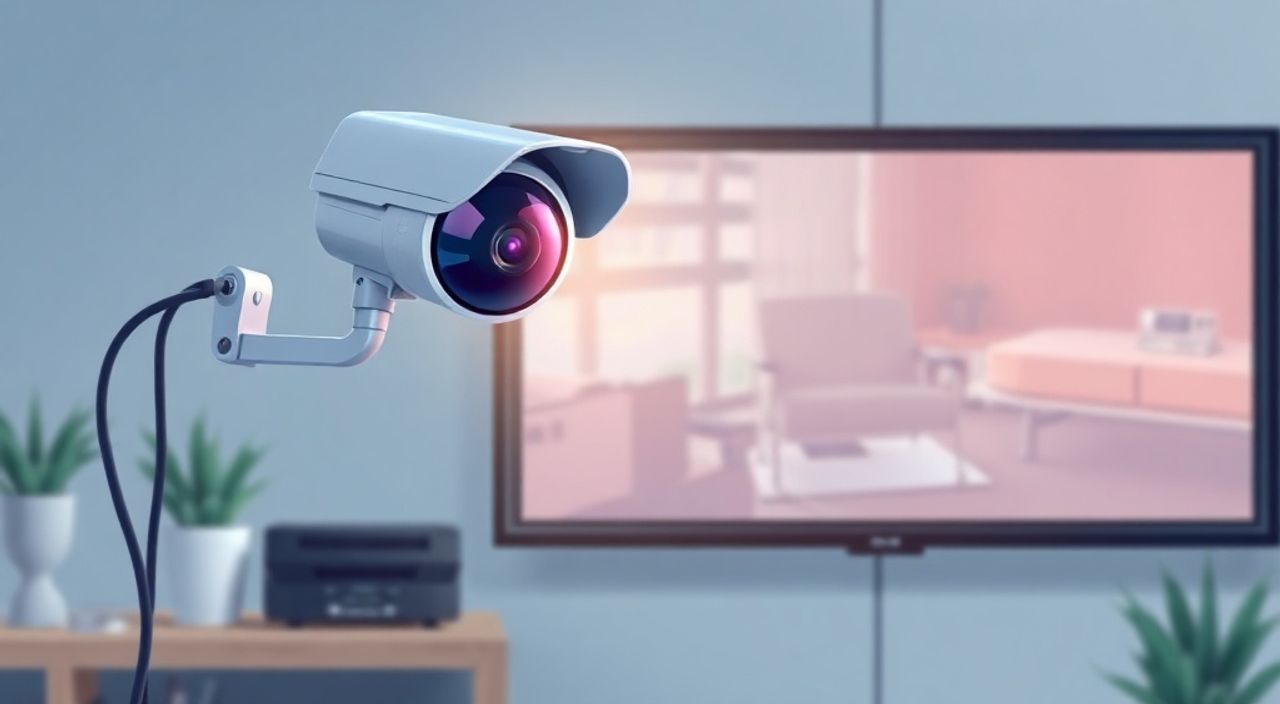
Камера видеонаблюдения — это неотъемлемый элемент современной системы безопасности дома, офиса или магазина. Многие пользователи, установив камеру, хотят не только записывать изображение на накопитель, но и в реальном времени наблюдать за происходящим на крупном экране — например, на телевизоре. Это особенно удобно для контроля за детьми, пожилыми родственниками, входной зоной или рабочим пространством без необходимости постоянно смотреть в смартфон. Подключение камеры к телевизору — задача, которую можно решить несколькими способами, от простого проводного подключения до интеллектуальной интеграции через сеть. Главное — правильно выбрать метод, учитывая тип камеры, модель телевизора и существующую инфраструктуру.
Подключить камеру видеонаблюдения к телевизору можно через HDMI-кабель (если камера имеет аналоговый выход), через медиасервер (IP-камера + приложение на Smart TV) или через видеорегистратор с HDMI-выходом. Для большинства пользователей оптимальный вариант — подключение через DVR/NVR с HDMI-кабелем: надежно, стабильно и без необходимости настройки сложных сетей.
Какие камеры можно подключить к телевизору
Не все камеры видеонаблюдения подходят для прямого подключения к телевизору. Прежде чем искать кабели и настройки, важно определить тип вашей камеры. Различают три основных категории: аналоговые, IP-камеры и гибридные устройства.
Аналоговые камеры (CCTV) передают видео по коаксиальному кабелю и требуют видеорегистратора (DVR) для преобразования сигнала в цифровой формат, совместимый с телевизором. Без DVR напрямую подключить такую камеру к телевизору невозможно.
IP-камеры — цифровые устройства, которые передают видео через сеть Wi-Fi или Ethernet. Они могут быть подключены к телевизору, если он поддерживает Smart-функции и имеет установленное приложение для просмотра потокового видео.
Гибридные камеры — редкость, но они поддерживают и аналоговый, и IP-выход. Их гибкость делает их удобными для модернизации старых систем.
Полезно знать: Если вы не знаете тип камеры — проверьте маркировку на корпусе: «AHD», «CVI», «TVI» — это аналоговые форматы; «IP» или «Network» — цифровые. Также посмотрите, есть ли у камеры Ethernet-разъем или антенна Wi-Fi.
Подключение через видеорегистратор (DVR/NVR)
Это самый популярный и надежный способ подключения камеры к телевизору. Большинство домашних и офисных систем видеонаблюдения строятся именно на базе DVR (для аналоговых камер) или NVR (для IP-камер).
Видеорегистратор — это «мозг» системы: он принимает сигнал с камер, обрабатывает его, записывает на жесткий диск и выводит на экран. Для подключения к телевизору достаточно использовать HDMI-кабель.
- Отключите телевизор от сети.
- Подключите один конец HDMI-кабеля к выходу HDMI на DVR/NVR.
- Подключите второй конец к свободному HDMI-входу на телевизоре.
- Включите телевизор и переключите источник сигнала на соответствующий HDMI-порт (через пульт: «Source» или «Input»).
- На DVR/NVR включите режим вывода на экран — обычно это делается автоматически, но в меню системы проверьте настройки «Display Output».
После этого на экране телевизора вы увидите изображение с подключенных камер — в режиме реального времени, с возможностью переключения между камерами, просмотра записей и настройки параметров.
Полезно знать: Для лучшего качества изображения используйте HDMI-кабель версии 1.4 или выше. Кабели длиной более 5 метров требуют активной поддержки для сохранения сигнала 1080p/4K.
Прямое подключение HDMI (аналоговые камеры)
Существует миф, что аналоговые камеры можно подключить напрямую к телевизору через HDMI — это не так. Аналоговые камеры не имеют HDMI-выхода. Однако есть исключение: некоторые современные камеры AHD, TVI или CVI оснащены встроенными преобразователями, которые позволяют выводить сигнал напрямую на экран через HDMI-кабель.
Такие модели — редкость и обычно используются в промышленных системах. Примеры: Hikvision DS-2CD2143G0-I, Dahua IPC-HDW5231TM-AS.
Если ваша камера имеет маркировку «HDMI Out» или «Direct HDMI», то:
- Подключите HDMI-кабель от камеры к телевизору.
- Включите камеру и телевизор.
- Настройте разрешение на камере (если есть меню на самой камере через кнопки или ПО).
- На телевизоре выберите соответствующий HDMI-вход.
В противном случае — без регистратора это невозможно. Попытка подключить обычную аналоговую камеру через конвертер «коаксиал → HDMI» может привести к потере качества, задержке или полному отсутствию сигнала.
Полезно знать: Конвертеры «BNC → HDMI» стоят от 1500–5000 рублей. Они работают, но часто вызывают артефакты, особенно при плохом освещении. Рекомендуется использовать их только как временное решение.
Подключение IP-камеры через Smart TV
Если у вас современный телевизор с Android TV, Tizen, webOS или другим «умным» интерфейсом — подключить IP-камеру можно без дополнительных устройств.
Сначала убедитесь, что камера поддерживает протоколы RTSP, ONVIF или имеет собственное облачное приложение (например, Hik-Connect, EZVIZ, Reolink).
- Подключите камеру к сети Wi-Fi или Ethernet — убедитесь, что она получила IP-адрес (через мобильное приложение или веб-интерфейс).
- На телевизоре откройте магазин приложений (Google Play, Samsung Apps и т.д.).
- Установите официальное приложение производителя камеры (например, «Hik-Connect» или «Reolink App»).
- Войдите в аккаунт, привязанный к камере (создайте его заранее на смартфоне).
- Выберите нужную камеру и нажмите «Просмотр в реальном времени».
После этого изображение с камеры появится на экране телевизора. Некоторые приложения позволяют даже записывать видео на внешний накопитель через USB-порт телевизора.
Полезно знать: Не все Smart TV поддерживают все приложения. Например, LG WebOS может не запускать Android-приложения. В таких случаях используйте медиаплеер с поддержкой RTSP (например, VLC для TV) или подключите мини-ПК (Raspberry Pi, Android TV Box) к HDMI.
Подключение по сети (RTSP, ONVIF)
Для продвинутых пользователей и тех, кто хочет избежать зависимостей от фирменных приложений, существует универсальный метод — через RTSP-поток.
RTSP (Real-Time Streaming Protocol) — это стандартный протокол для передачи видео в реальном времени по сети. Большинство IP-камер поддерживают RTSP.
Чтобы подключить камеру к телевизору через RTSP:
- Найдите URL RTSP-потока вашей камеры — он обычно указан в инструкции или в настройках веб-интерфейса камеры. Пример:
rtsp://192.168.1.100:554/stream1. - Установите на телевизор приложение VLC Media Player (если доступно) или используйте внешний медиаплеер (например, NVIDIA Shield, Xiaomi Mi Box).
- В VLC откройте «Медиа» → «Открыть сетевой поток» → вставьте RTSP-адрес.
- Нажмите «Воспроизвести» — изображение должно появиться.
Для камер с ONVIF-поддержкой можно использовать специализированные платформы, такие как Blue Iris или iSpy, запущенные на компьютере, который подключен к телевизору через HDMI.
«RTSP — это золотой стандарт для профессионалов. Он не зависит от облака, не требует подписки и работает даже при отключении интернета. Главное — знать правильный URL и обеспечить стабильную сеть.» — Алексей Морозов, инженер-системотехник, 12 лет в сфере безопасности
Частые ошибки и как их избежать
Даже при правильной схеме подключения пользователи сталкиваются с проблемами. Вот самые распространённые:
Ошибка |
Причина |
Решение |
|---|---|---|
«Нет сигнала» на телевизоре |
Неправильно выбран HDMI-вход или кабель поврежден |
Проверьте кабель на другом устройстве, переключите вход на телевизоре |
Изображение с задержкой |
Низкая пропускная способность сети или некорректные настройки битрейта |
Уменьшите разрешение камеры до 720p, используйте проводное соединение |
Приложение не видит камеру |
Камера и телевизор в разных сетях (например, 2.4 ГГц и 5 ГГц) |
Убедитесь, что оба устройства в одной Wi-Fi сети, отключите гостевую сеть |
Камера не включается |
Недостаточное питание (особенно при использовании конвертеров) |
Используйте отдельный блок питания 12В/2А |
Видео прерывается |
Перегрузка сети или слабый роутер |
Подключите камеру через Ethernet, а не Wi-Fi; обновите прошивку роутера |
Не забывайте: если вы используете IP-камеру с облачным хранилищем, убедитесь, что ваш интернет не блокирует порты. Некоторые провайдеры ограничивают доступ к RTSP-потокам.
Экспертное мнение
«Я рекомендую новичкам всегда начинать с DVR/NVR — это как «старый добрый телевизор с пультом»: просто, понятно, без сбоев. Если вы хотите «умную» систему — берите IP-камеру с поддержкой ONVIF и подключайте её через медиаплеер с VLC. Избегайте «умных» камер с привязкой к облаку: если сервис закроется — вы останетесь без изображения.» — Дмитрий Козлов, руководитель отдела интеграции систем безопасности, компания «Сигнал-Сервис», 15 лет опыта
Он также отмечает: «В 80% случаев пользователи покупают дорогие IP-камеры, чтобы смотреть их на телевизоре, но не знают, что для этого нужен стабильный Wi-Fi и мощный роутер. Часто проще и дешевле добавить DVR и 2-3 аналоговые камеры — и получить надежную систему на 5 лет вперёд».
Вопросы и ответы
Можно ли подключить камеру к телевизору без интернета?
Да, если вы используете аналоговую камеру с DVR или IP-камеру, подключенную к локальной сети (без облака). В этом случае телевизор работает как монитор, а не как устройство, зависящее от внешнего сервера.
Почему изображение на телевизоре черно-белое?
Это может быть связано с неправильной настройкой цветового пространства на регистраторе, поврежденным HDMI-кабелем или работой камеры в режиме ночного видения. Проверьте, включена ли ИК-подсветка — если да, то черно-белое изображение нормально.
Можно ли смотреть несколько камер одновременно?
Да, если ваш DVR/NVR поддерживает мультиоконный режим (4, 8 или 16 камер). На телевизоре вы увидите разделенный экран. Для IP-камер через VLC можно открыть несколько окон, но это требует мощного устройства.
Нужно ли менять телевизор, если он старый?
Если у телевизора нет HDMI-входа, но есть композитный (RCA — желтый разъем), можно использовать конвертер HDMI → AV. Однако качество будет ниже — до 480p. Лучше добавить HDMI-адаптер или заменить телевизор.
Безопасно ли подключать камеру к Smart TV?
Если вы используете официальное приложение и не включаете удаленный доступ извне — да. Но если вы открываете порты на роутере для доступа из интернета — это создает уязвимость. Всегда включайте двухфакторную аутентификацию и обновляйте прошивку.
Заключение
Подключение камеры видеонаблюдения к телевизору — это не сложная техническая задача, а вопрос правильного выбора метода. Для большинства пользователей оптимальным решением остается использование видеорегистратора (DVR/NVR) с HDMI-выходом: надежно, просто и без зависимости от интернета. Если вы предпочитаете «умные» решения — IP-камера с приложением на Smart TV или медиаплеером с поддержкой RTSP станет отличной альтернативой.
Главное — не торопитесь с покупкой оборудования. Определите тип вашей камеры, проверьте наличие HDMI-входа на телевизоре и убедитесь в стабильности сети. Не гонитесь за «умными» функциями, если они не нужны. Часто простота и надежность важнее сложных технологий.
Система видеонаблюдения должна работать без сбоев — и именно это обеспечивает правильный способ подключения. Выбирайте проверенные методы, а не модные тренды.
- Для аналоговых камер — обязательно используйте DVR с HDMI-выходом.
- Для IP-камер — подключайте через официальное приложение или VLC с RTSP-потоком.
- Избегайте беспроводных конвертеров — они снижают качество и вызывают задержки.
- Всегда проверяйте кабели, питание и сетевые настройки перед покупкой нового оборудования.
- Оптимальный баланс — проводное подключение, стабильная сеть и проверенный регистратор.
⚠️ Дисклеймер — нажмите, чтобы развернуть
Материалы, опубликованные в разделе «Блог» на сайте RU DESIGN SHOP (rudesignshop.ru), носят исключительно информационный и ознакомительный характер и не являются руководством к действию, финансовой рекомендацией, медицинской услугой, ветеринарным назначением либо рекламой товаров и услуг, включая азартные игры. Публикации не содержат призывов к участию в азартных играх и не направлены на продвижение соответствующих операторов.
Безопасность применения товаров и веществ: при использовании строительных материалов, бытовой химии, пестицидов и агрохимикатов необходимо строго следовать инструкциям производителя и действующему законодательству Российской Федерации, включая Федеральный закон РФ от 19.07.1997 № 109-ФЗ «О безопасном обращении с пестицидами и агрохимикатами».
Упоминание товарных знаков, брендов и организаций носит исключительно информационный характер и не означает наличие партнёрских отношений или одобрения со стороны правообладателей.
Материалы, содержащие сведения о медицинских, ветеринарных или косметических средствах, представлены в справочных целях и не являются медицинской консультацией или назначением. Перед применением рекомендуется обратиться к врачу, ветеринарному специалисту или иному сертифицированному профессионалу.
Возрастные ограничения: материалы, содержащие сведения о продукции категории 18+, включая алкоголь или азартные игры, предназначены исключительно для совершеннолетней аудитории и публикуются в информационных целях.
Правовая ответственность: решения, принятые на основе опубликованной информации, пользователь принимает самостоятельно и на свой риск; редакция и авторы несут ответственность в пределах, установленных законодательством Российской Федерации.
Редакция не допускает публикаций, содержащих пропаганду экстремизма, терроризма, наркотических средств или суицида; подобные материалы подлежат немедленному удалению.
Упоминание организаций с ограниченным статусом: компания Meta Platforms Inc. (социальные сети Facebook и Instagram) признана экстремистской организацией решением суда РФ, её деятельность запрещена на территории Российской Федерации; любые упоминания приводятся исключительно в информационных целях.
Авторские права и источники: информация собирается из открытых источников; её актуальность указывается на дату публикации и может изменяться.
Изображения и иллюстрации используются на условиях, разрешённых правообладателями. При возникновении претензий редакция готова оперативно рассмотреть обращение и внести необходимые изменения.
Персональные данные и cookies: сайт использует cookies и обрабатывает персональные данные пользователей в соответствии с Федеральным законом № 152-ФЗ «О персональных данных» и Политикой конфиденциальности RU DESIGN SHOP.
Мнения авторов могут не совпадать с позицией государственных органов или коммерческих организаций, упомянутых в материалах.
РЕКОМЕНДУЕМ
Товары от российских производителей




