Скидка 5% на первый заказ — RDS5




Как подключить hdmi к телевизору dexp
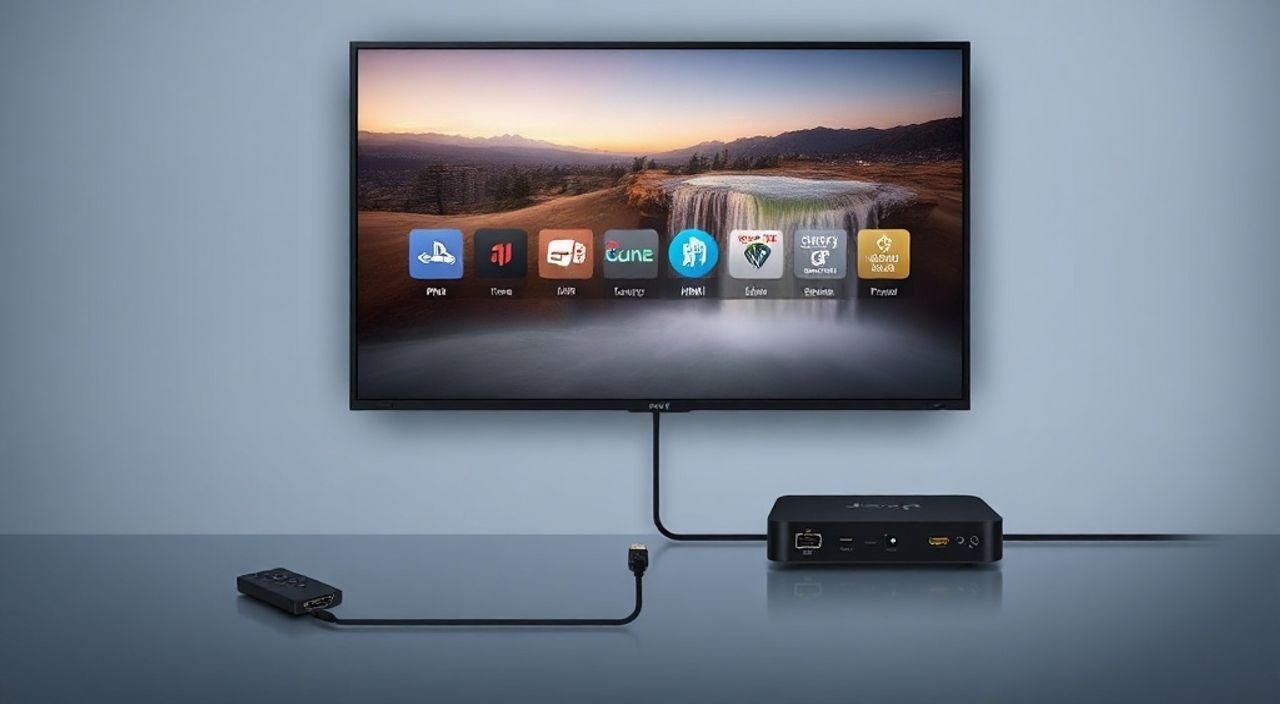
Подключение HDMI-кабеля к телевизору DEXP — это простая, но часто неправильно выполняемая задача, особенно для пользователей, впервые сталкивающихся с цифровыми устройствами. Многие сталкиваются с отсутствием изображения, звука или ошибками совместимости, хотя всё, что нужно — это правильно выбрать кабель, подключить его в нужный порт и настроить источник сигнала. Главное — не торопиться, проверить совместимость разъёмов и убедиться, что телевизор переключён на правильный вход. Даже самый дешёвый HDMI-кабель современного стандарта работает стабильно, если подключён правильно.
Чтобы подключить HDMI к телевизору DEXP, найдите порт HDMI на задней или боковой панели телевизора, вставьте кабель в него и в устройство-источник (например, приставку, игровую консоль или ноутбук), затем переключите телевизор на соответствующий HDMI-вход через пульт. Убедитесь, что устройство-источник включено и настроено на вывод сигнала.
Содержание статьи:
- Почему HDMI — лучший выбор для подключения к DEXP
- Как найти HDMI-порт на телевизоре DEXP
- Как выбрать правильный HDMI-кабель
- Пошаговое подключение HDMI к телевизору DEXP
- Частые ошибки и как их устранить
- Проблемы со звуком и синхронизацией
- Экспертное мнение: что скрывают инструкции
- Часто задаваемые вопросы
- Заключение
Почему HDMI — лучший выбор для подключения к DEXP
HDMI — это стандарт, который объединяет видео и аудиосигнал в одном кабеле, обеспечивая высокое качество передачи без потерь. Большинство современных телевизоров DEXP, включая серии A, B, M и X, оснащены несколькими HDMI-портами, что делает их идеальными для подключения приставок, игровых консолей, медиаплееров и ноутбуков. В отличие от старых аналоговых интерфейсов (например, RCA или VGA), HDMI поддерживает разрешение до 4K, HDR, Dolby Atmos и даже HDMI ARC для передачи звука обратно на аудиосистему.
Более того, HDMI-подключение не требует дополнительных драйверов или настроек на стороне телевизора — он работает «на уровне аппаратного обнаружения». Это означает, что как только вы вставите кабель и включите источник, телевизор автоматически переключится на соответствующий вход (если включена функция Auto Input Switch). Для пользователей, ценящих простоту и надёжность, HDMI остаётся неоспоримым лидером.
Полезно знать: Большинство моделей DEXP с диагональю 40 дюймов и выше имеют минимум два HDMI-порта. Уточните модель телевизора на задней панели или в документации — это поможет избежать путаницы при подключении.
Как найти HDMI-порт на телевизоре DEXP
HDMI-разъёмы на телевизорах DEXP расположены либо на задней панели, либо на боковой стороне — в зависимости от модели и года выпуска. На новых моделях (2022–2025 гг.) порты часто находятся сбоку для удобства подключения приставок, игр или ноутбуков без необходимости тянуть кабель через всю комнату. Ищите узкий прямоугольный разъём шириной около 14 мм — он отличается от круглых разъёмов для антенн, круглых RCA и квадратных USB.
На портах обычно нанесены цифры: HDMI 1, HDMI 2 и т.д. Некоторые модели, особенно с поддержкой ARC (Audio Return Channel), помечают один из портов как HDMI ARC или HDMI 3 (ARC). Этот порт используется для подключения звуковых панелей и домашних кинотеатров — он позволяет передавать звук с ТВ обратно на аудиосистему.
Если вы не уверены, где именно находится HDMI, откройте меню телевизора, перейдите в «Настройки» → «Сигнал» или «Источник», и посмотрите список доступных входов. Там будут указаны все порты, включая их номера и статус подключения.
Полезно знать: Не путайте HDMI с портами MHL или USB-C, которые внешне могут быть похожи. HDMI — это строго прямоугольный разъём без защёлок по бокам.
Как выбрать правильный HDMI-кабель
Не все HDMI-кабели одинаковы. На рынке представлены кабели разных стандартов: HDMI 1.4, 2.0, 2.1. Для телевизоров DEXP, включая бюджетные и средние модели, достаточно кабеля стандарта HDMI 2.0, который поддерживает разрешение 4K при 60 Гц, HDR и широкий диапазон цветов. HDMI 2.1 нужен только при подключении PlayStation 5, Xbox Series X или при использовании 8K-источников — что актуально лишь для флагманских моделей DEXP, таких как DEXP X750.
При выборе кабеля обращайте внимание на маркировку: «High Speed HDMI» или «Premium High Speed HDMI». Первый подходит для 4K/60 Гц, второй — для 4K/120 Гц и HDR10+. Избегайте кабелей без маркировки — они могут быть неоригинальными и работать нестабильно.
Длина кабеля: для расстояний до 3 метров подойдёт любой кабель. Для более длинных линий (5–10 м) выбирайте кабели с медной оплёткой и экранированием — иначе сигнал может пропадать. Не покупайте «супердешёвые» кабели на AliExpress без бренда — они часто имеют плохую пайку и не выдерживают частого подключения.
«Я видел десятки случаев, когда пользователи жаловались на «мерцание» или отсутствие звука — а проблема была в кабеле, купленном за 150 рублей. Лучше потратить 600–800 рублей на проверенный кабель от Anker, UGREEN или Monoprice — и забыть о проблемах на годы.» — Алексей Козлов, инженер-электронщик, 12 лет в ремонте бытовой техники
Пошаговое подключение HDMI к телевизору DEXP
Подключение HDMI — это простая процедура, но даже она требует последовательности. Следуйте этим шагам:
- Выключите телевизор DEXP и устройство-источник (консоль, приставку, ноутбук).
- Найдите HDMI-порт на телевизоре — он обозначен как HDMI 1, HDMI 2 и т.д.
- Вставьте один конец HDMI-кабеля в порт на телевизоре. Не используйте силу — кабель должен входить плавно, с лёгким щелчком.
- Подключите второй конец кабеля к выходу HDMI на устройстве-источнике.
- Включите устройство-источник. Например, включите приставку, консоль или запустите проигрывание на ноутбуке.
- Включите телевизор и нажмите кнопку «Source» или «Input» на пульте ДУ.
- Выберите соответствующий HDMI-вход (например, HDMI 2), если телевизор не переключился автоматически.
- Дождитесь появления изображения. Если изображение появилось — подключение успешно.
Если вы подключаете ноутбук, убедитесь, что он настроен на вывод сигнала. На Windows нажмите Win + P и выберите «Расширить» или «Дублировать». На macOS — перейдите в «Системные настройки» → «Дисплеи» → «Расположение» и включите «Отражение дисплеев».
Полезно знать: Если телевизор не переключается автоматически на HDMI, проверьте настройки: «Настройки» → «Система» → «Автоматическое переключение входа» — убедитесь, что функция включена.
Частые ошибки и как их устранить
Даже при правильном подключении возникают типичные проблемы. Вот основные из них и способы их решения:
- Нет изображения — проверьте, включён ли источник, не повреждён ли кабель, и правильно ли выбран вход на телевизоре. Попробуйте другой HDMI-порт.
- Изображение есть, но нет звука — возможно, телевизор выключен на звук или аудиовыход настроен на внешнюю систему. Зайдите в «Настройки» → «Звук» → «Выход звука» и выберите «Встроенные динамики».
- Изображение мерцает или пропадает — это часто связано с плохим контактом или несовместимым кабелем. Попробуйте другой кабель, плотно вставьте разъёмы, проверьте, не перегнут ли кабель.
- Телевизор не видит устройство — перезагрузите и телевизор, и источник. Иногда HDMI-CEC (функция управления устройствами через один пульт) конфликтует — отключите её в настройках: «Настройки» → «Система» → «HDMI-CEC» → «Выключить».
- Цвета искажены, экран чёрно-белый — это может быть связано с неправильным режимом цветности. На ноутбуке измените разрешение на 1920×1080 и частоту 60 Гц.
Проблема |
Возможная причина |
Решение |
|---|---|---|
Нет сигнала |
Неправильно выбран вход |
Нажмите «Source» на пульте и выберите HDMI |
Звук пропал |
Звук выводится на HDMI ARC |
В настройках звука выберите «Встроенные динамики» |
Изображение черно-белое |
Несовместимость цветового пространства |
На устройстве-источнике измените цветовой формат на RGB |
Периодические прерывания |
Низкокачественный кабель |
Замените на сертифицированный HDMI 2.0 |
Проблемы со звуком и синхронизацией
Одна из самых раздражающих проблем — задержка звука относительно изображения. Особенно заметна при просмотре фильмов или играх. Это происходит из-за обработки сигнала телевизором — особенно если включены функции улучшения картинки (Motion Interpolation, Noise Reduction).
Чтобы исправить лаги звука:
1. Откройте меню телевизора → «Настройки» → «Звук».
2. Найдите пункт «Синхронизация звука» или «Audio Delay».
3. Установите значение в диапазоне от -100 до +100 мс — начните с +50.
4. Включите режим «Игровой» или «Без задержки» (если доступен) — он отключает лишнюю обработку.
Если вы подключаете аудиосистему через HDMI ARC, убедитесь, что на ней тоже включена поддержка ARC и не включена собственная обработка звука. Иногда синхронизацию проще настроить на ресивере, а не на телевизоре.
Полезно знать: При использовании Bluetooth-наушников или внешней звуковой системы с задержкой — HDMI-ARC не подходит. Используйте оптический выход (TOSLINK) или аудиокабель 3.5 мм.
Экспертное мнение: что скрывают инструкции
«Многие пользователи думают, что HDMI — это просто вставить и забыть. Но на практике 60% проблем возникают из-за того, что человек не проверил, включена ли функция HDMI-CEC или не перепутал порты. Инструкции производителей часто не упоминают, что HDMI-порт 1 может быть единственным, поддерживающим 4K — а порт 2 — только 1080p. Это критично при подключении Blu-ray или консолей.» — Елена Морозова, технический консультант сервисного центра «Техно-Сервис», более 8 лет работы с телевизорами DEXP и другими брендами
Елена подчёркивает: не все HDMI-порты на одном телевизоре равны. В бюджетных моделях DEXP, таких как DEXP A55 или DEXP X40, порт HDMI 1 может быть единственным, поддерживающим полный HDMI 2.0. Остальные — только HDMI 1.4, что ограничивает разрешение до 1080p или частоту 30 Гц. Это особенно важно, если вы подключаете PlayStation 5 — она не будет работать в 4K/60 Гц, если подключена к неподходящему порту.
Также она советует: «Если вы используете ноутбук, не забывайте про драйверы видеокарты. Иногда Windows обновляется и сбрасывает настройки вывода. Проверяйте в диспетчере устройств — не появилось ли предупреждение на видеокарте».
Часто задаваемые вопросы
Можно ли подключить HDMI к телевизору DEXP без пульта?
Да, но только если у вас есть физическая кнопка «Source» на корпусе телевизора. Она есть на большинстве моделей 2020–2025 гг. Нажмите её несколько раз, пока не выберете нужный HDMI-вход. Без пульта невозможно настроить звук или входы в меню.
Почему телевизор не видит приставку, хотя кабель подключён?
Возможно, приставка не включена или находится в режиме ожидания. Попробуйте выключить её полностью, подождать 10 секунд и включить снова. Также проверьте, не повреждён ли кабель — попробуйте его на другом устройстве.
Можно ли использовать адаптер HDMI–VGA для подключения старого компьютера?
Нет, адаптеры HDMI–VGA не работают в обратную сторону. HDMI — цифровой выход, VGA — аналоговый вход. Вам нужен активный адаптер HDMI–VGA с внешним питанием, и даже тогда качество будет низким. Лучше купить USB–HDMI адаптер или новый монитор.
Почему при подключении ноутбука по HDMI экран телевизора не растягивается на весь экран?
Это проблема разрешения. На ноутбуке перейдите в «Панель управления» → «Экран» → «Изменить разрешение» и выберите 1920×1080 (Full HD). Также убедитесь, что выбран режим «Расширить» или «Дублировать».
Можно ли подключить два устройства одновременно к одному HDMI-порту?
Нет. HDMI-порт — это односторонний вход. Для подключения нескольких устройств используйте HDMI-переключатель (switch) — он позволяет выбирать источник с помощью кнопки или пульта.
Заключение
Подключение HDMI к телевизору DEXP — это не просто вставка кабеля. Это процесс, требующий внимания к деталям: правильный порт, качественный кабель, настройка источника и проверка звуковых параметров. Даже при наличии современного телевизора ошибки остаются распространёнными — чаще всего из-за невнимательности, а не технической сложности.
Следуя рекомендациям выше, вы сможете подключить любое устройство — от приставки до игровой консоли — без лишних усилий. Главное: не спешите, проверяйте каждый шаг, и если что-то не работает — начните с замены кабеля. Это решает 70% проблем.
Правильно подключённый HDMI — это чистое изображение, без задержек, с полным звуком и стабильной работой. Не экономьте на кабеле, не игнорируйте настройки звука и всегда проверяйте, на какой именно HDMI-порт вы подключаетесь — это избавит вас от множества неприятностей.
- Используйте HDMI-кабель стандарта 2.0 для поддержки 4K и HDR.
- Всегда проверяйте, какой именно HDMI-порт используется — не все порты одинаковы.
- Если нет звука — проверьте настройки «Выход звука» в меню телевизора.
- Отключите HDMI-CEC, если устройства начинают самопроизвольно включаться.
- Для ноутбуков — убедитесь, что разрешение и частота обновления соответствуют возможностям телевизора.
⚠️ Дисклеймер — нажмите, чтобы развернуть
Материалы, опубликованные в разделе «Блог» на сайте RU DESIGN SHOP (rudesignshop.ru), носят исключительно информационный и ознакомительный характер и не являются руководством к действию, финансовой рекомендацией, медицинской услугой, ветеринарным назначением либо рекламой товаров и услуг, включая азартные игры. Публикации не содержат призывов к участию в азартных играх и не направлены на продвижение соответствующих операторов.
Безопасность применения товаров и веществ: при использовании строительных материалов, бытовой химии, пестицидов и агрохимикатов необходимо строго следовать инструкциям производителя и действующему законодательству Российской Федерации, включая Федеральный закон РФ от 19.07.1997 № 109-ФЗ «О безопасном обращении с пестицидами и агрохимикатами».
Упоминание товарных знаков, брендов и организаций носит исключительно информационный характер и не означает наличие партнёрских отношений или одобрения со стороны правообладателей.
Материалы, содержащие сведения о медицинских, ветеринарных или косметических средствах, представлены в справочных целях и не являются медицинской консультацией или назначением. Перед применением рекомендуется обратиться к врачу, ветеринарному специалисту или иному сертифицированному профессионалу.
Возрастные ограничения: материалы, содержащие сведения о продукции категории 18+, включая алкоголь или азартные игры, предназначены исключительно для совершеннолетней аудитории и публикуются в информационных целях.
Правовая ответственность: решения, принятые на основе опубликованной информации, пользователь принимает самостоятельно и на свой риск; редакция и авторы несут ответственность в пределах, установленных законодательством Российской Федерации.
Редакция не допускает публикаций, содержащих пропаганду экстремизма, терроризма, наркотических средств или суицида; подобные материалы подлежат немедленному удалению.
Упоминание организаций с ограниченным статусом: компания Meta Platforms Inc. (социальные сети Facebook и Instagram) признана экстремистской организацией решением суда РФ, её деятельность запрещена на территории Российской Федерации; любые упоминания приводятся исключительно в информационных целях.
Авторские права и источники: информация собирается из открытых источников; её актуальность указывается на дату публикации и может изменяться.
Изображения и иллюстрации используются на условиях, разрешённых правообладателями. При возникновении претензий редакция готова оперативно рассмотреть обращение и внести необходимые изменения.
Персональные данные и cookies: сайт использует cookies и обрабатывает персональные данные пользователей в соответствии с Федеральным законом № 152-ФЗ «О персональных данных» и Политикой конфиденциальности RU DESIGN SHOP.
Мнения авторов могут не совпадать с позицией государственных органов или коммерческих организаций, упомянутых в материалах.
РЕКОМЕНДУЕМ
Товары от российских производителей


