Скидка 5% на первый заказ — RDS5




Как картинку вставить в автокад
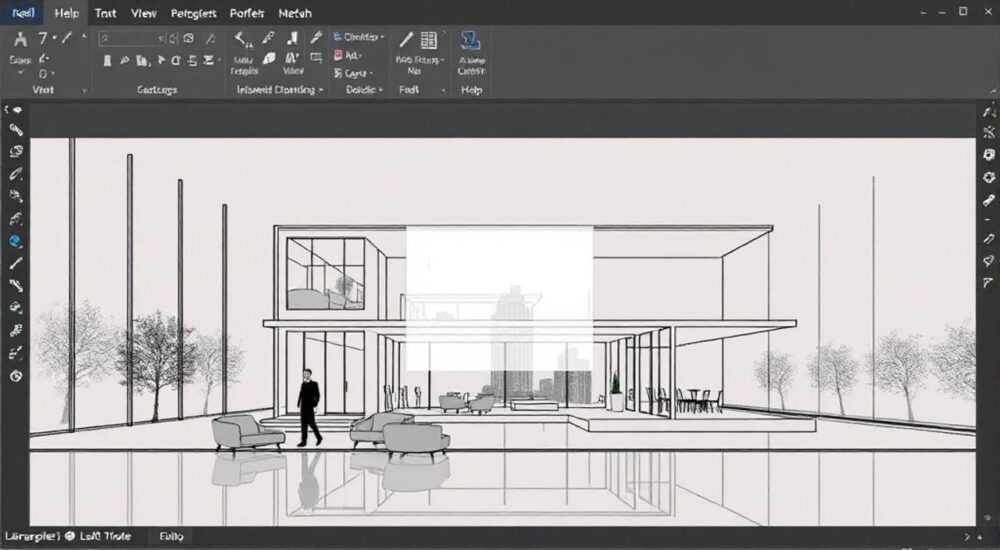
Вставка изображений в AutoCAD — важный инструмент для архитекторов, инженеров и проектировщиков, позволяющий использовать внешние графические данные в чертежах. Это может быть сканированный план помещения, спутниковая съемка, логотип или фрагмент фотографии, который служит основой для создания точного векторного контура. Умение корректно импортировать и настраивать растровые изображения напрямую влияет на точность и качество проекта.
Чтобы вставить изображение в AutoCAD, используйте команду «Вставка» (INSERT) или панель «Внешние ссылки». Важно правильно задать масштаб, поворот и точку привязки, а также учитывать формат файла — рекомендуются JPEG, PNG и TIFF. Для точного совмещения применяйте функцию геопривязки.
Современные версии AutoCAD поддерживают широкий спектр растровых форматов, включая JPG, PNG, BMP, TIF и GIF. Однако просто добавить картинку недостаточно: нужно понимать, как она будет взаимодействовать с чертежом, как её масштабировать, обрезать и управлять прозрачностью. Неправильная вставка может привести к перегрузке файла, снижению производительности или потере соответствия реальным размерам. В этой статье вы узнаете все способы вставки изображений, типичные ошибки и профессиональные приёмы оптимизации.
Содержание статьи:
- Способы вставки изображения в AutoCAD
- Пошаговая инструкция: вставка через IMAGEATTACH
- Масштабирование и привязка изображения
- Шаги для точного масштабирования
- Управление растровыми изображениями
- Форматы файлов и качество изображений
- Рекомендации по качеству
- Типичные ошибки и как их избежать
- Чек-лист перед вставкой изображения
- Экспертное мнение
- Вопросы и ответы
- Заключение
Способы вставки изображения в AutoCAD
Существует несколько способов добавления растрового изображения в чертёж AutoCAD. Основной — через команду вставки внешней ссылки, которая позволяет подключить изображение без встраивания его напрямую в файл. Это обеспечивает меньший объём чертежа и возможность обновления исходного файла.
Первый способ — использование ленты интерфейса. Перейдите на вкладку «Вставка» → группа «Ссылки» → кнопка «Вставить DWF/DWG/Изображение». Выберите пункт «Изображение», затем укажите нужный файл. Откроется диалоговое окно выбора файла, где можно отфильтровать доступные форматы: *.jpg, *.png, *.tif и другие.
Второй способ — через командную строку. Введите команду `_IMAGEATTACH` и нажмите Enter. Эта команла вызывает тот же диалог, но даёт больше контроля для продвинутых пользователей. Она особенно полезна при работе с шаблонами или скриптами.
Пошаговая инструкция: вставка через IMAGEATTACH
- Введите в командной строке _IMAGEATTACH.
- Выберите файл изображения в открывшемся проводнике.
- В диалоговом окне «Присоединение изображения» установите флажок «Указать на экране» для самостоятельного выбора точки вставки.
- Задайте начальные параметры: единицы измерения, масштаб (по умолчанию 1), угол поворота.
- Нажмите «ОК» и укажите точку вставки на чертеже.
После вставки изображение становится объектом типа «растровая подложка». Оно не является частью геометрии чертежа, но может использоваться как ориентир для построения. Если вы работаете с большими проектами, рекомендуется использовать именно внешние ссылки, а не встраивание — так легче управлять обновлениями и зависимостями.
Полезно знать: Изображение можно временно скрыть или отключить отображение через Диспетчер внешних ссылок (команда _EXTERNALREFERENCES), что ускоряет работу с чертежом.
Масштабирование и привязка изображения
Одна из самых частых проблем — изображение вставлено, но не соответствует реальным размерам. Например, план здания занимает всю модель, хотя должен уместиться в пределах одного этажа. Чтобы исправить это, нужно выполнить точное масштабирование и привязку.
Лучший способ — использовать известные размеры на изображении. Представьте, что у вас есть сканированный план, где ширина комнаты составляет 5 метров. Вы можете измерить эту длину на изображении в пикселях, а затем указать AutoCAD, что этот отрезок должен соответствовать 5000 мм.
Шаги для точного масштабирования
- Выделите изображение и вызовите контекстное меню. Выберите «Редактировать изображение» → «Масштаб по объекту».
- Укажите первую и вторую точки на изображении, между которыми известно расстояние.
- Введите реальное расстояние в миллиметрах (например, 5000).
- AutoCAD автоматически изменит масштаб изображения.
Для ещё более точной привязки используйте команду `_ALIGN`. Эта команда позволяет перемещать, поворачивать и масштабировать изображение одновременно, указав пары точек «до» и «после». Например, если вы знаете координаты двух углов на реальном участке, вы можете привязать изображение к этим точкам в пространстве модели.
«Всегда проверяйте масштаб после вставки. Даже небольшая ошибка в 10% может сделать весь проект неверным. Используйте контрольные размеры из документации или GPS-координаты для надёжной привязки.» — Алексей Миронов, главный инженер-проектировщик, 14 лет опыта в BIM
Управление растровыми изображениями
После вставки важно научиться управлять отображением и свойствами изображения. AutoCAD предоставляет мощные инструменты для настройки яркости, контрастности, прозрачности и обрезки.
Через контекстное меню изображения выберите «Свойства изображения». Здесь доступны следующие параметры:
- Яркость — регулирует светлоту изображения (от 0 до 100%). Полезно, если фон слишком тёмный.
- Контрастность — усиливает различие между светлыми и тёмными участками.
- Прозрачность — делает фон изображения полупрозрачным. Особенно актуально для логотипов или водяных знаков.
- Обрезка — позволяет скрыть ненужные части изображения без удаления самого файла.
Для обрезки используйте команду `_IMAGECLIP`. Выберите изображение, затем задайте полигональную область обрезки. Это удобно, когда нужно оставить только фрагмент плана или убрать рамку скана.
Параметр |
Диапазон значений |
Рекомендации |
|---|---|---|
Яркость |
0–100% |
Увеличьте до 60–70%, если текст на плане плохо читается |
Контрастность |
0–100% |
Оптимально 50–80% для чёткости линий |
Прозрачность |
Вкл/Выкл или 0–90% |
Установите 50–70% для фоновых подложек |
Если изображение используется как основа для трассировки, рекомендуется снизить яркость до 30–40% и включить прозрачность. Так контуры, которые вы чертите поверх, будут лучше видны.
Полезно знать: Изменения свойств изображения (цвет, прозрачность) не влияют на исходный файл. Все настройки хранятся в чертеже AutoCAD.
Форматы файлов и качество изображений
Выбор формата изображения напрямую влияет на качество, размер файла и совместимость. AutoCAD поддерживает следующие форматы:
- JPEG — компактный, подходит для фотографий и планов с градиентами. Потеряет качество при сжатии.
- PNG — поддерживает прозрачность, идеален для логотипов и схем. Не теряет качество.
- TIFF — высокое качество, часто используется в геодезии и GIS. Занимает много места.
- BMP — несжатый, большой объём, редко используется.
Для технических чертежей и сканов лучше всего подходят TIFF и PNG. Они сохраняют чёткость линий и текста. JPEG может размывать мелкие детали, поэтому его стоит использовать осторожно.
Рекомендации по качеству
- Разрешение изображения должно быть не менее 150 dpi для печати и 72–96 dpi для экрана.
- Размер файла желательно ограничивать 5–10 МБ. Слишком большие изображения замедляют работу AutoCAD.
- Перед вставкой сожмите изображение с помощью внешних программ (например, Photoshop или XnConvert), сохранив при этом читаемость текста.
Если вы работаете с географическими данными, используйте GeoTIFF — формат, содержащий координатную привязку. AutoCAD Map 3D и Civil 3D могут автоматически считывать эти координаты и размещать изображение в правильном месте.
«Всегда конвертируйте изображения в единый формат перед началом проекта. Это упрощает управление и гарантирует стабильную производительность.» — Екатерина Лебедева, CAD-менеджер строительной компании «Горизонт», 12 лет опыта
Типичные ошибки и как их избежать
Даже опытные пользователи допускают ошибки при работе с растровыми изображениями. Ниже — самые распространённые проблемы и пути их решения.
- Изображение не отображается — чаще всего связано с потерей связи с файлом. Проверьте путь к изображению в Диспетчере внешних ссылок. Если файл перемещён, восстановите связь вручную.
- Чёрный фон вместо прозрачного — формат PNG с прозрачностью может отображаться с чёрным фоном. Убедитесь, что в настройках дисплея включена поддержка прозрачности (команда GRAPHICSCONFIG → вкладка «Экран» → «Прозрачность»).
- Низкая производительность — большое количество или очень крупные изображения нагружают систему. Решение: обрежьте лишнее, уменьшите разрешение, отключите отображение при редактировании.
- Сдвиг при экспорте — при печати или экспорте в PDF изображение может сместиться. Убедитесь, что масштаб и привязка корректны, а также проверьте настройки области печати.
Чек-лист перед вставкой изображения
- Проверьте формат: JPG, PNG или TIFF?
- Убедитесь, что файл доступен по стабильному пути (лучше — в папке проекта).
- Оцените размер: не более 10 МБ на одно изображение.
- Проверьте читаемость текста и линий на экране.
- Подготовьте контрольные размеры для последующего масштабирования.
Полезно знать: Используйте относительные пути к изображениям, если проект будет передаваться другим. Это упрощает перенос файлов между компьютерами.
Экспертное мнение
«Сегодня многие забывают, что растровые подложки — это не просто фон, а часть рабочего процесса. Я всегда начинаю проект с грамотной вставки и привязки изображения. Это экономит часы на переделках. Особенно важно работать с геопривязанными TIFF-файлами в инфраструктурных проектах.» — Дмитрий Костин, ведущий специалист по AutoCAD Civil 3D, участник разработки ГОСТ 21.101-2020
По словам эксперта, ключевой тренд — интеграция растровых данных с BIM-моделями. Современные версии AutoCAD позволяют не просто вставлять изображения, но и преобразовывать их в векторные контуры с помощью инструментов распознавания (RASTERDESIGN). Это особенно полезно при модернизации старых проектов, где нет цифровых чертежей.
Вопросы и ответы
Можно ли вставить несколько изображений одновременно?
Да, через команду _IMAGEATTACH можно выбрать несколько файлов, удерживая Ctrl. Однако каждый из них будет вставляться отдельно, с собственными настройками масштаба и точки привязки.
Как сделать фон изображения полностью прозрачным?
Прозрачность в AutoCAD работает на уровне всего изображения (в процентах) или через маску. Для PNG с альфа-каналом убедитесь, что включена настройка «Прозрачность растровых изображений» в GRAPHICSCONFIG. Полной «вырезки» фона, как в Photoshop, стандартными средствами добиться нельзя — потребуется RASTERDESIGN.
Почему изображение размывается при увеличении?
Растровые изображения имеют фиксированное разрешение. При масштабировании выше 100% они теряют чёткость. Чтобы этого избежать, используйте исходники с высоким DPI (300 и выше) или векторизуйте важные элементы.
Можно ли закрепить изображение, чтобы его случайно не сдвинуть?
Да. Через Диспетчер внешних ссылок можно зафиксировать положение изображения. Также можно поместить его на отдельный слой и заблокировать (LAYER → заблокировать значок).
Поддерживаются ли современные форматы, такие как WebP?
Нет, AutoCAD не поддерживает WebP, HEIC и другие новые форматы. Используйте конвертер для перевода в JPG, PNG или TIFF перед вставкой.
Заключение
Вставка изображений в AutoCAD — это не просто техническая операция, а важный этап подготовки качественного чертежа. От правильного выбора формата, точной привязки и настройки отображения зависит удобство работы и достоверность результатов. Современные инструменты позволяют не только добавлять картинки, но и интегрировать их в сложные проекты с географической привязкой и автоматическим масштабированием.
Главное — подходить к вставке изображений системно: проверять пути, контролировать размеры, использовать прозрачность и обрезку. Это сэкономит время и повысит точность ваших проектов.
- Используйте команду IMAGEATTACH для точной вставки изображений.
- Всегда выполняйте масштабирование по известным размерам.
- Настройте яркость, контрастность и прозрачность для лучшей читаемости.
- Отдавайте предпочтение форматам PNG и TIFF для технических чертежей.
- Следите за производительностью — обрезайте и сжимайте большие файлы.
⚠️ Дисклеймер — нажмите, чтобы развернуть
Материалы, опубликованные в разделе «Блог» на сайте RU DESIGN SHOP (rudesignshop.ru), носят исключительно информационный и ознакомительный характер и не являются руководством к действию, финансовой рекомендацией, медицинской услугой, ветеринарным назначением либо рекламой товаров и услуг, включая азартные игры. Публикации не содержат призывов к участию в азартных играх и не направлены на продвижение соответствующих операторов.
Безопасность применения товаров и веществ: при использовании строительных материалов, бытовой химии, пестицидов и агрохимикатов необходимо строго следовать инструкциям производителя и действующему законодательству Российской Федерации, включая Федеральный закон РФ от 19.07.1997 № 109-ФЗ «О безопасном обращении с пестицидами и агрохимикатами».
Упоминание товарных знаков, брендов и организаций носит исключительно информационный характер и не означает наличие партнёрских отношений или одобрения со стороны правообладателей.
Материалы, содержащие сведения о медицинских, ветеринарных или косметических средствах, представлены в справочных целях и не являются медицинской консультацией или назначением. Перед применением рекомендуется обратиться к врачу, ветеринарному специалисту или иному сертифицированному профессионалу.
Возрастные ограничения: материалы, содержащие сведения о продукции категории 18+, включая алкоголь или азартные игры, предназначены исключительно для совершеннолетней аудитории и публикуются в информационных целях.
Правовая ответственность: решения, принятые на основе опубликованной информации, пользователь принимает самостоятельно и на свой риск; редакция и авторы несут ответственность в пределах, установленных законодательством Российской Федерации.
Редакция не допускает публикаций, содержащих пропаганду экстремизма, терроризма, наркотических средств или суицида; подобные материалы подлежат немедленному удалению.
Упоминание организаций с ограниченным статусом: компания Meta Platforms Inc. (социальные сети Facebook и Instagram) признана экстремистской организацией решением суда РФ, её деятельность запрещена на территории Российской Федерации; любые упоминания приводятся исключительно в информационных целях.
Авторские права и источники: информация собирается из открытых источников; её актуальность указывается на дату публикации и может изменяться.
Изображения и иллюстрации используются на условиях, разрешённых правообладателями. При возникновении претензий редакция готова оперативно рассмотреть обращение и внести необходимые изменения.
Персональные данные и cookies: сайт использует cookies и обрабатывает персональные данные пользователей в соответствии с Федеральным законом № 152-ФЗ «О персональных данных» и Политикой конфиденциальности RU DESIGN SHOP.
Мнения авторов могут не совпадать с позицией государственных органов или коммерческих организаций, упомянутых в материалах.
РЕКОМЕНДУЕМ
Товары от российских производителей

Настенный светильник BaseLume Two GLODE
Диапазон цен: 31700 руб. – 42000 руб.
Светильник MANHATTAN SQUARE Forstlight
Диапазон цен: 88540 руб. – 111540 руб.

