Скидка 5% на первый заказ — RDS5




Как вставить в автокад картинку
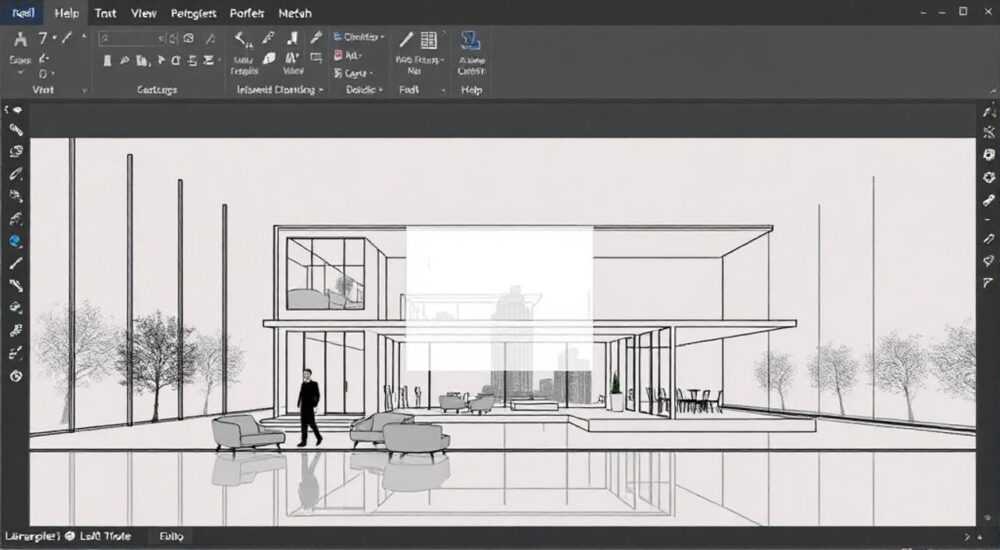
Вставка изображений в AutoCAD — важный инструмент для архитекторов, инженеров и проектировщиков, позволяющий использовать реальные фотографии, сканы чертежей или графические материалы в качестве подложки при создании точных чертежей. Это особенно полезно при реконструкции зданий, привязке проектов к местности или работе с историческими планами. Программа AutoCAD поддерживает широкий спектр графических форматов, таких как JPG, PNG, BMP, TIFF и DWF, обеспечивая гибкость при импорте внешних данных.
Чтобы вставить картинку в AutoCAD, используйте команду «ПОДЛОЖКА» (ATTACH) на вкладке «Вставка». Выберите файл изображения, задайте масштаб, поворот и точку вставки. Для точной привязки применяйте функцию геопривязки или ручную привязку по контрольным точкам.
Содержание статьи:
- Какие форматы изображений поддерживает AutoCAD
- Сравнение форматов изображений в AutoCAD
- Пошаговая инструкция: как вставить картинку в AutoCAD
- Шаг 1: Откройте чертёж и перейдите на вкладку «Вставка»
- Шаг 2: Выберите тип файла и укажите путь
- Шаг 3: Настройте параметры вставки
- Шаг 4: Вставьте изображение в чертёж
- Масштабирование и выравнивание изображения
- Способ 1: Ручная привязка по двум точкам
- Способ 2: Использование панели «Свойства»
- Геопривязка изображений в AutoCAD
- Использование координатных привязок
- Интеграция с AutoCAD Map 3D
- Типичные ошибки и как их избежать
- Ошибка 1: Изображение не отображается
- Ошибка 2: Большой размер чертежа из-за изображения
- Ошибка 3: Сдвиг изображения при открытии на другом компьютере
- Ошибка 4: Неточная привязка
- Управление подключенными изображениями
- Менеджер внешних ссылок (XREF)
- Настройка отображения
- Экспертное мнение
- Вопросы и ответы
- Заключение
Какие форматы изображений поддерживает AutoCAD
AutoCAD поддерживает несколько распространённых растровых форматов, что делает его универсальным решением для работы с различными типами изображений. Наиболее часто используются JPEG, PNG, BMP, TIFF и DWF. Каждый из них имеет свои особенности, влияющие на качество, размер файла и возможности последующей обработки.
JPEG — один из самых популярных форматов благодаря высокой степени сжатия и малому объёму файлов. Однако это сжатие с потерями, поэтому при частом масштабировании могут появляться артефакты. PNG, напротив, использует сжатие без потерь и поддерживает прозрачность, что делает его идеальным для наложений и сложных композиций.
TIFF — формат профессионального уровня, часто применяемый в геоинформационных системах и при сканировании архивных чертежей. Он сохраняет максимальное качество и может содержать слои, метаданные и информацию о цветовых профилях. DWF — специализированный формат Autodesk, оптимизированный для передачи чертежей и подложек с минимальным размером.
Полезно знать: Перед вставкой преобразуйте изображение в подходящий формат. Например, если нужна прозрачность — используйте PNG; если важна точность цвета и детализация — выбирайте TIFF.
Сравнение форматов изображений в AutoCAD
Формат |
Сжатие |
Прозрачность |
Размер файла |
Рекомендации по использованию |
|---|---|---|---|---|
JPG / JPEG |
С потерями |
Нет |
Небольшой |
Подходит для фоновых фото, не требующих высокой детализации |
PNG |
Без потерь |
Да |
Средний |
Идеален для наложений, логотипов, схем с прозрачными областями |
BMP |
Без сжатия |
Частично |
Очень большой |
Не рекомендуется из-за большого размера; используется редко |
TIFF |
Без потерь / сжатие LZW |
Да (в некоторых версиях) |
Большой |
Лучший выбор для сканов, архивных документов, ГИС-карт |
DWF |
Оптимизированное |
Да |
Малый — средний |
Для обмена данными между пользователями AutoCAD, особенно в больших проектах |
Выбор формата зависит от задачи. Если вы работаете с аэрофотоснимком для привязки строительного объекта, предпочтительнее будет TIFF. Если же необходимо добавить логотип компании на титульный лист — PNG станет лучшим решением.
Пошаговая инструкция: как вставить картинку в AutoCAD
Процесс вставки изображения в AutoCAD прост и интуитивно понятен, но требует внимания к деталям, особенно на этапе привязки и масштабирования. Используя правильную последовательность действий, вы сможете избежать типичных ошибок и добиться точного совмещения растра с векторным чертежом.
Шаг 1: Откройте чертёж и перейдите на вкладку «Вставка»
Запустите AutoCAD и откройте нужный DWG-файл. Убедитесь, что единицы измерения и масштаб чертежа соответствуют будущему изображению. Перейдите на ленту инструментов и выберите вкладку «Вставка». В группе «Ссылки» найдите кнопку «Подложка» (или нажмите команду `ATTACH` в командной строке).
Шаг 2: Выберите тип файла и укажите путь
Откроется диалоговое окно «Выбор файла», где нужно выбрать тип файла: «Изображения». Убедитесь, что фильтр позволяет видеть все поддерживаемые форматы. Найдите нужное изображение на диске и нажмите «Открыть».
Шаг 3: Настройте параметры вставки
Появится окно «Присоединить изображение», в котором можно указать:
- Точка вставки — можно задать вручную или отметить в чертеже;
- Масштаб — установите значение или оставьте «1», чтобы задать масштаб позже;
- Поворот — угол поворота относительно оси X.
Рекомендуется оставить масштаб равным 1, если вы планируете привязку по контрольным точкам.
Шаг 4: Вставьте изображение в чертёж
Нажмите «ОК». Теперь вы можете щёлкнуть мышью в области чертежа, чтобы указать точку вставки. Изображение появится на экране. Если оно слишком большое или маленькое — не волнуйтесь, это исправляется на следующем этапе.
«Всегда проверяйте путь к файлу после вставки. Если изображение «потерялось», значит, файл был перемещён или удалён. Используйте встроенные инструменты управления путями в AutoCAD.» — Алексей Миронов, инженер-проектировщик, стаж 12 лет
Масштабирование и выравнивание изображения
После вставки изображение редко сразу оказывается в нужном масштабе и положении. Чтобы использовать его как подложку, необходимо выполнить точное масштабирование и выравнивание. Это достигается с помощью команды «РИМАСШТАБ» (ALIGN) или через контекстное меню свойств.
Способ 1: Ручная привязка по двум точкам
Если у вас есть два известных расстояния на изображении (например, ширина здания по фасаду), выполните следующее:
- Введите команду `РИМАСШТАБ` (или `IMAGEADJUST`).
- Выберите изображение.
- Укажите первую исходную точку на изображении.
- Укажите соответствующую целевую точку в чертеже.
- Повторите для второй пары точек.
- Подтвердите изменение масштаба.
AutoCAD автоматически рассчитает масштаб и повернёт изображение так, чтобы точки совпали.
Способ 2: Использование панели «Свойства»
Выделите изображение, кликнув по нему. Откройте панель «Свойства» (Ctrl+1). Здесь можно вручную задать:
- Масштаб по X, Y, Z;
- Поворот;
- Положение центра вставки.
Этот способ удобен, если вы точно знаете масштаб (например, 1:500) и угол поворота.
Полезно знать: После масштабирования и поворота закрепите положение изображения, установив для него режим «Заблокировано» в свойствах, чтобы случайно не сдвинуть.
Геопривязка изображений в AutoCAD
Для проектов, связанных с топографией, городским планированием или ГИС, важно, чтобы изображение было не просто масштабировано, а географически привязано. AutoCAD поддерживает работу с координатными системами, что позволяет использовать изображения как часть пространственных данных.
Использование координатных привязок
Если ваше изображение содержит геоданные (например, GeoTIFF), AutoCAD может автоматически прочитать координаты. При вставке такого файла он разместится в правильном месте модели. Убедитесь, что в чертеже активирована система координат (например, МСК или пользовательская проекция).
Если геоданных нет, привязку выполняют вручную:
- Определите три и более контрольные точки с известными координатами (например, углы зданий, перекрёстки);
- Используйте команду `ГЕОПРИВЯЗКА` (GEOREFERENCE);
- Добавьте точки привязки, указывая их местоположение на изображении и вводя реальные координаты;
- Примените трансформацию (аффинное преобразование).
Интеграция с AutoCAD Map 3D
Для продвинутой геопривязки рекомендуется использовать AutoCAD Map 3D или Civil 3D. Эти версии предоставляют расширенные инструменты для работы с картами, проекциями и растровыми данными. Можно импортировать KML, SHP, а также подключаться к онлайн-картам (Google Maps, Bing Maps) через API.
«Геопривязка — не прихоть, а необходимость в современном проектировании. Ошибка в 10 метров на карте может стоить миллионов при строительстве. Всегда проверяйте точность привязки по нескольким контрольным точкам.» — Елена Костина, геодезист, руководитель отдела ГИС в проектной компании «Градпроект»
Типичные ошибки и как их избежать
Даже опытные пользователи AutoCAD сталкиваются с проблемами при работе с изображениями. Ниже — самые распространённые ошибки и способы их устранения.
Ошибка 1: Изображение не отображается
Причина может быть в неподдерживаемом формате, повреждённом файле или неправильных путях. Проверьте:
- Формат файла (должен быть из списка поддерживаемых);
- Наличие файла по указанному пути (используйте «Менеджер внешних ссылок»);
- Настройки отображения (возможно, слой изображения выключен или установлен низкий уровень прозрачности).
Ошибка 2: Большой размер чертежа из-за изображения
Растровые файлы увеличивают объём DWG. Чтобы избежать этого:
- Сжимайте изображения перед вставкой;
- Используйте ссылки вместо встраивания (по умолчанию AutoCAD ссылается, а не встраивает);
- Очищайте чертёж с помощью команды `ОЧИСТИТЬ` (PURGE).
Ошибка 3: Сдвиг изображения при открытии на другом компьютере
Это происходит, если файл изображения не был скопирован вместе с чертежом. Всегда храните изображения в одной папке с DWG-файлом или используйте абсолютные пути только при необходимости.
Ошибка 4: Неточная привязка
Часто пользователи привязывают изображение по одной точке. Это недостаточно. Всегда используйте минимум две точки для масштабирования и поворота, а лучше — три или более для повышения точности.
Полезно знать: Если изображение деформировано (например, старый скан с перспективой), ни одна команда AutoCAD не исправит искажение. Используйте внешние программы (Photoshop, QGIS) для коррекции до вставки.
Управление подключенными изображениями
После вставки нескольких изображений важно уметь ими управлять. AutoCAD предоставляет мощные инструменты для контроля внешних ссылок.
Менеджер внешних ссылок (XREF)
Команда `МВНЕШШАБ` (EXTERNALREFERENCES) открывает панель, где отображаются все подключённые файлы, включая изображения. Здесь можно:
- Перегрузить изображение (если оно не отображается);
- Открепить или отключить временно;
- Изменить путь к файлу;
- Проверить состояние (загружено, отсутствует, перезагружено).
Настройка отображения
Через контекстное меню изображения доступны параметры:
- Прозрачность — полезно при наложении на векторные объекты;
- Контраст и яркость — улучшают читаемость;
- Обрезка — позволяет скрыть ненужные части изображения.
Команда `ОБРЕЗИЗОБР` (IMAGECLIP) создаёт маску, оставляя видимой только нужную область.
Экспертное мнение
«Многие проектировщики считают вставку изображения простой операцией, но на практике от её качества зависит точность всего проекта. Я рекомендую всегда использовать TIFF для сканов, выполнять привязку по трём точкам и сохранять оригиналы в отдельной папке. Также не забывайте про резервное копирование — потеря подложки может парализовать работу на день.» — Дмитрий Фёдоров, главный архитектор бюро «Аркас», 15 лет опыта в AutoCAD
Он также отмечает, что с развитием BIM и цифровых двойников роль растровых подложек не снижается, а трансформируется: они становятся частью информационной модели, связанной с атрибутами, слоями и данными.
Вопросы и ответы
Можно ли вставить PNG с прозрачностью в AutoCAD?
Да, AutoCAD поддерживает прозрачность PNG. Убедитесь, что в свойствах изображения включена опция «Прозрачность». Это позволяет наложить изображение на другие объекты без закрашивания фона.
Почему изображение стало размытым при увеличении?
Размытие возникает из-за низкого разрешения исходного файла. AutoCAD не увеличивает детализацию — он лишь масштабирует пиксели. Используйте изображения с разрешением не менее 150–300 dpi для чёткости.
Как вставить несколько изображений за один раз?
К сожалению, стандартный интерфейс AutoCAD не позволяет выбирать несколько файлов одновременно при вставке. Однако можно использовать LISP-скрипты или AutoLISP-макросы для автоматизации процесса.
Можно ли конвертировать изображение в векторные объекты внутри AutoCAD?
Напрямую — нет. Для трассировки растра в вектор используйте сторонние инструменты: Raster Design от Autodesk, Adobe Illustrator или специализированные онлайн-сервисы.
Что делать, если изображение не сохраняется в чертеже?
Проверьте, не включён ли режим «Внешняя ссылка» без встраивания. Хотя AutoCAD по умолчанию не встраивает изображения, вы можете принудительно встроить их через «Менеджер внешних ссылок» — выберите изображение и нажмите «Встроить».
Заключение
Вставка изображений в AutoCAD — это не просто техническая операция, а важный этап подготовки качественного проекта. Правильно подобранное и точно привязанное изображение становится надёжной основой для проектирования, анализа и согласования. Знание поддерживаемых форматов, методов масштабирования и геопривязки позволяет избежать ошибок и повысить эффективность работы.
Используйте TIFF и PNG для высококачественных подложек, применяйте двух- или трёхточечную привязку, контролируйте пути к файлам и настраивайте отображение для максимальной наглядности. Эти простые, но важные шаги помогут вам работать в AutoCAD профессионально и точно.
- Для вставки изображения используйте команду «ПОДЛОЖКА» (ATTACH) на вкладке «Вставка».
- Предпочтительные форматы — PNG (с прозрачностью) и TIFF (с высоким качеством).
- Всегда выполняйте привязку по нескольким контрольным точкам для точного масштабирования.
- Используйте «Менеджер внешних ссылок» для контроля состояния изображений.
- Геопривязка критически важна в топографических и городских проектах.
⚠️ Дисклеймер — нажмите, чтобы развернуть
Материалы, опубликованные в разделе «Блог» на сайте RU DESIGN SHOP (rudesignshop.ru), носят исключительно информационный и ознакомительный характер и не являются руководством к действию, финансовой рекомендацией, медицинской услугой, ветеринарным назначением либо рекламой товаров и услуг, включая азартные игры. Публикации не содержат призывов к участию в азартных играх и не направлены на продвижение соответствующих операторов.
Безопасность применения товаров и веществ: при использовании строительных материалов, бытовой химии, пестицидов и агрохимикатов необходимо строго следовать инструкциям производителя и действующему законодательству Российской Федерации, включая Федеральный закон РФ от 19.07.1997 № 109-ФЗ «О безопасном обращении с пестицидами и агрохимикатами».
Упоминание товарных знаков, брендов и организаций носит исключительно информационный характер и не означает наличие партнёрских отношений или одобрения со стороны правообладателей.
Материалы, содержащие сведения о медицинских, ветеринарных или косметических средствах, представлены в справочных целях и не являются медицинской консультацией или назначением. Перед применением рекомендуется обратиться к врачу, ветеринарному специалисту или иному сертифицированному профессионалу.
Возрастные ограничения: материалы, содержащие сведения о продукции категории 18+, включая алкоголь или азартные игры, предназначены исключительно для совершеннолетней аудитории и публикуются в информационных целях.
Правовая ответственность: решения, принятые на основе опубликованной информации, пользователь принимает самостоятельно и на свой риск; редакция и авторы несут ответственность в пределах, установленных законодательством Российской Федерации.
Редакция не допускает публикаций, содержащих пропаганду экстремизма, терроризма, наркотических средств или суицида; подобные материалы подлежат немедленному удалению.
Упоминание организаций с ограниченным статусом: компания Meta Platforms Inc. (социальные сети Facebook и Instagram) признана экстремистской организацией решением суда РФ, её деятельность запрещена на территории Российской Федерации; любые упоминания приводятся исключительно в информационных целях.
Авторские права и источники: информация собирается из открытых источников; её актуальность указывается на дату публикации и может изменяться.
Изображения и иллюстрации используются на условиях, разрешённых правообладателями. При возникновении претензий редакция готова оперативно рассмотреть обращение и внести необходимые изменения.
Персональные данные и cookies: сайт использует cookies и обрабатывает персональные данные пользователей в соответствии с Федеральным законом № 152-ФЗ «О персональных данных» и Политикой конфиденциальности RU DESIGN SHOP.
Мнения авторов могут не совпадать с позицией государственных органов или коммерческих организаций, упомянутых в материалах.
РЕКОМЕНДУЕМ
Товары от российских производителей




