Скидка 5% на первый заказ — RDS5




Как комп подключить к телевизору
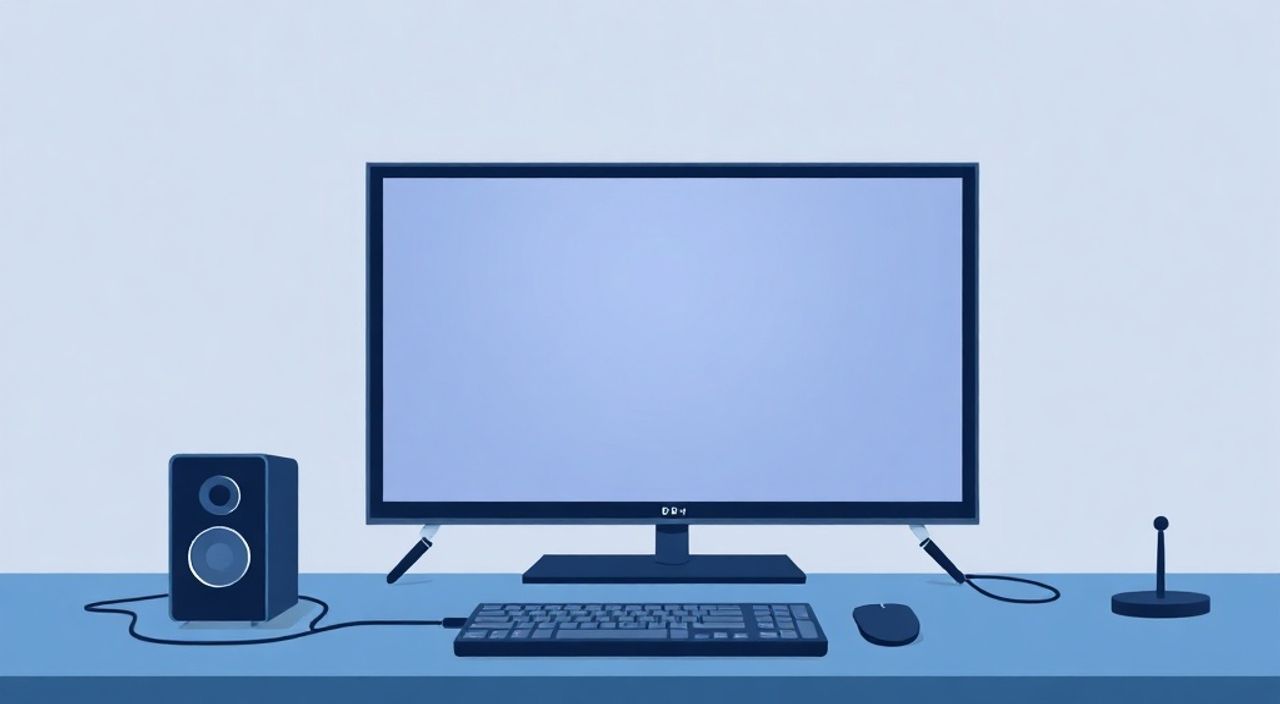
Подключение компьютера к телевизору — это простой способ превратить экран телевизора в крупноформатный монитор для просмотра фильмов, презентаций, игр или совместной работы. Главное — выбрать правильный кабель или беспроводной способ, совместимый с вашими устройствами. Для большинства пользователей оптимальным решением остаётся HDMI, но если порт отсутствует — есть альтернативы: DisplayPort, USB-C, Wi-Fi и адаптеры.
Лучший способ подключить компьютер к телевизору — использовать HDMI-кабель, если оба устройства имеют этот порт. Он обеспечивает стабильное качество изображения и звука без задержек. Если HDMI нет — выбирайте адаптеры на основе USB-C/DisplayPort или беспроводные решения, такие как Miracast или Apple AirPlay, в зависимости от ОС и модели телевизора.
Современные телевизоры и компьютеры предлагают множество вариантов подключения — от проводных кабелей до беспроводных протоколов. Выбор метода зависит от возраста оборудования, операционной системы, требований к качеству изображения и необходимости передачи звука. Неправильный выбор может привести к отсутствию сигнала, низкому разрешению, задержкам или полному отсутствию звука. Чтобы избежать этих проблем, важно понимать, какие порты есть на вашем ПК и телевизоре, и как правильно настроить их после подключения.
Содержание статьи:
- Как подключить компьютер к телевизору через HDMI
- Подключение через DisplayPort и USB-C
- Использование старых портов: VGA и DVI
- Беспроводные способы: Miracast, AirPlay, Chromecast
- Настройка изображения и звука после подключения
- Частые ошибки и как их исправить
- Экспертное мнение: что выбрать в 2025 году
- Вопросы и ответы
- Заключение
Как подключить компьютер к телевизору через HDMI
HDMI — самый надёжный и популярный способ подключения. Он передаёт и видео, и аудиосигнал в цифровом формате без потерь, поддерживает разрешения до 4K и частоты обновления до 120 Гц на современных моделях. Большинство телевизоров и ноутбуков, выпущенных после 2015 года, имеют хотя бы один HDMI-порт.
Для подключения вам понадобится только HDMI-кабель. Убедитесь, что он соответствует стандарту HDMI 2.0 или выше — особенно если планируете транслировать 4K-контент. Кабели HDMI 1.4 поддерживают 4K, но только на 30 Гц, что недостаточно для плавного воспроизведения игр или быстрых сцен.
- Выключите компьютер и телевизор.
- Подключите один конец HDMI-кабеля к порту на компьютере, второй — к HDMI-входу на телевизоре.
- Включите телевизор и переключитесь на соответствующий HDMI-вход (например, HDMI 1, HDMI 2).
- Включите компьютер. Если изображение не появилось, нажмите комбинацию клавиш: Win + P (Windows) или Cmd + F1 (Mac) и выберите «Расширить» или «Дублировать».
Полезно знать: Если телевизор не определяет сигнал, попробуйте сменить HDMI-порт или кабель. Иногда проблема в неисправном разъёме или низкокачественном кабеле.
Подключение через DisplayPort и USB-C
DisplayPort и USB-C с поддержкой DisplayPort Alt Mode — отличная альтернатива HDMI, особенно для геймеров и профессионалов, работающих с высоким разрешением. Многие современные ноутбуки (MacBook, Dell XPS, Lenovo ThinkPad) оснащены только USB-C, но при этом поддерживают видео вывод.
Если на вашем компьютере есть порт USB-C, а на телевизоре — только HDMI, используйте активный адаптер USB-C → HDMI. Пассивные адаптеры не работают для видео — они только передают данные, а не видеосигнал. Активные адаптеры содержат чип, преобразующий сигнал.
Для DisplayPort: если на ПК есть DisplayPort, а на телевизоре — только HDMI, используйте адаптер DisplayPort → HDMI. Он работает без дополнительного питания и обычно надёжен.
«При выборе адаптера проверяйте поддержку разрешения 4K@60 Гц и HDR. Некоторые дешёвые модели ограничивают частоту 30 Гц, что делает изображение неестественно резким при движении.» — Алексей Кузнецов, инженер-электронщик, 12 лет в сфере AV-оборудования
Также учтите: некоторые телевизоры не поддерживают полный спектр цветового охвата (например, HDR10+ или Dolby Vision) при подключении через адаптеры. В таких случаях лучше использовать HDMI напрямую.
Использование старых портов: VGA и DVI
Если ваш компьютер или телевизор устарели — возможно, у них есть только VGA (аналоговый) или DVI (цифровой) порты. Подключение через них возможно, но с ограничениями.
VGA передаёт только видео, звук придётся подключать отдельно через аудиокабель 3.5 мм. Качество изображения ниже, чем у цифровых стандартов — возможна размытость, помехи, особенно на больших экранах. Разрешение ограничено 1920×1080, а при 1080p часто возникает «шум» на краях.
DVI — цифровой, поэтому качество лучше. Но он не передаёт звук. Для звука снова нужен отдельный аудиокабель. Поддержка DVI на современных телевизорах встречается редко — чаще только на старых моделях LG, Samsung или Philips.
Порт |
Поддержка звука |
Макс. разрешение |
Подходит для 4K? |
Рекомендация |
|---|---|---|---|---|
HDMI |
Да |
4K@120 Гц |
Да |
Лучший выбор для большинства |
DisplayPort |
Да (если поддерживается) |
8K@60 Гц |
Да |
Для профессионалов и геймеров |
USB-C (с Alt Mode) |
Да |
4K@60 Гц |
Да |
Только с активным адаптером |
DVI |
Нет |
1920×1200 |
Нет |
Только как временное решение |
VGA |
Нет |
1920×1080 |
Нет |
Используйте только при отсутствии других вариантов |
Беспроводные способы: Miracast, AirPlay, Chromecast
Беспроводное подключение удобно, если вы не хотите тянуть кабели. Но оно требует стабильного Wi-Fi, совместимости устройств и может иметь задержку.
Miracast — стандарт для Windows и Android. Работает напрямую между ПК и телевизором без дополнительных устройств. Проверьте, поддерживает ли ваш телевизор Miracast (часто в меню «Подключение» или «Экран»). На Windows: Win + K → выберите телевизор. Требуется Wi-Fi Direct — без роутера.
Apple AirPlay — только для Mac и iPhone. Требует телевизора с поддержкой AirPlay 2 (Apple TV, новые модели Samsung, LG, Sony). На Mac: кликните на значок AirPlay в меню бара → выберите телевизор. Качество высокое, задержка минимальна.
Chromecast — внешнее устройство, которое вставляется в HDMI-порт. Подключается к Wi-Fi, и вы транслируете содержимое браузера Chrome или приложений (YouTube, Netflix). Не поддерживает полноценное дублирование экрана на всех устройствах — только «потоковую» передачу.
Полезно знать: Беспроводные методы не подходят для игр или видеомонтажа — задержка от 100 до 300 мс делает управление неудобным. Используйте их только для просмотра фильмов или презентаций.
Настройка изображения и звука после подключения
После физического подключения нужно настроить вывод изображения и звук. Это часто упускают — и получают чёрный экран, несоответствующее разрешение или звук из колонок ПК, а не телевизора.
На Windows:
1. Нажмите Win + P → выберите «Расширить» (для работы с двумя экранами) или «Дублировать» (для трансляции).
2. Щёлкните правой кнопкой по рабочему столу → «Параметры дисплея».
3. Выберите телевизор (он обозначен цифрой), установите правильное разрешение (рекомендуется максимальное, поддерживаемое телевизором).
4. В разделе «Звук» → «Выберите устройство воспроизведения» → укажите телевизор (например, «Панель телевизора HDMI»).
На macOS:
1. Откройте «Системные настройки» → «Дисплеи».
2. Нажмите «Опции» → выберите «Дублировать экраны» или «Расширить».
3. В разделе «Звук» → выберите телевизор как устройство вывода.
Если звук не идёт через HDMI:
— Убедитесь, что в диспетчере устройств (Windows) драйвер аудио для HDMI установлен.
— Перезагрузите телевизор и ПК.
— Проверьте, не отключён ли звук на телевизоре.
«Часто пользователи не видят телевизор как второй экран, потому что не включили режим расширения. Дублирование — удобно для презентаций, но расширение даёт больше пространства для работы.» — Елена Морозова, IT-тренер, более 8 лет преподаёт цифровую грамотность
Частые ошибки и как их исправить
Вот основные проблемы и их решения:
- «Телевизор не видит сигнал» — Проверьте, выбран ли правильный HDMI-вход. Переключитесь между портами. Попробуйте другой кабель. Убедитесь, что компьютер не находится в режиме сна.
- «Изображение не на весь экран» — Настройте масштабирование в параметрах дисплея. Уберите галочку «Масштабировать изображение» на телевизоре (в меню «Изображение» → «Размер экрана» → «Полный»).
- «Задержка при воспроизведении видео» — Включите режим «Игровой» или «PC» на телевизоре. Он отключает лишнюю обработку изображения (интерполяцию, шумоподавление).
- «Нет звука» — Проверьте устройство воспроизведения в системе. Перезагрузите аудиодрайверы. Иногда помогает отключение встроенного звука ПК и повторное подключение кабеля.
- «Сигнал пропадает при запуске игры» — Обновите драйверы видеокарты. Отключите G-Sync/FreeSync на телевизоре, если он не поддерживает их корректно.
Если ничего не помогает — попробуйте подключить другой компьютер или телевизор. Это поможет определить, в чём проблема: в оборудовании или в настройках.
Экспертное мнение: что выбрать в 2025 году
«В 2025 году HDMI 2.1 становится стандартом для всех новых телевизоров и ПК. Если вы покупаете новый экран — выбирайте модель с HDMI 2.1 и поддержкой eARC. Это обеспечит 4K@120 Гц, HDR10+ и передачу аудио обратно на звуковую систему. Для большинства пользователей это единственный разумный выбор. Беспроводные технологии остаются удобными, но не заменяют проводные.» — Дмитрий Соколов, руководитель отдела AV-решений в компании «ТехноМир», 15 лет в сфере домашнего кинотеатра
Если вы используете компьютер для работы, просмотра фильмов и игр — HDMI 2.1 остаётся золотым стандартом. Для Mac с USB-C — используйте качественный адаптер USB-C → HDMI 2.1. Для старых ПК — не тяните VGA, если есть DVI или HDMI. Беспроводные решения — только для лёгких задач: презентации, Netflix, YouTube.
Не экономьте на кабелях. Дешёвые HDMI-кабели часто не выдерживают нагрузки при 4K/120 Гц — появляются артефакты, пропадает звук. Лучше купить кабель с сертификатом HDMI Premium Certified — он гарантированно работает на высоких скоростях.
Вопросы и ответы
Можно ли подключить ноутбук к телевизору без HDMI?
Да, если у ноутбука есть USB-C с поддержкой DisplayPort Alt Mode — используйте адаптер USB-C → HDMI. Если есть DisplayPort — адаптер DisplayPort → HDMI. Для старых моделей — VGA или DVI с отдельным аудиокабелем.
Почему телевизор не воспроизводит звук, хотя изображение есть?
Вероятнее всего, система по-прежнему использует встроенные динамики ноутбука. Перейдите в «Панель управления» → «Звук» → «Воспроизведение» и выберите телевизор как устройство по умолчанию. Также проверьте, не отключён ли звук на самом телевизоре.
Как подключить MacBook к телевизору Samsung?
Если телевизор поддерживает AirPlay 2 — просто нажмите значок AirPlay в верхней панели macOS. Если нет — используйте адаптер USB-C → HDMI. Убедитесь, что на телевизоре включен режим «PC» для корректного отображения.
Можно ли использовать телевизор как монитор для работы?
Да, и это отличное решение. Особенно если у вас два монитора — можно подключить телевизор как дополнительный экран. Рекомендуется разрешение 4K, чтобы текст был чётким. Установите масштаб 100–125% в настройках Windows, чтобы не напрягать глаза.
Почему при подключении через HDMI телевизор не определяется как основной экран?
Это поведение по умолчанию. Windows считает основным экраном тот, где находится панель задач. Чтобы изменить это — в настройках дисплея нажмите на телевизор → «Сделать основным».
Заключение
Подключение компьютера к телевизору — задача, которая кажется простой, но при неправильном подходе может вызвать массу проблем: от отсутствия звука до нестабильного изображения. Главное — определить, какие порты есть на обоих устройствах, и выбрать наиболее подходящий способ подключения. В 2025 году HDMI 2.1 остаётся лучшим выбором для большинства пользователей — он сочетает в себе высокое качество, стабильность и поддержку современных форматов.
Для тех, кто ценит мобильность и не хочет возиться с кабелями, беспроводные технологии — удобная альтернатива, но не замена. Они идеальны для просмотра контента, но не для игр или профессиональной работы. Всегда проверяйте настройки дисплея и звука после подключения — именно они чаще всего становятся причиной «не работает».
Выбирайте HDMI, если есть возможность. Избегайте VGA и DVI, если только это не временное решение. Используйте беспроводные методы только для просмотра фильмов. Проверяйте кабели, драйверы и настройки — и ваш телевизор станет идеальным вторым монитором.
- HDMI — лучший и самый надёжный способ подключения в 2025 году.
- Для USB-C и DisplayPort используйте только активные адаптеры.
- Беспроводные методы (Miracast, AirPlay) не подходят для игр и видеомонтажа из-за задержки.
- Всегда проверяйте настройки звука и разрешения после подключения.
- Не экономьте на кабелях — сертифицированные HDMI 2.1 стоят немного дороже, но работают без сбоев.
⚠️ Дисклеймер — нажмите, чтобы развернуть
Материалы, опубликованные в разделе «Блог» на сайте RU DESIGN SHOP (rudesignshop.ru), носят исключительно информационный и ознакомительный характер и не являются руководством к действию, финансовой рекомендацией, медицинской услугой, ветеринарным назначением либо рекламой товаров и услуг, включая азартные игры. Публикации не содержат призывов к участию в азартных играх и не направлены на продвижение соответствующих операторов.
Безопасность применения товаров и веществ: при использовании строительных материалов, бытовой химии, пестицидов и агрохимикатов необходимо строго следовать инструкциям производителя и действующему законодательству Российской Федерации, включая Федеральный закон РФ от 19.07.1997 № 109-ФЗ «О безопасном обращении с пестицидами и агрохимикатами».
Упоминание товарных знаков, брендов и организаций носит исключительно информационный характер и не означает наличие партнёрских отношений или одобрения со стороны правообладателей.
Материалы, содержащие сведения о медицинских, ветеринарных или косметических средствах, представлены в справочных целях и не являются медицинской консультацией или назначением. Перед применением рекомендуется обратиться к врачу, ветеринарному специалисту или иному сертифицированному профессионалу.
Возрастные ограничения: материалы, содержащие сведения о продукции категории 18+, включая алкоголь или азартные игры, предназначены исключительно для совершеннолетней аудитории и публикуются в информационных целях.
Правовая ответственность: решения, принятые на основе опубликованной информации, пользователь принимает самостоятельно и на свой риск; редакция и авторы несут ответственность в пределах, установленных законодательством Российской Федерации.
Редакция не допускает публикаций, содержащих пропаганду экстремизма, терроризма, наркотических средств или суицида; подобные материалы подлежат немедленному удалению.
Упоминание организаций с ограниченным статусом: компания Meta Platforms Inc. (социальные сети Facebook и Instagram) признана экстремистской организацией решением суда РФ, её деятельность запрещена на территории Российской Федерации; любые упоминания приводятся исключительно в информационных целях.
Авторские права и источники: информация собирается из открытых источников; её актуальность указывается на дату публикации и может изменяться.
Изображения и иллюстрации используются на условиях, разрешённых правообладателями. При возникновении претензий редакция готова оперативно рассмотреть обращение и внести необходимые изменения.
Персональные данные и cookies: сайт использует cookies и обрабатывает персональные данные пользователей в соответствии с Федеральным законом № 152-ФЗ «О персональных данных» и Политикой конфиденциальности RU DESIGN SHOP.
Мнения авторов могут не совпадать с позицией государственных органов или коммерческих организаций, упомянутых в материалах.
РЕКОМЕНДУЕМ
Товары от российских производителей

Торшер Eq GLODE
36135 руб.
Светильник RING GRAND Forstlight
Диапазон цен: 157080 руб. – 576320 руб.

