Скидка 5% на первый заказ — RDS5




Телевизор самсунг как подключить телефон
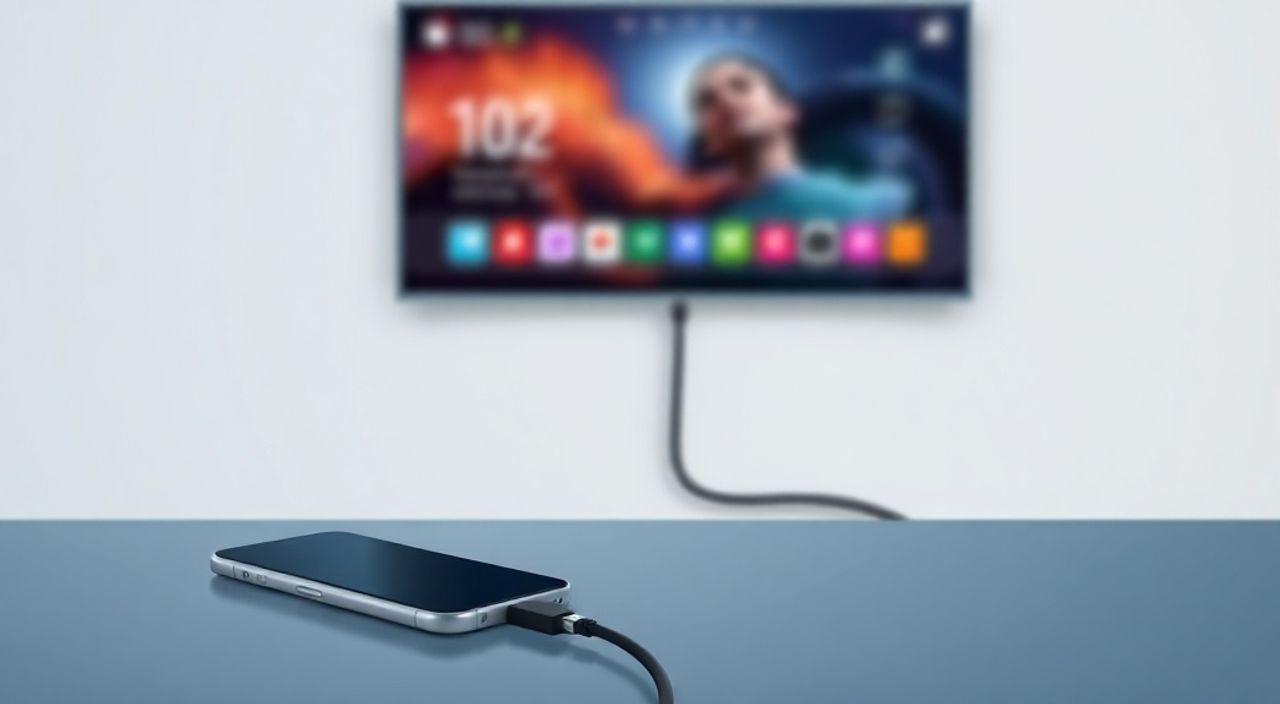
Телевизоры Samsung — одни из самых популярных в мире благодаря продуманному интерфейсу, качественной картинке и широкой совместимости с мобильными устройствами. Многие пользователи хотят быстро перенести контент с телефона на большой экран: посмотреть видео, показать фото на семейном ужине или сыграть в игру с друзьями. Однако не все знают, как правильно подключить телефон к телевизору Samsung, особенно если речь идёт о разных моделях и операционных системах — Android или iOS. Проблема усугубляется наличием нескольких технологий: Miracast, SmartThings, HDMI, AirPlay, Bluetooth. Неправильный выбор метода приводит к задержкам, потере звука или полному отказу соединения. Главное — определить, какой именно способ подходит вашей модели телевизора и смартфона, и действовать пошагово.
Лучший способ подключить телефон к телевизору Samsung — использовать приложение SmartThings (для Android и iOS) или встроенный экран Miracast/AirPlay. Для стабильной передачи видео и звука без задержек предпочтительнее беспроводной способ через Wi-Fi, а не HDMI-кабель, если устройство поддерживает современные протоколы. Убедитесь, что телевизор и телефон находятся в одной сети.
Содержание статьи:
- Какие способы подключения существуют?
- Подключение через приложение SmartThings
- Использование Miracast (Screen Mirroring)
- Подключение iPhone через AirPlay
- Проводное подключение через HDMI
- Подключение по Bluetooth (только звук)
- Частые ошибки и как их исправить
- Экспертное мнение: что выбирают профессионалы?
- Вопросы и ответы
- Заключение
Какие способы подключения существуют?
Современные телевизоры Samsung, выпущенные с 2016 года, поддерживают минимум три основных метода подключения к смартфону: беспроводные (Miracast, SmartThings, AirPlay) и проводные (HDMI). Каждый из них имеет свои преимущества и ограничения. Например, Miracast — это стандарт, встроенный в Android, который позволяет транслировать весь экран без установки дополнительных приложений. SmartThings — экосистема Samsung, которая обеспечивает более стабильное соединение и управление устройствами из одного приложения. AirPlay — исключительно для iPhone и iPad, работает только с телевизорами Samsung 2018 года и новее. HDMI-кабель — надёжный, но менее удобный способ, требующий физического подключения.
Представьте, что вы хотите показать видео с телефона гостям на вечеринке. Выберите беспроводной способ — он быстрее, эстетичнее и не требует кабелей. Если же вы играете в графически насыщенную игру или транслируете 4K-контент, лучше использовать HDMI или Wi-Fi Direct. Не забывайте: все беспроводные методы требуют, чтобы телефон и телевизор были подключены к одному Wi-Fi-роутеру. Разные сети — и соединение не установится.
Полезно знать: Телевизоры Samsung серии QLED и Neo QLED 2021–2025 годов поддерживают все современные протоколы, включая AirPlay 2 и SmartThings Multi-Device Sync. Старые модели до 2017 года могут не иметь AirPlay и требуют сторонних приложений.
Подключение через приложение SmartThings
SmartThings — это официальное приложение Samsung, объединяющее все устройства бренда в единую экосистему. Оно позволяет не только транслировать экран, но и управлять телевизором с телефона, настраивать сценарии, включать режим «Домашний кинотеатр» и даже смотреть, что транслируется на телевизоре, через камеру смартфона.
Для подключения:
- Убедитесь, что телевизор и телефон подключены к одной Wi-Fi сети.
- Скачайте и установите приложение SmartThings из Google Play или App Store.
- Запустите приложение и войдите в аккаунт Samsung (если ещё не авторизованы).
- Нажмите «+» → «Добавить устройство» → выберите «Телевизор».
- Следуйте инструкциям: приложение найдёт телевизор в сети. Подтвердите подключение на экране ТВ (нажмите «Разрешить»).
- После подключения нажмите на значок «Поделиться экраном» (иконка с двумя стрелками).
- Выберите «Экран телефона» и нажмите «Начать».
После этого ваш экран мгновенно отобразится на телевизоре. Вы можете переключаться между приложениями, смотреть видео, играть — всё работает в реальном времени. Приложение также позволяет регулировать громкость, переключать входы и даже использовать телефон как пульт.
Полезно знать: Если телевизор не виден в приложении, перезагрузите его и проверьте, включён ли режим «SmartThings» в настройках телевизора: «Настройки» → «Общие» → «SmartThings» → «Включено».
Использование Miracast (Screen Mirroring)
Miracast — это стандарт беспроводной передачи видео и аудио, встроенный в Android 4.2+ и Windows. Он работает без установки приложений и не требует аккаунта. Подходит для моделей Samsung от 2015 года и новее.
Чтобы подключиться через Miracast:
- На телевизоре откройте меню: «Главная» → «Источник» → «Screen Mirroring».
- На телефоне: откройте «Настройки» → «Подключения» → «Screen Mirroring» (в некоторых моделях — «Беспроводные дисплеи»).
- Подождите, пока телефон найдёт телевизор в списке доступных устройств.
- Выберите название своего телевизора (например, «Samsung TV Q60»).
- Подтвердите подключение на экране ТВ — появится запрос «Разрешить?» → нажмите «Да».
После подключения экран телефона отобразится на телевизоре. Важно: Miracast передаёт именно зеркальное отображение — всё, что вы делаете на телефоне, видно на ТВ. Это удобно для презентаций, но может замедлять работу при высокой нагрузке.
Полезно знать: Если подключение не устанавливается, отключите Bluetooth на телефоне — он может мешать Wi-Fi Direct, который использует Miracast.
Подключение iPhone через AirPlay
AirPlay — эксклюзивная технология Apple, позволяющая без задержек транслировать видео, музыку и даже весь экран iPhone на телевизоры Samsung, начиная с моделей 2018 года (серии Q7, Q8, Q9 и новее). Для работы требуется iOS 12.4 и выше.
Как подключить:
- Убедитесь, что iPhone и телевизор подключены к одной Wi-Fi сети.
- Откройте центр управления (смахните вниз с верхнего края экрана).
- Найдите значок «AirPlay» — он выглядит как треугольник с окружностью.
- Нажмите на него → выберите свой телевизор из списка (например, «Samsung TV 55Q80»).
- Выберите «Экран iPhone» для зеркалирования или «Видео» для трансляции только медиа.
После подключения на экране телевизора появится значок AirPlay — это означает, что соединение активно. Вы можете воспроизводить видео из YouTube, Apple TV, Netflix — и звук будет идти через динамики телевизора. Важно: если телевизор не видит iPhone, проверьте, включён ли AirPlay в настройках ТВ: «Настройки» → «Общие» → «Apple AirPlay и HomeKit» → «Включено».
Полезно знать: AirPlay работает с задержкой около 0,5–1 секунды — это нормально. Для просмотра фильмов в высоком качестве рекомендуется использовать Wi-Fi 5 (802.11ac) или Wi-Fi 6.
Проводное подключение через HDMI
Если беспроводные методы не работают — или вы хотите максимальную стабильность — используйте HDMI. Этот способ подходит для любых моделей телефонов и телевизоров, но требует адаптера.
Для Android-устройств:
- Купите адаптер USB-C → HDMI (для современных Samsung Galaxy) или Micro-USB → HDMI (для старых моделей).
- Подключите адаптер к телефону.
- Подключите HDMI-кабель от адаптера к HDMI-порту телевизора.
- На телевизоре переключитесь на соответствующий HDMI-вход (например, HDMI 1).
- На телефоне может появиться уведомление: «Подключён как дисплей» — подтвердите.
Для iPhone:
- Используйте адаптер Lightning → HDMI (оригинальный от Apple или сертифицированный MFi).
- Подключите к телефону и к HDMI-порту телевизора.
- Переключите вход на ТВ.
Этот метод не требует Wi-Fi, не зависит от программного обеспечения и работает даже при слабом сигнале. Минус — кабель ограничивает мобильность, а адаптеры стоят от 1500 рублей.
Полезно знать: Некоторые адаптеры требуют внешнего питания. Если экран моргает или отключается — подключите адаптер к зарядному устройству через USB-порт.
Подключение по Bluetooth (только звук)
Bluetooth не поддерживает передачу видео — только аудио. Но если вы хотите, чтобы звук с телефона шёл через динамики телевизора (например, при просмотре видео в приложении), это отличный вариант.
Настройка:
- На телевизоре: «Настройки» → «Звук» → «Аудиовыход» → «Bluetooth».
- Выберите «Поиск устройств».
- На телефоне: «Настройки» → «Подключения» → «Bluetooth» → включите его.
- Выберите название телевизора из списка.
- Подтвердите пароль (если запросится — обычно 0000 или 1234).
После подключения звук с любого приложения — YouTube, Spotify, музыки — будет идти через телевизор. Это особенно полезно, если вы смотрите контент с наушниками, но хотите, чтобы звук слышали другие.
Полезно знать: Bluetooth не поддерживает высококачественные кодеки, такие как aptX HD. Для музыки в формате FLAC лучше использовать Wi-Fi или HDMI.
Частые ошибки и как их исправить
Даже при правильной настройке могут возникать сбои. Вот основные проблемы и решения:
- Телевизор не видит телефон — перезагрузите оба устройства, проверьте Wi-Fi, убедитесь, что SmartThings или Screen Mirroring включены.
- Задержка видео — отключите другие устройства, использующие Wi-Fi; переключитесь на 5 ГГц; используйте HDMI для критичных задач.
- Нет звука — проверьте настройки звука на телефоне и телевизоре; включите «Трансляция звука» в настройках Miracast.
- AirPlay не работает — обновите iOS и прошивку телевизора; убедитесь, что AirPlay разрешён в настройках телевизора.
- Подключение прерывается — отключите энергосбережение на телефоне; добавьте телевизор в исключения для спящего режима.
Также проверьте, не блокирует ли брандмауэр или антивирус соединение. В некоторых корпоративных сетях Wi-Fi Direct отключён — используйте HDMI.
Полезно знать: Обновление прошивки телевизора — часто решающее действие. Зайдите в «Настройки» → «Поддержка» → «Обновление ПО» → «Сейчас обновить».
Экспертное мнение: что выбирают профессионалы?
«Я рекомендую клиентам использовать SmartThings как основной способ подключения — он стабильнее Miracast, интуитивнее AirPlay и работает с любым Android-устройством. Для iPhone — только AirPlay 2. HDMI остаётся “страховкой” для презентаций и домашнего кинотеатра.» — Алексей Воронин, технический консультант по умным домам, 12 лет опыта в интеграции Samsung-экосистемы.
Профессионалы советуют всегда иметь под рукой HDMI-кабель — даже если вы используете беспроводные технологии. Он не подвержен сбоям сети, не требует обновлений и работает с любыми устройствами. Для ежедневного использования — SmartThings. Для развлечений с iPhone — AirPlay. Для гостей — подготовьте адаптер и кабель заранее.
Вопросы и ответы
Можно ли подключить iPhone к телевизору Samsung без Wi-Fi?
Нет, AirPlay требует Wi-Fi. Для проводного подключения используйте адаптер Lightning → HDMI.
Почему на телевизоре нет опции Screen Mirroring?
Возможно, ваша модель старше 2015 года. Проверьте модель на коробке — если это серия J, K, или M до 2015 года — Miracast не поддерживается.
Как отключить трансляцию экрана?
На телефоне: откройте центр управления → нажмите на значок AirPlay/Miracast → выберите «Остановить». На телевизоре: нажмите «Источник» → выберите другой вход.
Можно ли транслировать звук с телефона без видео?
Да, через Bluetooth — но только аудио. Для видео — только Miracast, AirPlay или HDMI.
Поддерживает ли Samsung TV подключение нескольких телефонов одновременно?
Нет. Только одно устройство может транслировать экран в один момент. Можно переключаться, но не одновременно.
Заключение
Подключить телефон к телевизору Samsung — задача, которая решается несколькими способами, каждый из которых подходит под конкретную ситуацию. Для повседневного использования и максимальной совместимости — SmartThings. Для владельцев iPhone — AirPlay. Для стабильности и презентаций — HDMI. Bluetooth подойдёт только для передачи звука. Главное — не торопитесь: проверьте модель телевизора, обновите ПО, убедитесь в единой Wi-Fi сети и выберите метод, соответствующий вашим задачам.
Выбирая способ подключения, ориентируйтесь не на моду, а на надёжность. Беспроводные технологии удобны, но проводные — предсказуемы. Лучший результат достигается сочетанием: используйте SmartThings для домашнего просмотра, HDMI — для важных встреч, а Bluetooth — для фоновой музыки.
- SmartThings — лучший универсальный способ для Android и iOS.
- AirPlay работает только с телевизорами Samsung 2018 года и новее.
- HDMI — самый надёжный метод, не требует Wi-Fi.
- Обновление прошивки телевизора решает 70% проблем подключения.
- Всегда проверяйте, что телефон и телевизор находятся в одной Wi-Fi сети.
⚠️ Дисклеймер — нажмите, чтобы развернуть
Материалы, опубликованные в разделе «Блог» на сайте RU DESIGN SHOP (rudesignshop.ru), носят исключительно информационный и ознакомительный характер и не являются руководством к действию, финансовой рекомендацией, медицинской услугой, ветеринарным назначением либо рекламой товаров и услуг, включая азартные игры. Публикации не содержат призывов к участию в азартных играх и не направлены на продвижение соответствующих операторов.
Безопасность применения товаров и веществ: при использовании строительных материалов, бытовой химии, пестицидов и агрохимикатов необходимо строго следовать инструкциям производителя и действующему законодательству Российской Федерации, включая Федеральный закон РФ от 19.07.1997 № 109-ФЗ «О безопасном обращении с пестицидами и агрохимикатами».
Упоминание товарных знаков, брендов и организаций носит исключительно информационный характер и не означает наличие партнёрских отношений или одобрения со стороны правообладателей.
Материалы, содержащие сведения о медицинских, ветеринарных или косметических средствах, представлены в справочных целях и не являются медицинской консультацией или назначением. Перед применением рекомендуется обратиться к врачу, ветеринарному специалисту или иному сертифицированному профессионалу.
Возрастные ограничения: материалы, содержащие сведения о продукции категории 18+, включая алкоголь или азартные игры, предназначены исключительно для совершеннолетней аудитории и публикуются в информационных целях.
Правовая ответственность: решения, принятые на основе опубликованной информации, пользователь принимает самостоятельно и на свой риск; редакция и авторы несут ответственность в пределах, установленных законодательством Российской Федерации.
Редакция не допускает публикаций, содержащих пропаганду экстремизма, терроризма, наркотических средств или суицида; подобные материалы подлежат немедленному удалению.
Упоминание организаций с ограниченным статусом: компания Meta Platforms Inc. (социальные сети Facebook и Instagram) признана экстремистской организацией решением суда РФ, её деятельность запрещена на территории Российской Федерации; любые упоминания приводятся исключительно в информационных целях.
Авторские права и источники: информация собирается из открытых источников; её актуальность указывается на дату публикации и может изменяться.
Изображения и иллюстрации используются на условиях, разрешённых правообладателями. При возникновении претензий редакция готова оперативно рассмотреть обращение и внести необходимые изменения.
Персональные данные и cookies: сайт использует cookies и обрабатывает персональные данные пользователей в соответствии с Федеральным законом № 152-ФЗ «О персональных данных» и Политикой конфиденциальности RU DESIGN SHOP.
Мнения авторов могут не совпадать с позицией государственных органов или коммерческих организаций, упомянутых в материалах.
РЕКОМЕНДУЕМ
Товары от российских производителей

Светильник CUBO Forstlight
Диапазон цен: 11030 руб. – 14600 руб.


