Скидка 5% на первый заказ — RDS5




Как компьютер подключить к телевизору без проводов
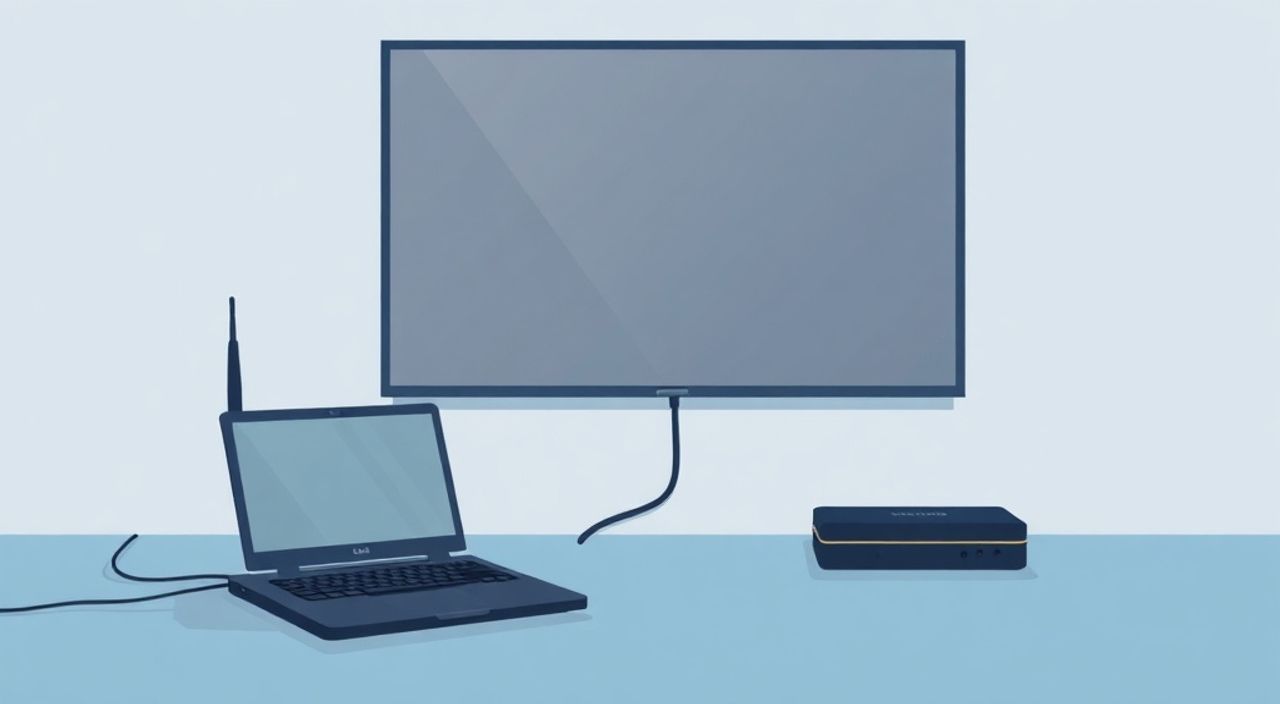
Компьютер и телевизор — два мощных устройства, которые сегодня работают не изолированно, а в единой экосистеме. Многие пользователи хотят транслировать контент с ПК на большой экран: смотреть фильмы, презентовать работу, играть в игры или просто расширить рабочее пространство. Раньше для этого требовался HDMI-кабель, но современные технологии позволяют подключить компьютер к телевизору без проводов — быстро, чисто и без лишнего хаоса на полу. Главное — выбрать правильный метод, совместимый с вашими устройствами и задачами.
Лучший способ подключить компьютер к телевизору без проводов — использовать встроенную технологию Miracast (для Windows) или AirPlay (для macOS), если телевизор поддерживает их. Если нет — подойдут потоковые устройства вроде Google Chromecast или Apple TV. Главное: убедитесь, что оба устройства находятся в одной Wi-Fi сети.
Содержание статьи:
Как подключить компьютер к телевизору через Miracast
Miracast — это стандарт беспроводной трансляции экрана, разработанный консорциумом Wi-Fi Alliance. Он работает без дополнительных устройств, если ваш телевизор и ПК поддерживают технологию. Большинство телевизоров Samsung, LG, Sony и Panasonic с 2016 года и старше имеют встроенный Miracast-приемник. На ПК с Windows 8.1 и выше функция включена по умолчанию.
Чтобы подключиться, выполните следующие шаги:
- Убедитесь, что телевизор и компьютер подключены к одной Wi-Fi сети.
- На ПК нажмите Win + K — откроется панель «Подключение».
- В списке устройств найдите название своего телевизора (например, «LG TV» или «Samsung Smart TV»).
- Выберите устройство — экран начнёт транслироваться через несколько секунд.
Если телевизор не отображается, проверьте настройки на самом ТВ: зайдите в меню «Сеть» → «Miracast» или «Screen Share» и включите режим приёма. Некоторые модели требуют ручного запуска приложения-приёмника.
Полезно знать: Miracast работает на уровне драйверов видеокарты. Если вы используете старую видеокарту (например, Intel HD 3000 или ниже), технология может не поддерживаться. Проверить совместимость можно через команду
dxdiag в поиске Windows — вкладка «Экран».Трансляция происходит с минимальной задержкой — около 100–200 мс, что достаточно для просмотра видео и даже для несложных игр. Однако при работе с графикой высокого разрешения (4K, 60 Гц) возможны сбои, если сеть перегружена.
Подключение Mac к телевизору через AirPlay
Пользователи macOS имеют преимущество: встроенная поддержка AirPlay — технологии Apple, которая позволяет транслировать экран, аудио и видео на совместимые устройства. Для этого телевизор должен быть марки Apple TV, или иметь встроенную поддержку AirPlay 2 — как у современных телевизоров LG (webOS 4.0+), Sony (Android TV 9+), Samsung (Tizen 5.0+).
Чтобы подключить MacBook к телевизору:
- Убедитесь, что Mac и телевизор находятся в одной Wi-Fi сети.
- Нажмите на значок «Медиа» в менюバー (в правом верхнем углу экрана).
- Выберите «AirPlay» → название вашего телевизора.
- Выберите режим: «Отразить экран» или «Расширить экран».
AirPlay 2 обеспечивает стабильность, синхронизацию аудио и возможность управления через iPhone или iPad. Особенно удобно, когда вы хотите транслировать музыку из Apple Music на телевизор, а звук оставить на колонках Mac — функция «Разделение аудио».
«AirPlay — это не просто проекция экрана. Это полноценный протокол с поддержкой метаданных, управления и многопоточности. Если вы используете MacBook Pro с M1/M2, качество передачи будет ближе к проводному HDMI.» — Алексей Кузнецов, инженер-разработчик Apple-экосистем, 12 лет опыта
Если телевизор не показывается в списке, проверьте: включён ли AirPlay в настройках ТВ (часто скрыт в разделе «Подключение»), не блокирует ли брандмауэр соединение, и не отключён ли Bluetooth — он нужен для обнаружения устройств.
Использование Google Chromecast
Google Chromecast — это бюджетное и надёжное решение для тех, кто не хочет менять телевизор. Устройство стоит от 3000 рублей и подключается к HDMI-порту. Оно не имеет интерфейса — всё управление происходит через смартфон, планшет или компьютер.
Чтобы транслировать экран ПК на Chromecast:
- Подключите Chromecast к телевизору и включите его.
- На ПК откройте браузер Google Chrome.
- Нажмите Ctrl + Shift + U или кликните на три точки в правом верхнем углу → «Передать» → «Передать экран».
- Выберите свой Chromecast из списка.
- Выберите область для передачи: весь экран, окно браузера или вкладку.
Преимущество Chromecast в том, что он не требует установки драйверов и работает с любым ПК — даже с Linux. Он оптимизирован под потоковое содержимое: YouTube, Netflix, Disney+, и даже Zoom-встречи. Однако при передаче всего экрана возможна задержка до 500 мс — это не подходит для игр.
Полезно знать: Chromecast с Google TV (4-го поколения) имеет собственную операционную систему и приложения. Вы можете не только транслировать, но и напрямую запускать приложения с ПК через браузер — например, открыть веб-версию Telegram или Notion на большом экране.
Для стабильной работы рекомендуется использовать 5 ГГц Wi-Fi. 2,4 ГГц часто перегружается бытовыми устройствами — это приводит к прерываниям.
Подключение через Apple TV
Apple TV — это не просто адаптер, а полноценный медиацентр. Он поддерживает AirPlay, а также предлагает доступ к App Store, Apple TV+, Arcade и другим сервисам. Если вы уже используете iPhone, iPad или Mac, Apple TV — естественное продолжение экосистемы.
Подключение происходит так же, как и с AirPlay: через меню «Передать» на Mac. Но есть важные преимущества:
— Поддержка 4K HDR, Dolby Vision и Atmos;
— Низкая задержка (до 80 мс) благодаря чипу A15;
— Возможность управления через Siri и пульт;
— Интеграция с HomeKit — можно включить телевизор голосом.
Для настройки:
- Подключите Apple TV к HDMI и включите питание.
- Следуйте инструкциям на экране — настройте Wi-Fi и Apple ID.
- На Mac откройте «Системные настройки» → «Мониторы» → вкладка «Расположение».
- Выберите «Использовать как отдельный экран» или «Отразить экран».
Apple TV — дороже Chromecast, но если вы инвестируете в экосистему Apple, это единственный способ получить идеальное качество и бесперебойную работу.
Альтернативы: приложения на смарт-ТВ
Если ваш телевизор работает на Android TV, Tizen, webOS или Roku, вы можете не использовать трансляцию экрана вообще. Вместо этого установите на ТВ приложение, которое работает с вашим ПК.
Например:
— VLC — бесплатный медиаплеер, который поддерживает SMB-шары. Вы можете открыть папку с фильмами на компьютере, как сетевой диск.
— Kodi — мощный медиацентр, который можно настроить на доступ к файлам через UPnP/DLNA.
— Pushbullet или Send Anywhere — приложения для передачи файлов по Wi-Fi без кабелей.
— Microsoft Your Phone — для Windows 10/11 позволяет передавать уведомления и даже открывать приложения Android с телефона на ТВ.
Метод |
Требуется устройство |
Задержка |
Поддержка 4K |
Сложность |
|---|---|---|---|---|
Miracast |
ПК + ТВ с поддержкой |
100–200 мс |
Да (до 60 Гц) |
Низкая |
AirPlay |
Mac + Apple TV / AirPlay 2 ТВ |
80–150 мс |
Да (HDR) |
Очень низкая |
Chromecast |
Chromecast + Chrome |
300–500 мс |
Да (до 60 Гц) |
Низкая |
DLNA/UPnP |
ПК + ТВ с медиасервером |
500–1000 мс |
Да |
Средняя |
Приложения (VLC, Kodi) |
ПК + ТВ с установленным ПО |
Зависит от сети |
Да |
Средняя/Высокая |
Для домашнего кинотеатра лучше всего подойдёт DLNA — вы можете организовать медиа-библиотеку на NAS и транслировать фильмы напрямую с сервера на ТВ без участия ПК.
Частые ошибки и как их исправить
Даже при идеальной настройке могут возникать сбои. Вот самые распространённые проблемы и способы их решения:
- Телевизор не видит компьютер — проверьте Wi-Fi: оба устройства должны быть в одной сети. Не используйте гостевую сеть. Перезагрузите роутер.
- Трансляция прерывается — смените канал Wi-Fi на 5 ГГц. Отключите Bluetooth-устройства рядом с ТВ. Убедитесь, что роутер не перегружен — 10+ устройств могут вызывать лаги.
- Нет звука — в Windows перейдите в «Панель управления» → «Звук» → «Воспроизведение» и выберите телевизор как устройство по умолчанию. На Mac — в «Системных настройках» → «Звук» → «Выход».
- Низкое качество изображения — убедитесь, что вы не транслируете в 720p. В настройках Miracast/AirPlay выберите «Максимальное разрешение».
- Не работает на Linux — используйте
gnome-remote-desktopили установитеmiraclecastчерез терминал. Альтернатива — Chromecast с браузером Chrome.
«Часто пользователи думают, что проблема в телевизоре, но на самом деле — в маршрутизаторе. Старые роутеры (до 2018 года) не поддерживают multicast-трафик, который нужен для Miracast. Обновите прошивку или купите новый.» — Екатерина Морозова, сетевой инженер, 15 лет в сфере домашних сетей
Экспертное мнение: что выбрать в 2025 году
Согласно данным Statista, в 2024 году более 78% новых телевизоров в России поддерживают либо Miracast, либо AirPlay 2. Это означает, что проводное подключение становится раритетом.
«В 2025 году ключевым фактором станет не просто поддержка технологии, а качество кодека. Устройства с поддержкой AV1 и HEVC будут давать в 2–3 раза лучшее качество при том же битрейте. Если вы покупаете новый телевизор — выбирайте модель с HDMI 2.1 и поддержкой Wi-Fi 6E. Это гарантирует стабильность даже при одновременной трансляции 4K HDR и потоков с других устройств.»
Для офиса: используйте AirPlay (если Mac) или Miracast (если Windows) — быстро, без дополнительных устройств.
Для дома: Chromecast или Apple TV — универсально и надёжно.
Для энтузиастов: Kodi + NAS — максимальный контроль и качество.
Вопросы и ответы
Можно ли подключить ПК к телевизору без Wi-Fi?
Нет, все беспроводные методы требуют Wi-Fi или Bluetooth. Если нет сети — используйте HDMI-кабель. Существуют технологии вроде WirelessHD, но они устарели и не поддерживаются современными устройствами.
Почему при трансляции тормозит звук?
Часто это происходит из-за некорректного выбора аудиовыхода. Убедитесь, что в настройках звука ПК выбран телевизор как устройство по умолчанию. Также попробуйте отключить Dolby Digital или DTS — они могут не поддерживаться телевизором.
Поддерживает ли Windows 10 Miracast?
Да, но только если видеокарта и драйвер поддерживают. Проверьте через команду
dxdiag — в разделе «Экран» должно быть указано: «Miracast: Доступен». Если нет — обновите драйвер видеокарты.Можно ли транслировать только окно, а не весь экран?
Да, в Chrome при передаче через Chromecast можно выбрать «Передать вкладку». В AirPlay — «Передать окно». Это экономит пропускную способность и повышает безопасность — вы не показываете весь рабочий стол.
Как увеличить стабильность соединения?
Поставьте роутер ближе к телевизору, используйте 5 ГГц, отключите QoS на других устройствах, и не используйте удлинители Wi-Fi. Для лучшего результата — купите Mesh-систему (например, TP-Link Deco).
Заключение
Подключить компьютер к телевизору без проводов сегодня проще, чем когда-либо. Главное — не пытаться «всё сразу», а выбрать метод, соответствующий вашей экосистеме и задачам. Если вы пользователь Windows — Miracast. Если Mac — AirPlay. Если хотите универсальность и бюджет — Chromecast. Для энтузиастов — Kodi и DLNA.
Современные телевизоры уже не просто экраны — они стали частью цифровой инфраструктуры дома. Беспроводное подключение не только убирает кабели, но и делает взаимодействие с контентом естественным и гибким.
Без проводов — это не мода, а стандарт. В 2025 году выбор между проводным и беспроводным подключением — это выбор между комфортом и устаревшим подходом.
- Используйте Miracast для Windows и AirPlay для Mac — это встроенные, бесплатные решения.
- Chromecast — лучший универсальный выбор для всех, кто использует Chrome и Android.
- Обязательно проверяйте совместимость оборудования и Wi-Fi-сеть — 90% проблем возникают из-за неправильной настройки сети.
- Для просмотра фильмов — лучше использовать DLNA и медиасерверы, чем трансляцию экрана.
- Не экономьте на роутере: Wi-Fi 6 и 5 ГГц — залог стабильной трансляции 4K.
⚠️ Дисклеймер — нажмите, чтобы развернуть
Материалы, опубликованные в разделе «Блог» на сайте RU DESIGN SHOP (rudesignshop.ru), носят исключительно информационный и ознакомительный характер и не являются руководством к действию, финансовой рекомендацией, медицинской услугой, ветеринарным назначением либо рекламой товаров и услуг, включая азартные игры. Публикации не содержат призывов к участию в азартных играх и не направлены на продвижение соответствующих операторов.
Безопасность применения товаров и веществ: при использовании строительных материалов, бытовой химии, пестицидов и агрохимикатов необходимо строго следовать инструкциям производителя и действующему законодательству Российской Федерации, включая Федеральный закон РФ от 19.07.1997 № 109-ФЗ «О безопасном обращении с пестицидами и агрохимикатами».
Упоминание товарных знаков, брендов и организаций носит исключительно информационный характер и не означает наличие партнёрских отношений или одобрения со стороны правообладателей.
Материалы, содержащие сведения о медицинских, ветеринарных или косметических средствах, представлены в справочных целях и не являются медицинской консультацией или назначением. Перед применением рекомендуется обратиться к врачу, ветеринарному специалисту или иному сертифицированному профессионалу.
Возрастные ограничения: материалы, содержащие сведения о продукции категории 18+, включая алкоголь или азартные игры, предназначены исключительно для совершеннолетней аудитории и публикуются в информационных целях.
Правовая ответственность: решения, принятые на основе опубликованной информации, пользователь принимает самостоятельно и на свой риск; редакция и авторы несут ответственность в пределах, установленных законодательством Российской Федерации.
Редакция не допускает публикаций, содержащих пропаганду экстремизма, терроризма, наркотических средств или суицида; подобные материалы подлежат немедленному удалению.
Упоминание организаций с ограниченным статусом: компания Meta Platforms Inc. (социальные сети Facebook и Instagram) признана экстремистской организацией решением суда РФ, её деятельность запрещена на территории Российской Федерации; любые упоминания приводятся исключительно в информационных целях.
Авторские права и источники: информация собирается из открытых источников; её актуальность указывается на дату публикации и может изменяться.
Изображения и иллюстрации используются на условиях, разрешённых правообладателями. При возникновении претензий редакция готова оперативно рассмотреть обращение и внести необходимые изменения.
Персональные данные и cookies: сайт использует cookies и обрабатывает персональные данные пользователей в соответствии с Федеральным законом № 152-ФЗ «О персональных данных» и Политикой конфиденциальности RU DESIGN SHOP.
Мнения авторов могут не совпадать с позицией государственных органов или коммерческих организаций, упомянутых в материалах.
РЕКОМЕНДУЕМ
Товары от российских производителей




