Скидка 5% на первый заказ — RDS5




Как подключить hdmi к телевизору от телефона
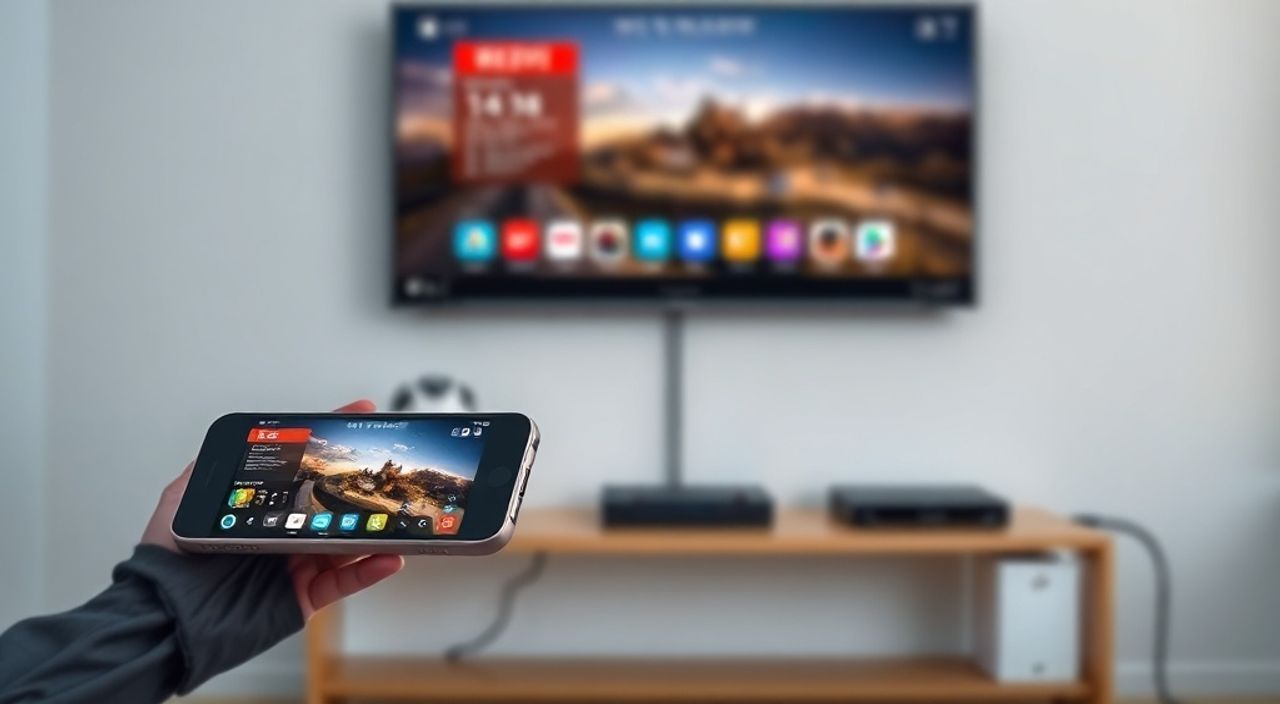
Подключение телефона к телевизору через HDMI — один из самых надёжных и качественных способов трансляции контента с мобильного устройства на большой экран. Это особенно актуально для просмотра видео, презентаций, игр или демонстрации фотографий в семейном кругу. Современные смартфоны, включая флагманы Samsung, Huawei, Xiaomi и Apple, поддерживают вывод изображения через HDMI, но требуют соответствующих адаптеров и настроек. Главное — правильно подобрать кабель или переходник, совместимый с вашим устройством, и убедиться, что телевизор готов принять сигнал. Даже если ваш телефон не имеет стандартного HDMI-порта, современные технологии позволяют решить эту задачу без потери качества.
Чтобы подключить телефон к телевизору через HDMI, вам понадобится адаптер, совместимый с портом вашего устройства (USB-C, Lightning или Micro-USB), HDMI-кабель и телевизор с HDMI-входом. Для большинства современных смартфонов подойдёт USB-C-to-HDMI адаптер. Убедитесь, что телефон поддерживает HDMI-вывод (MHL, Alt Mode или DisplayPort), и включите режим отображения на экране.
Содержание статьи:
- Почему HDMI — лучший выбор для подключения телефона к телевизору
- Как проверить, поддерживает ли ваш телефон HDMI-вывод
- Как подключить Android с USB-C к телевизору через HDMI
- Как подключить iPhone к телевизору через HDMI
- Частые ошибки и как их устранить
- Альтернативы HDMI: когда стоит выбрать другие способы
- Экспертное мнение: что важно знать профессионалу
- Вопросы и ответы
- Заключение
Почему HDMI — лучший выбор для подключения телефона к телевизору
HDMI остаётся эталоном для передачи цифрового видео и аудиосигнала без потерь. В отличие от беспроводных методов — таких как Miracast, AirPlay или Chromecast — HDMI обеспечивает стабильное соединение, нулевую задержку и максимальное разрешение до 4K при 60 кадрах в секунду. Это особенно важно при просмотре фильмов в высоком качестве, игре или демонстрации слайд-шоу, где синхронизация изображения и звука критична.
Технология HDMI не требует дополнительных приложений, Wi-Fi-сети или подписок. Подключение происходит напрямую, что делает его идеальным для гостей, презентаций или ситуаций, когда сеть перегружена. Кроме того, HDMI поддерживает аудиовыход в формате Dolby Digital и DTS, что позволяет использовать систему домашнего кинотеатра без дополнительных кабелей.
Полезно знать: Более 87% современных телевизоров имеют хотя бы один HDMI-вход. Если ваш телевизор старше 2015 года — проверьте наличие маркировки HDMI 1.4 или выше для поддержки Full HD и выше.
Как проверить, поддерживает ли ваш телефон HDMI-вывод
Не все смартфоны способны выводить изображение через HDMI — даже если у них есть USB-C или Micro-USB. Поддержка зависит от аппаратной реализации и прошивки. Первым шагом является определение типа порта на вашем устройстве.
- USB-C — большинство современных Android-смартфонов (Samsung Galaxy S20+, Xiaomi Mi 12, OnePlus 11 и др.) поддерживают USB-C Alt Mode (DisplayPort Alt Mode), позволяющий передавать видеосигнал.
- Lightning — iPhone и iPad с портом Lightning требуют официального адаптера Apple (Lightning to HDMI Adapter).
- Micro-USB — устаревшие модели (например, Samsung Galaxy S5 или Huawei P9) могут поддерживать MHL (Mobile High-Definition Link), но только при использовании специального MHL-кабеля и совместимого телевизора.
Для проверки поддержки HDMI-вывода откройте официальный сайт производителя телефона и найдите раздел «Технические характеристики». Ищите ключевые фразы: «HDMI output», «DisplayPort over USB-C», «MHL support». Альтернативно — введите в поиске Google: «[модель телефона] + HDMI output». Если в результатах указано «да» — устройство совместимо.
Полезно знать: iPhone 12 и новее не поддерживают MHL — только Lightning-to-HDMI или беспроводные решения. Для Android-устройств после 2018 года почти всегда доступен DisplayPort Alt Mode.
Как подключить Android с USB-C к телевизору через HDMI
Подключение Android-смартфона с USB-C портом — самый простой и распространённый сценарий. Вам понадобятся:
— USB-C-to-HDMI адаптер (рекомендуется с сертификатом HDMI 2.0 или выше);
— HDMI-кабель (длина до 3 метров для стабильной передачи);
— телевизор с HDMI-входом.
- Выключите телевизор и отключите его от питания (опционально, но рекомендуется для предотвращения сбоев).
- Подключите HDMI-кабель к свободному входу на телевизоре. Второй конец кабеля вставьте в адаптер.
- Вставьте USB-C-разъём адаптера в телефон.
- Включите телевизор и переключите источник сигнала на соответствующий HDMI-порт (через пульт: Input → HDMI 1/2/3).
- На телефоне может появиться уведомление: «Подключено как монитор» или «Режим отображения». Нажмите «Расширить» или «Дублировать экран» — в зависимости от задачи.
После этого изображение с телефона отобразится на телевизоре. Если экран не активируется — попробуйте перезагрузить телефон или использовать другой HDMI-порт. Некоторые модели Samsung и Xiaomi требуют включения опции «USB-отображение» в меню разработчика.
«Часто пользователи покупают дешёвые адаптеры без сертификации — и сталкиваются с мерцанием, отсутствием звука или полным отказом. Рекомендую выбирать бренды: Anker, UGREEN, Belkin или официальные адаптеры Samsung.» — Алексей Кузнецов, инженер по цифровым системам, 12 лет в сфере AV-технологий
Как подключить iPhone к телевизору через HDMI
Подключение iPhone требует использования официального адаптера Apple — сторонние устройства часто не работают корректно. Вам понадобится:
— Lightning to HDMI Adapter (официальный от Apple);
— HDMI-кабель;
— телевизор с HDMI-входом.
- Отключите телевизор от сети (для надёжности).
- Подключите HDMI-кабель к адаптеру Apple.
- Вставьте адаптер в Lightning-порт iPhone.
- Подключите другой конец HDMI-кабеля к телевизору.
- Включите телевизор и выберите правильный HDMI-вход.
iPhone автоматически начнёт транслировать экран. Важно: адаптер Apple не передаёт зарядку, поэтому подключите телефон к зарядному устройству через отдельный Lightning-кабель, если планируете длительный просмотр. Некоторые модели (iPhone 14 Pro и новее) поддерживают 4K при 60 FPS — но только при использовании HDMI 2.1 и телевизора с поддержкой этого стандарта.
Полезно знать: Если вы используете iPhone с iOS 16+, включите «Режим экрана» в Центре управления — это ускорит подключение и предотвратит автоматическое отключение приложения при выходе из фокуса.
Частые ошибки и как их устранить
Даже при правильном оборудовании возникают проблемы. Вот самые распространённые:
- «Телевизор не видит сигнал» — проверьте, выбран ли правильный HDMI-порт. Переключитесь между всеми портами. Убедитесь, что кабель не повреждён. Попробуйте другой кабель.
- «Звук не идёт» — на Android: зайдите в «Настройки» → «Звук» → «Выход» и выберите «HDMI». На iPhone: звук автоматически передаётся по HDMI, но если вы подключили наушники — отключите их.
- «Экран черный, но звук есть» — проблема с разрешением. Попробуйте изменить разрешение на телефоне (в меню разработчика для Android) или перезагрузить устройство.
- «Адаптер нагревается» — это нормально при длительной работе, но если слишком сильно — отключите устройство. Возможно, адаптер не сертифицирован или не справляется с нагрузкой.
- «Телефон не определяется» — попробуйте перезагрузить телефон. Убедитесь, что в настройках разработчика включён режим «Отображение через USB» (для Android).
Если ничего не помогает — протестируйте адаптер с другим устройством. Если он работает — проблема в телефоне. Если нет — замените адаптер или кабель. Не экономьте на кабелях: качество передачи сигнала напрямую зависит от материала жил и экранирования.
Альтернативы HDMI: когда стоит выбрать другие способы
Хотя HDMI — самый надёжный метод, он не всегда удобен. Вот когда стоит рассмотреть альтернативы:
- Wi-Fi (AirPlay, Miracast, Chromecast) — идеально, если вы хотите управлять контентом с дивана, не привязываясь к кабелю. Подходит для Apple TV, Android TV, Roku. Минус: задержка до 200 мс, зависимость от Wi-Fi.
- USB-тв-бокс (Roku, Fire TV Stick) — подключаете к HDMI, управляете через приложение на телефоне. Хорошо для потокового контента, но не для игр или презентаций в реальном времени.
- Кабель USB-C-to-USB-C с поддержкой DP — если у телевизора есть USB-C с поддержкой Video Input (редко, только в новых моделях LG, Samsung QLED 2023+).
Метод |
Задержка |
Макс. разрешение |
Требуется Wi-Fi |
Поддержка звука |
|---|---|---|---|---|
HDMI (проводной) |
0–10 мс |
4K 60 FPS |
Нет |
Да (полная) |
AirPlay |
100–200 мс |
4K 30 FPS |
Да |
Да |
Miracast |
150–300 мс |
1080p 60 FPS |
Да |
Да |
Chromecast |
50–150 мс |
4K 60 FPS |
Да |
Да |
Для презентаций, игр или просмотра фильмов в высоком качестве HDMI остаётся единственным вариантом без компромиссов. Для повседневного просмотра YouTube или Netflix — подойдут и беспроводные решения.
Экспертное мнение: что важно знать профессионалу
«Я рекомендую клиентам всегда проверять совместимость адаптера не только с портом, но и с версией HDMI. Например, если телевизор поддерживает HDMI 2.1, а адаптер — только 1.4, вы потеряете HDR, 4K/60 и расширенную цветовую гамму. Лучше переплатить за сертифицированный адаптер, чем тратить часы на диагностику.» — Марина Петрова, технический консультант по домашним AV-системам, более 15 лет в индустрии
Опытные специалисты также отмечают: не все адаптеры с маркировкой «USB-C to HDMI» одинаковы. Некоторые поддерживают только видео, другие — и аудио, и зарядку. Если вы хотите одновременно заряжать телефон и выводить изображение — ищите адаптер с функцией Power Delivery (PD). Пример: Anker PowerLine+ USB-C to HDMI с поддержкой PD 30 Вт.
Также важно: если вы используете телевизор как монитор для работы — включите режим «Игровой» или «PC Mode» на телевизоре. Это отключает обработку изображения и снижает задержку.
Вопросы и ответы
Можно ли подключить старый Android-телефон с Micro-USB к HDMI?
Да, но только если он поддерживает MHL. Вам понадобится специальный MHL-кабель, который имеет Micro-USB с одной стороны и HDMI с другой. Также потребуется внешнее питание — MHL требует дополнительного питания. Проверьте модель на сайте MHL Consortium.
Почему на экране телевизора не отображается весь экран телефона?
Это может быть связано с настройками масштабирования. На Android: зайдите в «Настройки» → «Дисплей» → «Режим отображения» и выберите «Дублировать». На iPhone: убедитесь, что не включён режим «Зум» в настройках доступности.
Можно ли играть в игры с низкой задержкой через HDMI?
Да. HDMI обеспечивает минимальную задержку — идеально для мобильных игр вроде Genshin Impact или Call of Duty Mobile. Для максимальной производительности отключите все эффекты на телевизоре и включите «Режим игры».
Нужен ли дополнительный источник питания для адаптера?
Обычно нет — современные адаптеры получают питание от телефона. Но если экран мигает или отключается — подключите адаптер к внешнему зарядному устройству через USB-A (если адаптер имеет дополнительный порт).
Поддерживает ли iPhone 15 HDMI через USB-C?
Нет. iPhone 15 использует USB-C, но Apple по-прежнему ограничивает вывод видео через стандартный USB-C — для HDMI требуется специальный адаптер Apple или совместимый с USB-C DisplayPort.
Заключение
Подключение телефона к телевизору через HDMI — это не просто способ «показать фото», а полноценная замена медиаплееру, игровой консоли и даже компьютеру для демонстраций. С правильным адаптером, качественным кабелем и настроенными параметрами вы получите чистое, стабильное и бесперебойное изображение с разрешением до 4K. Главное — не экономить на оборудовании: дешёвые кабели и несертифицированные адаптеры — главная причина сбоев.
Современные технологии делают этот процесс проще, чем когда-либо. Даже если вы используете iPhone или старый Android-телефон — есть решение. Главное — проверить совместимость, выбрать подходящий адаптер и не забывать про настройки звука и разрешения.
Подключать телефон к телевизору через HDMI — это не про моду, а про качество. Если вы цените чёткость изображения, отсутствие задержек и надёжность — проводное соединение остаётся непревзойдённым выбором.
- Используйте только сертифицированные адаптеры — Anker, Belkin, Apple или официальные от производителя.
- Проверяйте поддержку HDMI-вывода в технических характеристиках телефона.
- Для iPhone — только официальный Lightning-to-HDMI адаптер Apple.
- Для Android с USB-C — выбирайте адаптер с поддержкой DisplayPort Alt Mode.
- Всегда включайте «Режим игры» на телевизоре для минимальной задержки.
⚠️ Дисклеймер — нажмите, чтобы развернуть
Материалы, опубликованные в разделе «Блог» на сайте RU DESIGN SHOP (rudesignshop.ru), носят исключительно информационный и ознакомительный характер и не являются руководством к действию, финансовой рекомендацией, медицинской услугой, ветеринарным назначением либо рекламой товаров и услуг, включая азартные игры. Публикации не содержат призывов к участию в азартных играх и не направлены на продвижение соответствующих операторов.
Безопасность применения товаров и веществ: при использовании строительных материалов, бытовой химии, пестицидов и агрохимикатов необходимо строго следовать инструкциям производителя и действующему законодательству Российской Федерации, включая Федеральный закон РФ от 19.07.1997 № 109-ФЗ «О безопасном обращении с пестицидами и агрохимикатами».
Упоминание товарных знаков, брендов и организаций носит исключительно информационный характер и не означает наличие партнёрских отношений или одобрения со стороны правообладателей.
Материалы, содержащие сведения о медицинских, ветеринарных или косметических средствах, представлены в справочных целях и не являются медицинской консультацией или назначением. Перед применением рекомендуется обратиться к врачу, ветеринарному специалисту или иному сертифицированному профессионалу.
Возрастные ограничения: материалы, содержащие сведения о продукции категории 18+, включая алкоголь или азартные игры, предназначены исключительно для совершеннолетней аудитории и публикуются в информационных целях.
Правовая ответственность: решения, принятые на основе опубликованной информации, пользователь принимает самостоятельно и на свой риск; редакция и авторы несут ответственность в пределах, установленных законодательством Российской Федерации.
Редакция не допускает публикаций, содержащих пропаганду экстремизма, терроризма, наркотических средств или суицида; подобные материалы подлежат немедленному удалению.
Упоминание организаций с ограниченным статусом: компания Meta Platforms Inc. (социальные сети Facebook и Instagram) признана экстремистской организацией решением суда РФ, её деятельность запрещена на территории Российской Федерации; любые упоминания приводятся исключительно в информационных целях.
Авторские права и источники: информация собирается из открытых источников; её актуальность указывается на дату публикации и может изменяться.
Изображения и иллюстрации используются на условиях, разрешённых правообладателями. При возникновении претензий редакция готова оперативно рассмотреть обращение и внести необходимые изменения.
Персональные данные и cookies: сайт использует cookies и обрабатывает персональные данные пользователей в соответствии с Федеральным законом № 152-ФЗ «О персональных данных» и Политикой конфиденциальности RU DESIGN SHOP.
Мнения авторов могут не совпадать с позицией государственных органов или коммерческих организаций, упомянутых в материалах.
РЕКОМЕНДУЕМ
Товары от российских производителей

Светильник из войлока KR006.07
Первоначальная цена составляла 40797 руб..38760 руб.Текущая цена: 38760 руб..
Профильное освещение SABER 50.6 SN316
7000 руб.

