Скидка 5% на первый заказ — RDS5




Как конвертировать powerpoint в word
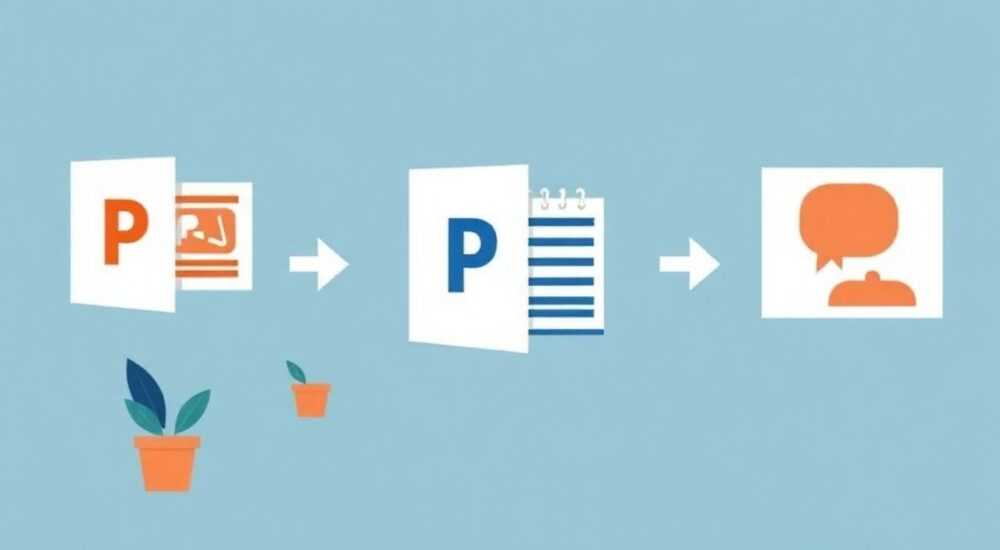
Преобразование презентаций PowerPoint в документы Word становится всё более востребованной задачей для современных специалистов. Часто возникают ситуации, когда необходимо адаптировать подготовленные слайды под формат текстового документа – будь то создание отчёта, учебного материала или документации. При этом многие пользователи сталкиваются с различными трудностями: потеря форматирования, несохранение графических элементов или нарушение структуры содержимого.
Почему важно уметь конвертировать PowerPoint в Word
Современный деловой мир требует гибкости в работе с документами. Представьте ситуацию: вы подготовили подробную презентацию для клиентов, но руководство просит предоставить полный текстовый отчёт по проекту. Или другой случай – нужно создать печатное учебное пособие на основе электронной презентации. Именно здесь и возникает необходимость преобразования PPT/PPTX файлов в DOC/DOCX формат.
Процесс конвертации может показаться простым, однако существует множество нюансов, которые влияют на качество финального документа. От сохранения оригинального форматирования до корректного переноса графических элементов – каждый аспект требует внимания. Особенно это касается презентаций с большим количеством слайдов и сложным дизайном.
В этой статье мы детально разберём все доступные способы преобразования PowerPoint в Word, рассмотрим их преимущества и недостатки, а также предоставим практические рекомендации по эффективному выполнению данной задачи. Вы узнаете о различных методах конвертации, получите пошаговые инструкции и научитесь избегать типичных ошибок при работе с этими форматами.
Стандартные методы экспорта презентаций в Word
Рассмотрим три основных способа прямой конвертации PowerPoint в Word:
- Через функцию «Создать раздаточный материал» — наиболее популярный официальный метод. Доступен через меню «Файл» → «Экспорт». Позволяет выбрать макет размещения слайдов относительно текста.
- Копирование содержимого слайдов — универсальный подход, при котором элементы презентации последовательно копируются в новый документ Word. Подходит для небольших презентаций.
- Использование Outline View — специальный режим просмотра PowerPoint, позволяющий экспортировать только текстовое содержимое слайдов без графики.
Метод |
Сохранение форматирования |
Поддержка графики |
Скорость обработки |
|---|---|---|---|
Раздаточный материал |
Высокая |
Да |
Средняя |
Копирование |
Средняя |
Да |
Низкая |
Outline View |
Только текст |
Нет |
Высокая |
Каждый из этих методов имеет свою специфику применения. Например, функция «Создать раздаточный материал» особенно удобна для подготовки учебных материалов, где важна наглядность. В то же время Outline View отлично подходит для быстрого получения текстового контента без лишних элементов оформления.
Пошаговая инструкция по конвертации через «Раздаточный материал»
Рассмотрим наиболее надёжный способ преобразования PowerPoint в Word:
- Откройте исходную презентацию в PowerPoint
- Перейдите в меню «Файл» → «Экспорт» → «Создать раздаточный материал»
- Выберите «Создать раздаточные материалы в Microsoft Word»
- В открывшемся диалоговом окне выберите один из доступных макетов:
- Слайды слева, заметки справа
- Слайды сверху, заметки снизу
- Только заметки
- Нажмите «ОК» и дождитесь завершения процесса
- В открывшемся документе Word проверьте корректность переноса всех элементов
Важно отметить, что при использовании этого метода автоматически сохраняется базовое форматирование текста и большинство графических элементов. Однако некоторые сложные эффекты могут быть утрачены, поэтому рекомендуется тщательно проверять финальный документ.
Альтернативные онлайн-сервисы для конвертации
Помимо стандартных методов, существуют специализированные онлайн-платформы для преобразования PowerPoint в Word. Рассмотрим наиболее популярные решения:
- Smallpdf.com — сервис с интуитивным интерфейсом, поддерживающий пакетную обработку файлов. Бесплатная версия ограничена двумя конвертациями в день.
- iLovePDF.com — платформа с широким набором инструментов для работы с PDF и Office-документами. Предлагает расширенные настройки конвертации.
- Zamzar.com — классический онлайн-конвертер, работающий по принципу загрузки-обработки-скачивания. Поддерживает множество форматов.
Сервис |
Бесплатный лимит |
Скорость обработки |
Поддержка форматирования |
|---|---|---|---|
Smallpdf |
2 файла/день |
Высокая |
Хорошая |
iLovePDF |
Неограничено |
Средняя |
Отличная |
Zamzar |
100 МБ |
Низкая |
Удовлетворительная |
Особое внимание стоит уделить вопросам безопасности данных при использовании онлайн-сервисов. Рекомендуется выбирать платформы с сертификатами безопасности и положительными отзывами пользователей.
Экспертное мнение: советы практикующего специалиста
Александр Петров, технический директор IT-компании «Office Solutions», поделился своим опытом работы с конвертацией документов:
«За 15 лет работы с корпоративными клиентами я столкнулся с множеством случаев преобразования PowerPoint в Word. Наиболее частая ошибка пользователей – попытка механического копирования всего содержимого презентации без предварительной подготовки. Важно понимать, что эти форматы имеют разную природу представления информации.»
Основные рекомендации эксперта:
- Перед конвертацией очистите презентацию от ненужных элементов
- Используйте единый стиль форматирования
- Группируйте связанные объекты
- Проверяйте совместимость шрифтов
«Особенно хочу отметить случай с крупной образовательной организацией, где мы реализовали автоматизированную систему конвертации учебных материалов. Это позволило сократить время подготовки документов почти вдвое,» – добавляет Александр.
Частые вопросы по конвертации PowerPoint в Word
- Как сохранить оригинальное форматирование?
- Используйте метод «Раздаточный материал»
- Предварительно стандартизируйте оформление слайдов
- Проверьте наличие всех используемых шрифтов на компьютере
- Что делать при потере графических элементов?
- Попробуйте сохранить презентацию как PDF, затем сконвертировать в Word
- Вручную скопируйте проблемные элементы
- Используйте профессиональные конвертеры
- Как ускорить процесс конвертации больших презентаций?
- Разделите файл на несколько частей
- Используйте пакетную обработку онлайн-сервисов
- Оптимизируйте содержимое перед конвертацией
Заключение
Мы рассмотрели различные методы преобразования PowerPoint в Word, начиная от стандартных функций офисных программ до специализированных онлайн-сервисов. Каждый способ имеет свои преимущества и особенности применения, зависящие от конкретных задач и требований к результату. Важно помнить, что успешная конвертация зависит не только от выбранного метода, но и от предварительной подготовки исходного файла.
RU DESIGN SHOP — это интернет магазин товаров для дома и ремонта от российских производителей, rudesignshop.ru предлагает большой выбор по доступной цене и является надежным партнером при покупке с быстрой доставкой по всем городам России. RU DESIGN SHOP помогает подобрать товар по вашему проекту, а также есть система лояльности, акции и скидки. RU DESIGN SHOP реализует товары произведенные в России. RU DESIGN SHOP приглашает к сотрудничеству дизайнеров интерьера, архитекторов, строителей и мастеров.
⚠️ Дисклеймер — нажмите, чтобы развернуть
Материалы, опубликованные в разделе «Блог» на сайте RU DESIGN SHOP (rudesignshop.ru), носят исключительно информационный и ознакомительный характер и не являются руководством к действию, финансовой рекомендацией, медицинской услугой, ветеринарным назначением либо рекламой товаров и услуг, включая азартные игры. Публикации не содержат призывов к участию в азартных играх и не направлены на продвижение соответствующих операторов.
Безопасность применения товаров и веществ: при использовании строительных материалов, бытовой химии, пестицидов и агрохимикатов необходимо строго следовать инструкциям производителя и действующему законодательству Российской Федерации, включая Федеральный закон РФ от 19.07.1997 № 109-ФЗ «О безопасном обращении с пестицидами и агрохимикатами».
Упоминание товарных знаков, брендов и организаций носит исключительно информационный характер и не означает наличие партнёрских отношений или одобрения со стороны правообладателей.
Материалы, содержащие сведения о медицинских, ветеринарных или косметических средствах, представлены в справочных целях и не являются медицинской консультацией или назначением. Перед применением рекомендуется обратиться к врачу, ветеринарному специалисту или иному сертифицированному профессионалу.
Возрастные ограничения: материалы, содержащие сведения о продукции категории 18+, включая алкоголь или азартные игры, предназначены исключительно для совершеннолетней аудитории и публикуются в информационных целях.
Правовая ответственность: решения, принятые на основе опубликованной информации, пользователь принимает самостоятельно и на свой риск; редакция и авторы несут ответственность в пределах, установленных законодательством Российской Федерации.
Редакция не допускает публикаций, содержащих пропаганду экстремизма, терроризма, наркотических средств или суицида; подобные материалы подлежат немедленному удалению.
Упоминание организаций с ограниченным статусом: компания Meta Platforms Inc. (социальные сети Facebook и Instagram) признана экстремистской организацией решением суда РФ, её деятельность запрещена на территории Российской Федерации; любые упоминания приводятся исключительно в информационных целях.
Авторские права и источники: информация собирается из открытых источников; её актуальность указывается на дату публикации и может изменяться.
Изображения и иллюстрации используются на условиях, разрешённых правообладателями. При возникновении претензий редакция готова оперативно рассмотреть обращение и внести необходимые изменения.
Персональные данные и cookies: сайт использует cookies и обрабатывает персональные данные пользователей в соответствии с Федеральным законом № 152-ФЗ «О персональных данных» и Политикой конфиденциальности RU DESIGN SHOP.
Мнения авторов могут не совпадать с позицией государственных органов или коммерческих организаций, упомянутых в материалах.
РЕКОМЕНДУЕМ
Товары от российских производителей




