Скидка 5% на первый заказ — RDS5




Как красиво оформить картинки в презентации powerpoint
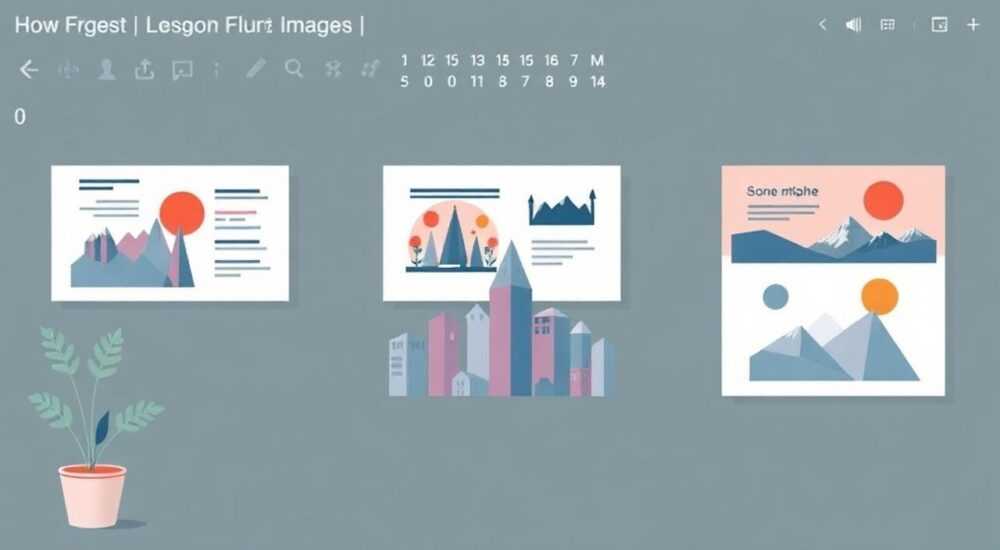
Качественно оформленные изображения в презентации PowerPoint — это не просто украшение слайдов, а мощный инструмент коммуникации. Они усиливают восприятие информации, помогают донести идею быстрее и эффективнее, чем текст, и формируют профессиональное впечатление о выступающем. Многие пользователи ограничиваются вставкой картинок «как есть», не задумываясь о композиции, стиле и согласованности элементов, что снижает общую убедительность выступления.
Чтобы красиво оформить картинки в PowerPoint, используйте единый стиль обработки: добавляйте рамки, тени, маски и эффекты с прозрачностью. Следите за выравниванием, соблюдайте единую цветовую гамму и размеры изображений на всех слайдах.
Содержание статьи:
- Единый стиль — основа визуальной гармонии
- Как задать единый стиль для всех изображений
- Обработка изображений прямо в PowerPoint
- Маскирование: придание формы изображению
- Удаление фона и работа с прозрачностью
- Композиция и расположение: как разместить картинки правильно
- Распространённые композиционные схемы
- Эффекты и анимации: когда уместны и как не переборщить
- Пошаговое добавление анимации к изображению
- Ошибки, которые надо избегать при работе с изображениями
- Экспорт и совместимость: сохраняем качество при демонстрации
- Экспертное мнение
- Вопросы и ответы
- Заключение
Единый стиль — основа визуальной гармонии
Первое, что замечают зрители при просмотре презентации, — это визуальная целостность. Если на одном слайде изображение с закруглёнными углами и тенью, а на другом — квадратное, без обрамления и с резкими краями, создается впечатление небрежности. Единый стиль оформления картинок подразумевает последовательное применение одних и тех же правил: форма, цвет фона, тип рамки, наличие эффектов (теней, отражений, свечения).
Для начала определитесь с визуальным направлением вашей презентации. Это может быть минимализм с чистыми белыми полями и чёткими линиями или, напротив, креативный подход с наложением текстур и смешанными масками. Главное — придерживаться выбранного стиля на всех слайдах.
PowerPoint позволяет быстро применять стили к изображениям через вкладку «Формат». В группе «Стили изображений» представлены готовые комбинации рамок, теней и объёмов. Но чтобы достичь полного контроля, лучше создавать свои шаблоны.
Полезно знать: Используйте функцию «Формат по образцу» (Ctrl+Shift+C / Ctrl+Shift+V), чтобы скопировать оформление одной картинки и применить его к другим.
Как задать единый стиль для всех изображений
- Выберите одну картинку и примените нужные эффекты: рамку, тень, закругление углов.
- Щёлкните по ней правой кнопкой мыши и выберите «Копировать формат».
- Выделите остальные изображения и вставьте формат (через контекстное меню или сочетание клавиш).
- Проверьте, чтобы все картинки имели одинаковый размер и ориентацию.
Также можно создать мастер-слайд с уже оформленной заготовкой изображения. Тогда каждый новый слайд будет автоматически содержать картинку в нужном стиле. Это особенно удобно для корпоративных презентаций, где важна унификация.
Обработка изображений прямо в PowerPoint
Многие считают, что обрабатывать фото нужно только в графических редакторах вроде Photoshop. Однако современный PowerPoint предлагает широкий набор инструментов для коррекции, маскирования и художественной обработки изображений — всего этого достаточно для большинства задач.
Чтобы начать работу, выделите изображение и перейдите на вкладку «Формат». Здесь доступны такие функции, как «Изменить», «Цвет», «Коррекция», «Художественные эффекты» и «Обрезка». Каждая из них решает конкретную задачу.
Например, функция «Коррекция» позволяет регулировать яркость, контрастность и чёткость. Это полезно, если исходное фото слишком тусклое или пересвеченное. «Цвет» помогает изменить оттенок изображения — например, сделать его монохромным или придать сепию для исторического контекста.
Маскирование: придание формы изображению
Одно из самых востребованных действий — обрезка изображения под нужную форму. В PowerPoint это называется «Обрезка по фигуре». Вы можете обрезать картинку под круг, шестиугольник, стрелку или любую другую фигуру из библиотеки.
Процесс прост: выделите изображение → «Формат» → «Обрезка» → «Обрезка по фигуре» → выберите нужную форму. Результат — мгновенное преобразование, которое делает слайд визуально интереснее.
Более сложный, но очень эффектный способ — использование прозрачных масок через комбинацию фигур и режимов наложения. Например, вы можете наложить на изображение прямоугольник с градиентной прозрачностью, чтобы плавно затенить край картинки и вписать её в фон.
«Не бойтесь экспериментировать с художественными эффектами. Размытие, акварель, карандашный рисунок — всё это помогает визуально отделить иллюстрацию от реальности и подчеркнуть метафору.» — Анна Петрова, дизайнер презентаций, 12 лет опыта
Удаление фона и работа с прозрачностью
PowerPoint включает встроенный инструмент «Удаление фона», который позволяет быстро выделить объект на изображении и убрать ненужный фон. Он особенно полезен при работе с портретами, продуктами или иконками.
Активируйте его через «Формат» → «Удаление фона». Программа автоматически выделяет область, которую нужно оставить. Вы можете вручную расширить или сузить зону с помощью маркеров «Сохранить» и «Удалить».
После удаления фона важно проверить края — они должны быть плавными, без «зубчиков». Если результат неидеален, попробуйте немного размыть границы или использовать рамку для смягчения перехода.
Композиция и расположение: как разместить картинки правильно
Даже самое красивое изображение потеряет силу, если расположено хаотично. Композиция — это искусство расположения элементов на слайде так, чтобы взгляд зрителя двигался логично и естественно. Основные принципы включают правило третей, баланс, выравнивание и иерархию.
Правило третей предполагает, что слайд делится на девять равных частей двумя горизонтальными и двумя вертикальными линиями. Ключевые элементы (например, лицо человека или центральный объект) лучше размещать на пересечениях этих линий. Так изображение становится более динамичным и привлекательным.
Выравнивание — не менее важный фактор. Все картинки на слайде должны быть выровнены по одной оси: по левому краю, по центру или по сетке. Для этого используйте вкладку «Формат» → «Выровнять».
Распространённые композиционные схемы
- Одна крупная картинка на слайде — идеально для эмоционального воздействия. Подходит для заголовочных слайдов, завершающих кадров, метафор.
- Грид (сетка) — несколько одинаковых по размеру изображений, выстроенных в строки и столбцы. Отлично работает для демонстрации продуктов, команды, этапов проекта.
- Ассиметричная композиция — одно большое изображение сбоку и текст или мелкие картинки с другой. Создаёт динамику и современное впечатление.
- Наезд на край — картинка выходит за границы текстового блока или выходит за край слайда. Добавляет глубины и свободы.
Полезно знать: Включите вспомогательные линии («Формат» → «Выровнять» → «Вспомогательные линии»), чтобы точно позиционировать изображения относительно друг друга.
Схема расположения |
Когда использовать |
Преимущества |
|---|---|---|
Центральное размещение |
Для ключевых сообщений, логотипов, цитат |
Акцентирует внимание, создаёт ощущение важности |
Сетка 2×2 или 3×3 |
Демонстрация нескольких объектов (команда, продукты) |
Структурирует информацию, выглядит организованно |
Картинка слева, текст справа |
Описание процессов, преимуществ, услуг |
Логичный поток взгляда (слева направо) |
Полноэкранный фон с текстом поверх |
Заголовочные слайды, заключение |
Создаёт сильное визуальное впечатление |
Эффекты и анимации: когда уместны и как не переборщить
Анимация может сделать презентацию живой, но при неправильном использовании она отвлекает. То же касается эффектов на изображения: тени, объём, поворот — всё должно служить цели, а не просто «радовать глаз».
Применяйте анимацию картинкам, когда нужно продемонстрировать последовательность: например, появление элементов схемы по одному. Используйте эффекты «Появление», «Плавное появление» или «Масштабирование». Избегайте «прыгающих» или «мерцающих» анимаций — они вызывают дискомфорт.
Для акцентирования внимания подойдёт эффект «Подсветка» или «Увеличение». Например, когда вы говорите о детали продукта, картинка может увеличиться, привлекая внимание к нужному месту.
Пошаговое добавление анимации к изображению
- Выделите изображение.
- Перейдите на вкладку «Анимация».
- Выберите подходящий эффект из группы «Вход».
- Настройте длительность и задержку во вкладке «Тайминг».
- Проверьте воспроизведение через «Просмотр».
Полезно знать: Чтобы анимация выглядела профессионально, установите длительность не более 0,5–1 секунды. Быстрые, плавные переходы воспринимаются лучше.
Ошибки, которые надо избегать при работе с изображениями
Даже опытные пользователи допускают типичные ошибки, которые снижают качество презентации. Вот наиболее распространённые из них и способы их исправления.
- Растянутые или сжатые изображения — возникают при неправильной обрезке. Всегда используйте пропорциональное масштабирование (удерживайте Shift при растягивании углов).
- Низкое качество картинок — использование фото с малым разрешением. Это особенно заметно на больших экранах. Используйте изображения не менее 1200 пикселей по широкой стороне.
- Слишком много картинок на слайде — перегрузка визуальной информации. Лучше показать одну сильную иллюстрацию, чем пять средних.
- Несоответствие стиля изображений — например, сочетание ретро-фото с ультрасовременными иконками. Это нарушает визуальную гармонию.
- Автоматическая вставка из интернета без проверки лицензии — риск юридических проблем. Используйте бесплатные стоки: Unsplash, Pexels, Pixabay.
«Каждое изображение в презентации должно отвечать на вопрос: “Почему оно здесь?” Если вы не можете объяснить его смысловую нагрузку — удалите.» — Михаил Сидоров, эксперт по визуальному сторителлингу
Экспорт и совместимость: сохраняем качество при демонстрации
Вы потратили время на идеальное оформление, но при открытии презентации на другом компьютере картинки «поплыли» или потеряли качество. Чтобы этого избежать, важно правильно экспортировать файл.
При сохранении в формате .pptx исходные изображения остаются в высоком качестве, но могут быть сжаты. Перед финальным экспортом отключите автоматическое сжатие: «Файл» → «Параметры» → «Дополнительно» → «Сжимать изображения» — снимите галочку.
Если вы отправляете презентацию коллеге или клиенту, лучше сохранить её как PDF. Это гарантирует, что оформление останется неизменным на любом устройстве. Однако учтите: в PDF не работают анимации и переходы.
Полезно знать: При демонстрации на большом экране всегда проверяйте презентацию заранее в том же разрешении, что и проектор (обычно 16:9). Это поможет избежать искажений.
Экспертное мнение
По словам Ольги Ковалёвой, ведущего дизайнера презентаций в международной консалтинговой компании: «Сегодня аудитория привыкла к качественному визуальному контенту. Презентация с плохими картинками воспринимается как недоработанная, даже если текст безупречен. Ключевой момент — консистентность. Все изображения должны быть одного стиля, качества и тональности. Это создаёт доверие.»
Она также рекомендует использовать фирменные цвета бренда при оформлении рамок и теней: «Если ваш логотип — синий, сделайте тень изображения в той же гамме. Это усиливает узнаваемость.»
Вопросы и ответы
Можно ли использовать изображения из Google без нарушения авторских прав?
Нет, большинство изображений в Google защищены авторским правом. Используйте фильтр по лицензии (в настройках поиска выберите «Пользовательские права» → «Повторное использование») или загружайте фото с бесплатных стоков: Unsplash, Pexels, Freepik (с указанием авторства, если требуется).
Как сделать, чтобы картинка не теряла качество при увеличении?
Всегда используйте изображения с высоким разрешением. Также отключите сжатие в PowerPoint: «Файл» → «Параметры» → «Дополнительно» → снимите галочку «Сжимать изображения при сохранении».
Что делать, если картинка не помещается в слайд?
Не растягивайте её насильно. Обрежьте часть изображения, используя «Обрезку» или «Обрезку по фигуре». Акцентируйтесь на главном объекте.
Как выбрать стиль оформления под тему презентации?
Для деловых тем — минимализм, монохром, чёткие линии. Для креативных — яркие рамки, наложение текстур, нестандартные формы. Всегда ориентируйтесь на аудиторию.
Можно ли комбинировать фотографии и иллюстрации в одной презентации?
Можно, но только если они выполнены в одном стиле. Например, плоские векторные иллюстрации хорошо сочетаются с монохромными фото. Избегайте смешения реалистичных фото и мультяшных рисунков.
Заключение
Красиво оформленные изображения в PowerPoint — это не роскошь, а необходимость для любой убедительной презентации. Они работают на восприятие, запоминаемость и доверие к докладчику. Главное — соблюдать единый стиль, следить за композицией и не перегружать слайды.
Используйте встроенные инструменты PowerPoint для обработки, маскирования и анимации. Не забывайте про технические аспекты: качество изображений, совместимость и правильный экспорт. Каждый элемент должен быть осмысленным и служить общей цели.
Презентация с хорошо оформленными картинками производит впечатление подготовленного, уверенного и профессионального выступления. Начните с малого: выберите стиль, примените его ко всем изображениям и проверьте визуальную гармонию перед показом.
- Соблюдайте единый стиль оформления для всех изображений.
- Используйте встроенные инструменты PowerPoint: маски, тени, коррекцию.
- Размещайте картинки по правилам композиции (правило третей, выравнивание).
- Добавляйте анимации умеренно и по смыслу.
- Проверяйте качество и совместимость перед демонстрацией.
⚠️ Дисклеймер — нажмите, чтобы развернуть
Материалы, опубликованные в разделе «Блог» на сайте RU DESIGN SHOP (rudesignshop.ru), носят исключительно информационный и ознакомительный характер и не являются руководством к действию, финансовой рекомендацией, медицинской услугой, ветеринарным назначением либо рекламой товаров и услуг, включая азартные игры. Публикации не содержат призывов к участию в азартных играх и не направлены на продвижение соответствующих операторов.
Безопасность применения товаров и веществ: при использовании строительных материалов, бытовой химии, пестицидов и агрохимикатов необходимо строго следовать инструкциям производителя и действующему законодательству Российской Федерации, включая Федеральный закон РФ от 19.07.1997 № 109-ФЗ «О безопасном обращении с пестицидами и агрохимикатами».
Упоминание товарных знаков, брендов и организаций носит исключительно информационный характер и не означает наличие партнёрских отношений или одобрения со стороны правообладателей.
Материалы, содержащие сведения о медицинских, ветеринарных или косметических средствах, представлены в справочных целях и не являются медицинской консультацией или назначением. Перед применением рекомендуется обратиться к врачу, ветеринарному специалисту или иному сертифицированному профессионалу.
Возрастные ограничения: материалы, содержащие сведения о продукции категории 18+, включая алкоголь или азартные игры, предназначены исключительно для совершеннолетней аудитории и публикуются в информационных целях.
Правовая ответственность: решения, принятые на основе опубликованной информации, пользователь принимает самостоятельно и на свой риск; редакция и авторы несут ответственность в пределах, установленных законодательством Российской Федерации.
Редакция не допускает публикаций, содержащих пропаганду экстремизма, терроризма, наркотических средств или суицида; подобные материалы подлежат немедленному удалению.
Упоминание организаций с ограниченным статусом: компания Meta Platforms Inc. (социальные сети Facebook и Instagram) признана экстремистской организацией решением суда РФ, её деятельность запрещена на территории Российской Федерации; любые упоминания приводятся исключительно в информационных целях.
Авторские права и источники: информация собирается из открытых источников; её актуальность указывается на дату публикации и может изменяться.
Изображения и иллюстрации используются на условиях, разрешённых правообладателями. При возникновении претензий редакция готова оперативно рассмотреть обращение и внести необходимые изменения.
Персональные данные и cookies: сайт использует cookies и обрабатывает персональные данные пользователей в соответствии с Федеральным законом № 152-ФЗ «О персональных данных» и Политикой конфиденциальности RU DESIGN SHOP.
Мнения авторов могут не совпадать с позицией государственных органов или коммерческих организаций, упомянутых в материалах.
РЕКОМЕНДУЕМ
Товары от российских производителей


-5%


