Скидка 5% на первый заказ — RDS5




Как создать интерактивную карту в powerpoint
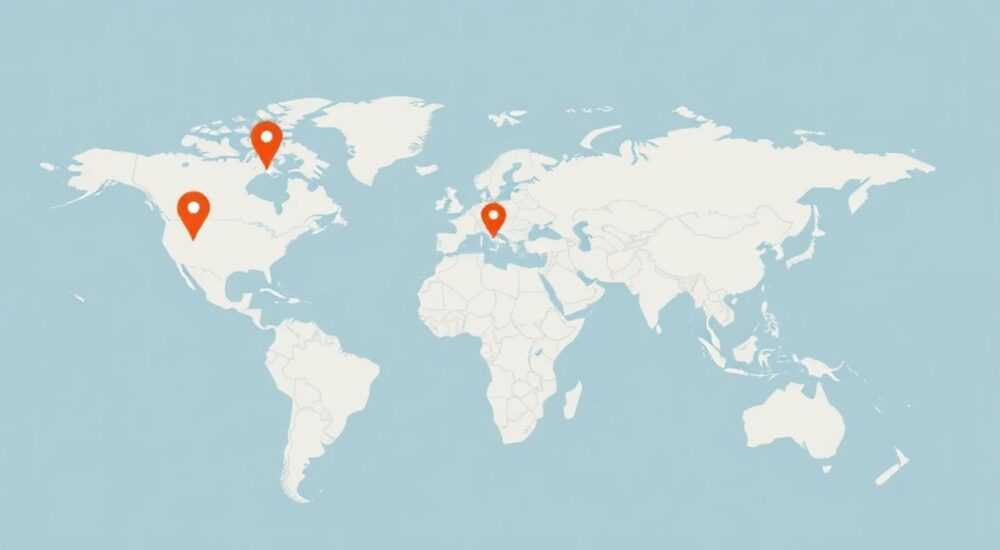
Создание интерактивной карты в PowerPoint может существенно повысить эффективность ваших презентаций, особенно когда речь идет о географических данных или территориальном планировании. Представьте себе ситуацию: вы готовите важную презентацию для руководства компании о расширении бизнеса в новые регионы, а обычная статичная карта просто не способна передать всю глубину анализа и взаимосвязей. Именно здесь на помощь приходит интерактивный подход к визуализации данных.
Почему интерактивные карты необходимы в современных презентациях
Многие пользователи PowerPoint сталкиваются с проблемой монотонного представления информации. Стандартные слайды с текстом и изображениями уже не вызывают должного отклика у аудитории. Интерактивная карта позволяет решить несколько ключевых задач одновременно: сделать презентацию более динамичной, улучшить восприятие информации и создать действительно запоминающийся контент.
Интересно отметить, что согласно исследованию Microsoft, использование интерактивных элементов в презентациях повышает уровень запоминаемости информации на 65%. Особенно это актуально для образовательных учреждений и бизнес-презентаций, где важно не просто показать данные, а заинтересовать аудиторию.
В этой статье мы подробно разберем пошаговый процесс создания интерактивной карты, рассмотрим различные техники реализации, проанализируем возможные ошибки и предложим оптимальные решения. Вы узнаете, как превратить обычную презентацию в интерактивный инструмент, который будет эффективно работать на вашу цель.
Пошаговое руководство по созданию интерактивной карты
Процесс создания интерактивной карты можно разделить на несколько логичных этапов:
- Подготовительный этап: Определение целей и задач презентации, выбор типа карты (политическая, физическая, экономическая)
- Техническая реализация: Создание базовой структуры и добавление интерактивных элементов
- Тестирование: Проверка работоспособности всех элементов и их корректировка
Начнем с подготовительного этапа. Важно понимать, какой тип карты лучше всего подходит для ваших целей. Например, для демонстрации продаж по регионам больше подойдет политическая карта, тогда как для логистической компании будет актуальна физическая карта с обозначением транспортных путей.
Техническая реализация интерактивных элементов
Для создания базовой карты существует несколько подходов:
- Использование встроенных фигур PowerPoint
- Импорт готовых карт из сторонних источников
- Применение специальных надстроек
Метод |
Преимущества |
Недостатки |
|---|---|---|
Встроенные фигуры |
Полный контроль над дизайном, простота редактирования |
Требует много времени на создание |
Импорт карт |
Быстрое создание, высокая детализация |
Ограниченная возможность редактирования |
Надстройки |
Автоматизация процесса, дополнительные функции |
Может потребовать дополнительных затрат |
Рассмотрим подробнее метод использования встроенных фигур. Для этого:
- Выберите вкладку «Вставка» → «Фигуры»
- Используйте полилинию для создания контуров регионов
- Закрасьте области соответствующими цветами
- Добавьте текстовые метки
Добавление интерактивных элементов
Основная ценность интерактивной карты заключается в ее функциональности. Самые популярные варианты интерактивности:
- Гиперссылки на дополнительную информацию
- Анимационные эффекты
- Всплывающие окна с деталями
- Цветовая индикация
Для создания гиперссылок:
- Выделите нужный объект на карте
- Правой кнопкой мыши выберите «Гиперссылка»
- Укажите адрес ссылки или выберите слайд в презентации
- Настройте внешний вид активного элемента
Важно помнить, что избыточное количество интерактивных элементов может перегрузить презентацию. Рекомендуется ограничиться 3-4 основными типами взаимодействия на одну карту.
Эффективные техники анимации карты
Правильное использование анимации может значительно улучшить восприятие информации. Вот несколько проверенных техник:
- Постепенное появление элементов карты
- Цветовая динамика при наведении курсора
- Масштабирование отдельных областей
- Появление информационных окон по клику
Для реализации этих эффектов:
- Выделите объект на карте
- Перейдите во вкладку «Анимация»
- Выберите подходящий эффект
- Настройте параметры анимации через «Параметры эффекта»
Экспертное мнение: советы практика
Александр Петров, сертифицированный тренер Microsoft Office с 15-летним опытом обучения корпоративных клиентов, делится своим опытом: «Часто вижу, как пользователи пытаются сразу создать сложные интерактивные карты, забывая о базовых принципах usability. Важно начинать с простого и постепенно усложнять структуру.»
По словам эксперта, наиболее частые ошибки при создании интерактивных карт:
- Перегруженность элементами управления
- Отсутствие четкой логики навигации
- Использование нечитаемых шрифтов
- Непродуманная цветовая схема
Вопросы и ответы по созданию интерактивных карт
- Как оптимизировать размер файла с интерактивной картой?
- Используйте сжатие изображений
- Удаляйте ненужные элементы
- Группируйте объекты
- Можно ли использовать карты в совместной работе?
- Да, через OneDrive или SharePoint
- Важно настроить права доступа
- Рекомендуется использовать облачные версии Office
- Как защитить интерактивную карту от изменений?
- Защитите презентацию паролем
- Ограничьте редактирование через настройки
- Используйте режим «Только чтение»
Перспективы развития интерактивных карт в PowerPoint
Современные технологии открывают новые возможности для создания интерактивных карт. Появление надстроек и интеграция с другими сервисами Microsoft делают PowerPoint еще более мощным инструментом. Например, связка PowerPoint с Power BI позволяет создавать динамические карты с автоматическим обновлением данных.
Новые функции, такие как 3D-модели и расширенные возможности анимации, позволяют создавать еще более впечатляющие презентации. Особую популярность набирает использование морфинга между слайдами для создания плавных переходов между различными состояниями карты.
Заключение
Создание интерактивной карты в PowerPoint — это мощный инструмент для повышения эффективности презентаций. Мы рассмотрели основные методы и техники, которые помогут вам создать профессиональные интерактивные карты. От простых гиперссылок до сложных анимационных эффектов — каждый найдет подходящее решение для своих задач.
RU DESIGN SHOP — это интернет магазин товаров для дома и ремонта от российских производителей, rudesignshop.ru предлагает большой выбор по доступной цене и является надежным партнером при покупке с быстрой доставкой по всем городам России. RU DESIGN SHOP помогает подобрать товар по вашему проекту, а также есть система лояльности, акции и скидки. RU DESIGN SHOP реализует товары произведенные в России. RU DESIGN SHOP приглашает к сотрудничеству дизайнеров интерьера, архитекторов, строителей и мастеров.
⚠️ Дисклеймер — нажмите, чтобы развернуть
Материалы, опубликованные в разделе «Блог» на сайте RU DESIGN SHOP (rudesignshop.ru), носят исключительно информационный и ознакомительный характер и не являются руководством к действию, финансовой рекомендацией, медицинской услугой, ветеринарным назначением либо рекламой товаров и услуг, включая азартные игры. Публикации не содержат призывов к участию в азартных играх и не направлены на продвижение соответствующих операторов.
Безопасность применения товаров и веществ: при использовании строительных материалов, бытовой химии, пестицидов и агрохимикатов необходимо строго следовать инструкциям производителя и действующему законодательству Российской Федерации, включая Федеральный закон РФ от 19.07.1997 № 109-ФЗ «О безопасном обращении с пестицидами и агрохимикатами».
Упоминание товарных знаков, брендов и организаций носит исключительно информационный характер и не означает наличие партнёрских отношений или одобрения со стороны правообладателей.
Материалы, содержащие сведения о медицинских, ветеринарных или косметических средствах, представлены в справочных целях и не являются медицинской консультацией или назначением. Перед применением рекомендуется обратиться к врачу, ветеринарному специалисту или иному сертифицированному профессионалу.
Возрастные ограничения: материалы, содержащие сведения о продукции категории 18+, включая алкоголь или азартные игры, предназначены исключительно для совершеннолетней аудитории и публикуются в информационных целях.
Правовая ответственность: решения, принятые на основе опубликованной информации, пользователь принимает самостоятельно и на свой риск; редакция и авторы несут ответственность в пределах, установленных законодательством Российской Федерации.
Редакция не допускает публикаций, содержащих пропаганду экстремизма, терроризма, наркотических средств или суицида; подобные материалы подлежат немедленному удалению.
Упоминание организаций с ограниченным статусом: компания Meta Platforms Inc. (социальные сети Facebook и Instagram) признана экстремистской организацией решением суда РФ, её деятельность запрещена на территории Российской Федерации; любые упоминания приводятся исключительно в информационных целях.
Авторские права и источники: информация собирается из открытых источников; её актуальность указывается на дату публикации и может изменяться.
Изображения и иллюстрации используются на условиях, разрешённых правообладателями. При возникновении претензий редакция готова оперативно рассмотреть обращение и внести необходимые изменения.
Персональные данные и cookies: сайт использует cookies и обрабатывает персональные данные пользователей в соответствии с Федеральным законом № 152-ФЗ «О персональных данных» и Политикой конфиденциальности RU DESIGN SHOP.
Мнения авторов могут не совпадать с позицией государственных органов или коммерческих организаций, упомянутых в материалах.
РЕКОМЕНДУЕМ
Товары от российских производителей

Светильник DEEP Forstlight
Диапазон цен: 34390 руб. – 57490 руб.
Светильник RING Forstlight
Диапазон цен: 23120 руб. – 172790 руб.

