Скидка 5% на первый заказ — RDS5




Как красиво оформить презентацию в powerpoint с картинками
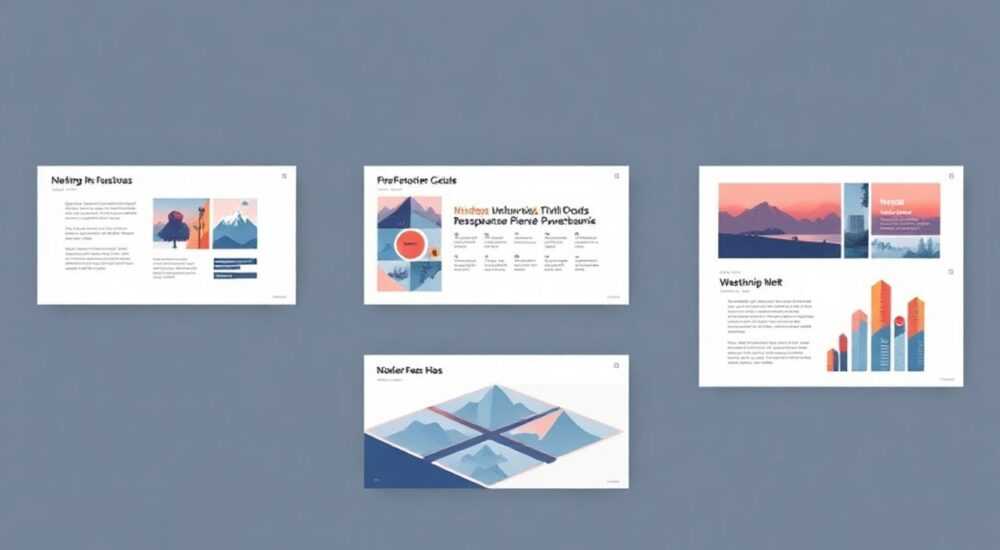
Красиво оформленная презентация в PowerPoint с картинками превращает сухой доклад в запоминающийся визуальный рассказ. Удачное сочетание изображений, текста и дизайна помогает донести идею быстрее и эффективнее, чем тысяча слов без структуры. Главное — не просто вставлять картинки ради красоты, а использовать их как инструмент визуальной коммуникации.
Чтобы красиво оформить презентацию в PowerPoint с картинками, выбирай качественные изображения, соблюдай единую стилистику, используй шаблоны и минимализм. Ключ — баланс между визуалом и содержанием.
Содержание статьи:
- Основные принципы визуального оформления презентаций
- Правила композиции
- Как подбирать и вставлять картинки: пошаговая инструкция
- Как обрезать и форматировать изображения
- Инструменты и функции PowerPoint для работы с изображениями
- Современные технологии: AI и PowerPoint
- Распространённые ошибки и как их избежать
- Чек-лист перед презентацией
- Экспертное мнение
- Вопросы и ответы
- Заключение
Основные принципы визуального оформления презентаций
Создание эффектной презентации — это не про перегруз слайдов. Это про стратегию: как через минимум элементов передать максимум смысла. Картинки должны усиливать сообщение, а не отвлекать от него. Первое правило — каждое изображение должно иметь цель: объяснить, проиллюстрировать или вызвать эмоцию.
Второе — единый стиль. Если вы используете плоские иконки, не стоит внезапно вставлять фотографии в ретро-фильтре. Шрифты, цветовая палитра, тип графики — всё должно работать как единая система. Это создаёт ощущение профессионализма и логичности.
Третье — минимализм. Чем меньше текста на слайде, тем больше внимания получают картинки. Лучше заменить абзац описания на одну ёмкую иллюстрацию с подписью. Исследования показывают, что люди запоминают до 65% визуальной информации спустя три дня, против 10% при чтении текста.
«Изображение — это не украшение, а часть аргументации. Оно должно быть уместным, понятным и соответствовать контексту слайда.» — Елена Миронова, ведущий дизайнер презентаций, 12 лет опыта
Правила композиции
- Правило третей: Разделите слайд на девять равных частей двумя горизонтальными и двумя вертикальными линиями. Ключевые элементы (лицо, объект, заголовок) размещайте на пересечениях этих линий.
- Баланс: Не располагайте все картинки в одном углу. Слайд должен «дышать». Используйте поля и свободное пространство.
- Иерархия: Самое важное — крупнее и ближе к центру. Второстепенное — мельче и дальше.
Полезно знать: Прежде чем вставлять картинку, задайте себе вопрос: «Если её убрать, изменится ли смысл слайда?» Если нет — она лишняя.
Как подбирать и вставлять картинки: пошаговая инструкция
Выбор изображений — один из самых важных этапов. Начните с анализа целевой аудитории и цели презентации. Для делового отчёта подойдут нейтральные фото офисов, людей в деловой одежде, графики. Для креативного брифа — яркие, динамичные снимки, абстракции.
- Определите тему каждого слайда. Например, слайд о команде — значит, нужны изображения сотрудников, коллаборации, рабочих процессов.
- Используйте бесплатные стоки. Лучшие платформы: Unsplash, Pexels, Pixabay. Все изображения высокого качества и бесплатны для коммерческого использования.
- Фильтруйте по ключевым словам. Ищите не просто «бизнес», а «команда за совещанием», «удалённая работа», «проектный менеджмент».
- Обращайте внимание на свет и тени. Изображения должны быть хорошо освещены, без засветов и шумов.
- Скачивайте в максимальном разрешении. Это важно, чтобы картинка не «поплыла» при увеличении на большом экране.
- Вставьте в PowerPoint: Вставка → Рисунок → Выбрать из файла. Или просто перетащите файл на слайд.
Как обрезать и форматировать изображения
PowerPoint предлагает мощные инструменты для редактирования картинок прямо в программе:
- Обрезка по форме: выделите изображение → Формат → Обрезка → Обрезать по фигуре.
- Удаление фона: Формат → Удалить фон. Программа автоматически выделяет объект, но можно корректировать вручную.
- Применение эффектов: тень, отражение, размытие. Используйте умеренно — они могут отвлекать.
- Настройка прозрачности: полезно для создания полупрозрачных водяных знаков или фоновых текстур.
Действие |
Где найти |
Рекомендации |
|---|---|---|
Обрезка по фигуре |
Формат → Обрезка → Обрезать по фигуре |
Используйте круги, шестигранники для аватаров и иконок |
Удаление фона |
Формат → Удалить фон |
Подходит для портретов и объектов на однотонном фоне |
Цветовые фильтры |
Формат → Цвет |
Применяйте монохромные фильтры для единого стиля |
Сжатие изображений |
Формат → Сжать изображения |
Уменьшает размер файла без потери качества |
Полезно знать: После вставки картинки сразу сожмите её: кликните правой кнопкой → «Сжать изображения». Выберите «Печать» (220 ppi) — этого достаточно для любого экрана.
Инструменты и функции PowerPoint для работы с изображениями
PowerPoint — не только редактор слайдов, но и полноценный графический инструмент. Современные версии (особенно Microsoft 365) предлагают функции, которые раньше были доступны только в Photoshop.
Использование масок. Маска позволяет «обрезать» картинку по заданной форме. Например, вставить фото внутрь силуэта человека или логотипа. Выделите изображение → Формат → Обрезка → Обрезать по фигуре → выберите нужную форму.
Фоновые слайды с эффектом размытия. Хотите сделать текст читаемым на фоне яркой картинки? Наложите поверх полупрозрачный прямоугольник или размойте фон. Выделите изображение → Формат → Коррекция → Размытие. Затем добавьте текстовый блок сверху.
Темы и мастер-слайды. Создайте единый стиль один раз — и применяйте ко всем слайдам. Перейдите во вкладку «Вид» → «Образец слайдов». Здесь можно задать:
- Шрифты по умолчанию
- Цветовую схему
- Расположение логотипа
- Фоновые изображения
Современные технологии: AI и PowerPoint
Microsoft активно внедряет искусственный интеллект. Функция Prompt Designer позволяет генерировать слайды по описанию. Напишите: «Слайд о цифровой трансформации с изображением облачных технологий», — и PowerPoint предложит несколько вариантов оформления.
Также доступна функция Designer в реальном времени. Вы вставили картинку — и программа предлагает готовые макеты: где разместить текст, какую подобрать иконку, какой эффект применить. Это особенно полезно для новичков.
«Не бойтесь экспериментировать с AI-инструментами. Они не заменяют дизайнера, но экономят часы работы.» — Дмитрий Ковалёв, UX-дизайнер, Microsoft MVP
Распространённые ошибки и как их избежать
Даже опытные пользователи допускают типичные просчёты. Вот самые частые:
- Низкое качество изображений. Пиксельные, растянутые или сжатые картинки убивают доверие. Всегда проверяйте разрешение: минимум 1920×1080 px для фона.
- Перегруз слайдов. Три картинки, два графика и четыре абзаца текста — это перебор. Один слайд — одна идея.
- Несоответствие стиля. Смешение плоских иконок, 3D-рендеров и фотографий выглядит хаотично. Придерживайтесь одного визуального языка.
- Автоматическая подгонка. Не растягивайте изображение, удерживая угол — это искажает пропорции. Используйте «Сохранить пропорции» (Shift при растягивании).
- Отсутствие авторских прав. Даже если картинка найдена в Google, это не значит, что её можно использовать. Всегда проверяйте лицензию.
Чек-лист перед презентацией
Перед показом проверьте:
- Все изображения чёткие и правильно ориентированы.
- Текст читается на фоне (нет «сливания» с картинкой).
- Логотип компании есть на каждом слайде (в нижнем углу).
- Файл не превышает 50 МБ (иначе может «тормозить»).
- Презентация открывается на другом компьютере (сохраните как .pptx и .pdf).
Полезно знать: Сохраняйте презентацию в двух форматах: .pptx — для редактирования, .pdf — для надёжной демонстрации.
Экспертное мнение
Анна Петрова, арт-директор студии визуальных коммуникаций «FrameUp», более 10 лет создает презентации для Fortune 500 компаний:
«Самая частая ошибка — думать, что красиво = много картинок. На самом деле, сила — в ограничении. Я всегда начинаю с черновика: что я хочу, чтобы зритель почувствовал? Радость? Доверие? Энергию? Только потом подбираю визуал. Иногда лучший слайд — это чистый фон и одна фраза. А иногда — фотография с эмоцией: смех, сосредоточенность, успех. Главное — быть честным с аудиторией.» — Анна Петрова, арт-директор
Она также советует: «Используйте человеческие лица. Исследования показывают, что слайды с лицами запоминаются на 40% лучше. Но лица должны быть настоящими, не стоковыми “смайлами”. Смотрите в глаза, а не в камеру — это создаёт эффект диалога.»
Вопросы и ответы
Можно ли использовать картинки из Google Images?
Нет, не рекомендуется. Большинство изображений защищены авторским правом. Используйте бесплатные стоки: Unsplash, Pexels, Pixabay, или платные — Shutterstock, Adobe Stock. В PowerPoint есть встроенная функция поиска по лицензированным изображениям: Вставка → Онлайн-изображения.
Как сделать так, чтобы текст был читаем на фоне картинки?
Добавьте полупрозрачный слой (чёрный или белый прямоугольник с прозрачностью 40–60%) под текст. Или размойте фон. Также можно использовать контрастный цвет текста (белый на тёмном, чёрный на светлом) и увеличить размер шрифта.
Сколько картинок на один слайд — нормально?
Оптимально — одна основная. Допускается 2–3, если они связаны одной темой (например, этапы процесса). Но тогда текст должен быть минимальным. Правило: чем больше изображений, тем меньше текста.
Как выбрать стиль изображений для корпоративной презентации?
Ориентируйтесь на бренд-гайд компании. Если есть фирменные цвета — подбирайте фото в этой гамме. Если используется минимализм — выбирайте чистые, воздушные снимки. Избегайте клише: рукопожатий сверху, людей, смотрящих в ноутбук с улыбкой.
Что делать, если нет подходящих картинок?
Используйте иконки из PowerPoint или сайта Flaticon. Можно создать инфографику: комбинируйте простые фигуры, стрелки, иконки. Иногда абстрактные фоны (градиенты, текстуры) работают лучше, чем конкретные фото.
Заключение
Красиво оформленная презентация в PowerPoint — это не про множество эффектов, а про продуманную визуальную стратегию. Картинки должны работать на сообщение, а не против него. Качество, релевантность, стиль и композиция — вот основа успешного слайда.
Не стремитесь заполнить каждый миллиметр экрана. Дайте слайдам «дышать», используйте пространство как часть дизайна. Современные инструменты PowerPoint позволяют создавать профессиональные презентации без сторонних программ — главное, знать, как ими пользоваться.
Помните: ваша задача — не просто показать информацию, а вызвать реакцию. Эмоция, понимание, действие — вот что остаётся после хорошей презентации.
- Каждое изображение должно иметь смысл и усиливать идею слайда.
- Соблюдайте единый стиль: цвета, шрифты, тип графики.
- Используйте инструменты PowerPoint: обрезка, удаление фона, AI-дизайнер.
- Избегайте перегруза и низкокачественных картинок.
- Всегда проверяйте лицензию на изображения перед использованием.
⚠️ Дисклеймер — нажмите, чтобы развернуть
Материалы, опубликованные в разделе «Блог» на сайте RU DESIGN SHOP (rudesignshop.ru), носят исключительно информационный и ознакомительный характер и не являются руководством к действию, финансовой рекомендацией, медицинской услугой, ветеринарным назначением либо рекламой товаров и услуг, включая азартные игры. Публикации не содержат призывов к участию в азартных играх и не направлены на продвижение соответствующих операторов.
Безопасность применения товаров и веществ: при использовании строительных материалов, бытовой химии, пестицидов и агрохимикатов необходимо строго следовать инструкциям производителя и действующему законодательству Российской Федерации, включая Федеральный закон РФ от 19.07.1997 № 109-ФЗ «О безопасном обращении с пестицидами и агрохимикатами».
Упоминание товарных знаков, брендов и организаций носит исключительно информационный характер и не означает наличие партнёрских отношений или одобрения со стороны правообладателей.
Материалы, содержащие сведения о медицинских, ветеринарных или косметических средствах, представлены в справочных целях и не являются медицинской консультацией или назначением. Перед применением рекомендуется обратиться к врачу, ветеринарному специалисту или иному сертифицированному профессионалу.
Возрастные ограничения: материалы, содержащие сведения о продукции категории 18+, включая алкоголь или азартные игры, предназначены исключительно для совершеннолетней аудитории и публикуются в информационных целях.
Правовая ответственность: решения, принятые на основе опубликованной информации, пользователь принимает самостоятельно и на свой риск; редакция и авторы несут ответственность в пределах, установленных законодательством Российской Федерации.
Редакция не допускает публикаций, содержащих пропаганду экстремизма, терроризма, наркотических средств или суицида; подобные материалы подлежат немедленному удалению.
Упоминание организаций с ограниченным статусом: компания Meta Platforms Inc. (социальные сети Facebook и Instagram) признана экстремистской организацией решением суда РФ, её деятельность запрещена на территории Российской Федерации; любые упоминания приводятся исключительно в информационных целях.
Авторские права и источники: информация собирается из открытых источников; её актуальность указывается на дату публикации и может изменяться.
Изображения и иллюстрации используются на условиях, разрешённых правообладателями. При возникновении претензий редакция готова оперативно рассмотреть обращение и внести необходимые изменения.
Персональные данные и cookies: сайт использует cookies и обрабатывает персональные данные пользователей в соответствии с Федеральным законом № 152-ФЗ «О персональных данных» и Политикой конфиденциальности RU DESIGN SHOP.
Мнения авторов могут не совпадать с позицией государственных органов или коммерческих организаций, упомянутых в материалах.
РЕКОМЕНДУЕМ
Товары от российских производителей




