Скидка 5% на первый заказ — RDS5




Как вставить скачанный шаблон в презентацию powerpoint
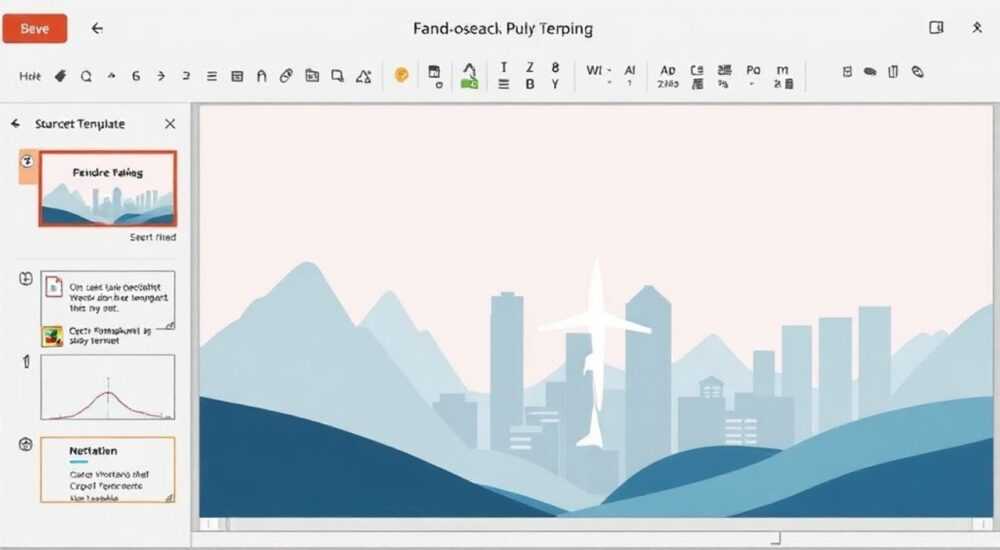
Чтобы вставить скачанный шаблон в презентацию PowerPoint, необходимо правильно импортировать файл темы или использовать функцию «Применить дизайн». Главная рекомендация — убедитесь, что файл шаблона имеет расширение .potx, .thmx или .pptx, и используйте вкладку «Дизайн» в PowerPoint для его применения ко всей презентации или отдельным слайдам.
Для успешной установки шаблона в PowerPoint сохраните его в нужном формате (.potx или .thmx), затем откройте презентацию, перейдите на вкладку «Дизайн» и выберите «Обзор тем», чтобы загрузить файл. Убедитесь, что шрифты и изображения совместимы.
Создание эффектной и профессионально оформленной презентации начинается с правильного выбора дизайна. Шаблоны PowerPoint — это готовые решения, которые экономят время, обеспечивают визуальную целостность и подчеркивают статус выступающего. Однако многие пользователи сталкиваются с трудностями при попытке установить сторонний шаблон: скачивают красивый макет, но не знают, как корректно интегрировать его в свою работу. Проблема усугубляется разнообразием форматов, различиями между версиями программы (2016, 2019, 2021, Microsoft 365) и отсутствием понимания, где хранятся пользовательские темы.
Содержание статьи:
- Форматы шаблонов PowerPoint: какие бывают и чем отличаются
- Подготовка к установке: проверка и настройка шаблона
- Как вставить скачанный шаблон в PowerPoint: пошаговая инструкция
- Сценарий 1: Открытие шаблона как новой презентации
- Сценарий 2: Применение темы (.thmx) к существующей презентации
- Сценарий 3: Копирование слайдов из шаблона (.pptx)
- Применение шаблона к отдельным слайдам: тонкости и советы
- Частые ошибки и как их избежать
- Ошибка 1: Шаблон не открывается или показывает «битые» слайды
- Ошибка 2: Текст заменяется на квадраты или символы
- Ошибка 3: Изображения теряют качество после вставки
- Ошибка 4: Тема применяется, но макеты не меняются
- Экспертное мнение
- Вопросы и ответы
- Заключение
Форматы шаблонов PowerPoint: какие бывают и чем отличаются
PowerPoint поддерживает несколько ключевых форматов шаблонов, каждый из которых предназначен для определённых задач. Наиболее распространённые — это POTX, PPTX и THMX. Файл с расширением .potx — это шаблон презентации, который открывается как основа для новой работы. Он содержит заданные макеты слайдов, цветовые схемы, шрифты и эффекты. При использовании такого файла PowerPoint автоматически применяет все параметры оформления.
Формат .pptx — стандартный формат самой презентации. Его можно использовать как шаблон, если открыть файл и скопировать нужные слайды в другую презентацию. Это удобно, когда вы хотите взять только часть дизайна, а не применять его целиком. В свою очередь, .thmx — это файл темы Office, который может использоваться не только в PowerPoint, но и в Word или Excel. Такие темы содержат цвета, шрифты и эффекты, но не включают макеты слайдов.
Полезно знать: Если вы скачали архив с шаблоном, скорее всего, он содержит не один файл, а папку с образцами, шрифтами и инструкцией. Распакуйте архив перед началом установки.
Выбор формата влияет на способ внедрения. Например, POTX проще всего применить через меню «Файл» → «Новый» → «Из шаблона на этом компьютере». А вот THMX требует перехода во вкладку «Дизайн» → «Темы» → «Обзор тем». Некоторые бесплатные ресурсы предлагают шаблоны в устаревшем формате .pot (для PowerPoint 2003), который также поддерживается современными версиями, но с ограничениями по функционалу.
Формат |
Описание |
Где используется |
Подходит для |
|---|---|---|---|
.potx |
Шаблон презентации PowerPoint |
PowerPoint 2007 и новее |
Создания новых презентаций с нуля |
.pptx |
Стандартная презентация |
Любая версия PowerPoint |
Копирования слайдов или дизайна |
.thmx |
Тема Office |
Office 2007–2019, Microsoft 365 |
Единого стиля во всех офисных приложениях |
.pot |
Устаревший шаблон (2003) |
Поддерживается, но с оговорками |
Работы со старыми проектами |
Подготовка к установке: проверка и настройка шаблона
Перед тем как вставлять шаблон в PowerPoint, важно провести предварительную подготовку. Во-первых, убедитесь, что файл не повреждён. Попробуйте открыть его двойным кликом. Если PowerPoint запускается и показывает слайды — значит, файл корректен. Если же возникает ошибка, возможно, архив был скачан не полностью или повреждён при распаковке.
Во-вторых, проверьте наличие встроенных шрифтов. Многие дизайнеры используют нестандартные гарнитуры, которые могут отсутствовать на вашем компьютере. При открытии шаблона PowerPoint может предложить заменить шрифты. Чтобы избежать искажения вёрстки, установите необходимые шрифты заранее. Обычно они указаны в файле readme.txt или в описании на сайте, откуда вы скачали шаблон.
Полезно знать: Шрифты нужно устанавливать в систему (через Панель управления → Шрифты), а не просто копировать в папку с презентацией.
Также стоит обратить внимание на размеры слайдов. Некоторые шаблоны созданы под соотношение сторон 16:9 (широкоформатный), другие — под 4:3 (классический). Если вы планируете использовать шаблон в существующей презентации, лучше привести оба документа к одному формату. Это делается через «Дизайн» → «Размер слайда» → «Настроить размер слайда». Выберите подходящий вариант: «Widescreen (16:9)» или «On-screen Show (4:3)».
Если вы работаете в команде или будете демонстрировать презентацию на чужом компьютере, рекомендуется встраивать шрифты в файл. Для этого:
- Откройте PowerPoint и перейдите в «Файл» → «Параметры».
- Выберите раздел «Сохранение».
- Отметьте галочкой «Внедрять шрифты в файл».
- Сохраните презентацию — теперь она будет корректно отображаться везде.
Как вставить скачанный шаблон в PowerPoint: пошаговая инструкция
Процесс вставки шаблона зависит от его формата и ваших целей. Ниже приведены три основных сценария: использование шаблона для новой презентации, применение темы к существующей работе и импорт дизайна через копирование слайдов.
Сценарий 1: Открытие шаблона как новой презентации
Если у вас файл с расширением .potx:
- Запустите PowerPoint.
- Выберите «Файл» → «Новый» → «Из шаблона на этом компьютере».
- Найдите скачанный файл и откройте его.
- PowerPoint создаст новую презентацию на основе шаблона.
Теперь вы можете редактировать текст, добавлять изображения и изменять слайды, сохранив оригинальный дизайн.
Сценарий 2: Применение темы (.thmx) к существующей презентации
Это самый частый случай — вы уже начали работать над презентацией и хотите изменить её внешний вид.
- Откройте свою презентацию в PowerPoint.
- Перейдите на вкладку «Дизайн».
- Прокрутите ленту тем до конца и нажмите «Обзор тем».
- Выберите скачанный файл .thmx и подтвердите действие.
После этого вся презентация примет новый стиль: цвета, шрифты и эффекты будут обновлены. Макеты слайдов могут остаться прежними, если они не были частью темы.
Сценарий 3: Копирование слайдов из шаблона (.pptx)
Если шаблон представлен как обычный .pptx-файл:
- Откройте этот файл в PowerPoint.
- Откройте свою целевую презентацию в отдельном окне.
- В шаблоне выберите нужные слайды (можно зажать Ctrl для множественного выбора).
- Щёлкните правой кнопкой мыши → «Копировать».
- Перейдите в свою презентацию, щёлкните правой кнопкой на миниатюре слайда → «Вставить с сохранением исходного форматирования».
«Всегда используйте опцию “Вставить с сохранением исходного форматирования”, иначе слайды могут потерять дизайн и адаптироваться под текущую тему.” — Алексей Смирнов, ведущий дизайнер презентаций, 8 лет опыта
Применение шаблона к отдельным слайдам: тонкости и советы
Иногда нет необходимости менять дизайн всей презентации. Достаточно обновить только титульный слайд, разделитель или заключительный экран. PowerPoint позволяет применять различные темы к отдельным слайдам, что даёт большую гибкость.
Для этого:
- На вкладке «Дизайн» найдите нужную тему (или загруженную ранее).
- Щёлкните правой кнопкой мыши по миниатюре темы.
- Выберите «Применить только к выделенным слайдам».
- Убедитесь, что нужные слайды выделены в области просмотра слева.
Такой подход полезен при создании многосекционных презентаций, например, с разными цветовыми акцентами для каждого блока. Однако будьте осторожны: если макеты слайдов несовместимы, могут возникнуть наложения текста или смещение элементов.
Полезно знать: После применения разных тем к слайдам PowerPoint автоматически создаёт несколько мастер-слайдов. Их можно редактировать через «Вид» → «Образец слайдов».
Если вы хотите использовать только фон шаблона, но оставить свои макеты, действуйте так:
- Откройте шаблон и перейдите в «Вид» → «Образец слайдов».
- Скопируйте фоновую картинку или градиент.
- В своей презентации откройте «Образец слайдов» и вставьте фон.
- Настройте масштаб и положение, чтобы избежать искажений.
Частые ошибки и как их избежать
Даже опытные пользователи допускают типичные ошибки при работе с шаблонами. Знание этих проблем поможет сэкономить время и избежать разочарований.
Ошибка 1: Шаблон не открывается или показывает «битые» слайды
Чаще всего это происходит из-за несовместимости версий. Например, шаблон, созданный в PowerPoint 2021, может содержать эффекты, недоступные в 2016 версии. Решение — обновить программу или использовать универсальные шаблоны, помеченные как «совместимые с PowerPoint 2010+».
Ошибка 2: Текст заменяется на квадраты или символы
Это указывает на отсутствие шрифтов. PowerPoint не может отобразить оригинальную гарнитуру и заменяет её на системную. Чтобы исправить ситуацию, установите нужные шрифты или попросите автора шаблона использовать встраивание.
Ошибка 3: Изображения теряют качество после вставки
Некоторые шаблоны содержат ссылки на внешние изображения, а не встраивают их. При перемещении файла картинки пропадают. Убедитесь, что изображения встроены: проверьте через «Файл» → «Информация» → «Проверка документа» → «Мультимедиа».
Ошибка 4: Тема применяется, но макеты не меняются
Формат .thmx не включает макеты слайдов. Если вам нужны именно новые макеты, используйте .potx или копируйте слайды из .pptx.
Ошибка |
Причина |
Решение |
|---|---|---|
Не открывается файл |
Несовместимость версий или повреждение |
Проверьте расширение, переустановите архив, обновите PowerPoint |
Плохое качество изображений |
Сжатие или внешние ссылки |
Встраивайте изображения, используйте высококачественные шаблоны |
Сдвигаются элементы при вставке |
Разное соотношение сторон |
Приведите слайды к одному формату (16:9 или 4:3) |
Экспертное мнение
«Когда я работаю с клиентами, первое, что я проверяю — это источник шаблона. Бесплатные сайты часто предлагают макеты с водяными знаками или ограниченным лицензионным соглашением. Для бизнес-презентаций лучше использовать платные ресурсы вроде Envato Elements или SlidesCarnival. Это гарантирует качество и правовую безопасность.” — Марина Петрова, эксперт по корпоративным презентациям, 12 лет в индустрии
По её словам, более 60% ошибок при вставке шаблонов связаны с неправильной подготовкой. «Люди скачивают, не читая инструкции, и удивляются, почему ничего не работает. Всегда читайте файл license.txt и readme.txt — там часто указаны требования к шрифтам, версиям и способу использования».
Вопросы и ответы
Можно ли использовать шаблон из PowerPoint в Google Slides?
Да, но с ограничениями. Сохраните шаблон как .pptx, откройте в Google Slides и импортируйте. Однако сложные эффекты, анимации и некоторые шрифты могут не отображаться корректно.
Что делать, если шаблон установлен, но не отображается в списке тем?
PowerPoint кэширует темы. Перезапустите программу или вручную скопируйте файл .thmx в папку: C:Users[Имя]AppDataRoamingMicrosoftTemplatesDocument Themes.
Как создать свой шаблон на основе скачанного?
Откройте шаблон, внесите изменения, затем выберите «Файл» → «Сохранить как» → выберите тип «Шаблон PowerPoint (*.potx)». Теперь его можно использовать повторно.
Безопасно ли скачивать шаблоны с интернета?
В целом — да, если вы используете проверенные источники. Избегайте сайтов с рекламой казино, взломанных программ или требующих SMS. Лучшие платформы: Microsoft Office Templates, Template.net, Slidesgo.
Заключение
Вставка скачанного шаблона в PowerPoint — процесс, который может быть простым и быстрым, если соблюдать последовательность шагов и учитывать технические нюансы. Ключевые моменты: проверка формата файла, совместимость версий, установка шрифтов и правильное применение темы. Успешная интеграция шаблона не только ускоряет создание презентации, но и повышает её визуальную эффективность и профессиональное восприятие.
Независимо от того, работаете ли вы над отчётом, докладом или инвестиционным предложением, правильный шаблон становится фундаментом успеха. Главное — не торопиться, следовать проверенным методикам и использовать качественные источники.
- Всегда проверяйте формат шаблона: .potx, .thmx или .pptx — каждый требует своего подхода.
- Убедитесь в совместимости версий PowerPoint и установите необходимые шрифты.
- Используйте опцию «Вставить с сохранением исходного форматирования» при копировании слайдов.
- Для бизнес-задач отдавайте предпочтение лицензионным шаблонам с проверенных платформ.
- Проверяйте соотношение сторон слайдов, чтобы избежать искажений дизайна.
⚠️ Дисклеймер — нажмите, чтобы развернуть
Материалы, опубликованные в разделе «Блог» на сайте RU DESIGN SHOP (rudesignshop.ru), носят исключительно информационный и ознакомительный характер и не являются руководством к действию, финансовой рекомендацией, медицинской услугой, ветеринарным назначением либо рекламой товаров и услуг, включая азартные игры. Публикации не содержат призывов к участию в азартных играх и не направлены на продвижение соответствующих операторов.
Безопасность применения товаров и веществ: при использовании строительных материалов, бытовой химии, пестицидов и агрохимикатов необходимо строго следовать инструкциям производителя и действующему законодательству Российской Федерации, включая Федеральный закон РФ от 19.07.1997 № 109-ФЗ «О безопасном обращении с пестицидами и агрохимикатами».
Упоминание товарных знаков, брендов и организаций носит исключительно информационный характер и не означает наличие партнёрских отношений или одобрения со стороны правообладателей.
Материалы, содержащие сведения о медицинских, ветеринарных или косметических средствах, представлены в справочных целях и не являются медицинской консультацией или назначением. Перед применением рекомендуется обратиться к врачу, ветеринарному специалисту или иному сертифицированному профессионалу.
Возрастные ограничения: материалы, содержащие сведения о продукции категории 18+, включая алкоголь или азартные игры, предназначены исключительно для совершеннолетней аудитории и публикуются в информационных целях.
Правовая ответственность: решения, принятые на основе опубликованной информации, пользователь принимает самостоятельно и на свой риск; редакция и авторы несут ответственность в пределах, установленных законодательством Российской Федерации.
Редакция не допускает публикаций, содержащих пропаганду экстремизма, терроризма, наркотических средств или суицида; подобные материалы подлежат немедленному удалению.
Упоминание организаций с ограниченным статусом: компания Meta Platforms Inc. (социальные сети Facebook и Instagram) признана экстремистской организацией решением суда РФ, её деятельность запрещена на территории Российской Федерации; любые упоминания приводятся исключительно в информационных целях.
Авторские права и источники: информация собирается из открытых источников; её актуальность указывается на дату публикации и может изменяться.
Изображения и иллюстрации используются на условиях, разрешённых правообладателями. При возникновении претензий редакция готова оперативно рассмотреть обращение и внести необходимые изменения.
Персональные данные и cookies: сайт использует cookies и обрабатывает персональные данные пользователей в соответствии с Федеральным законом № 152-ФЗ «О персональных данных» и Политикой конфиденциальности RU DESIGN SHOP.
Мнения авторов могут не совпадать с позицией государственных органов или коммерческих организаций, упомянутых в материалах.
РЕКОМЕНДУЕМ
Товары от российских производителей




