Скидка 5% на первый заказ — RDS5




Как крутить 3д модель в автокаде
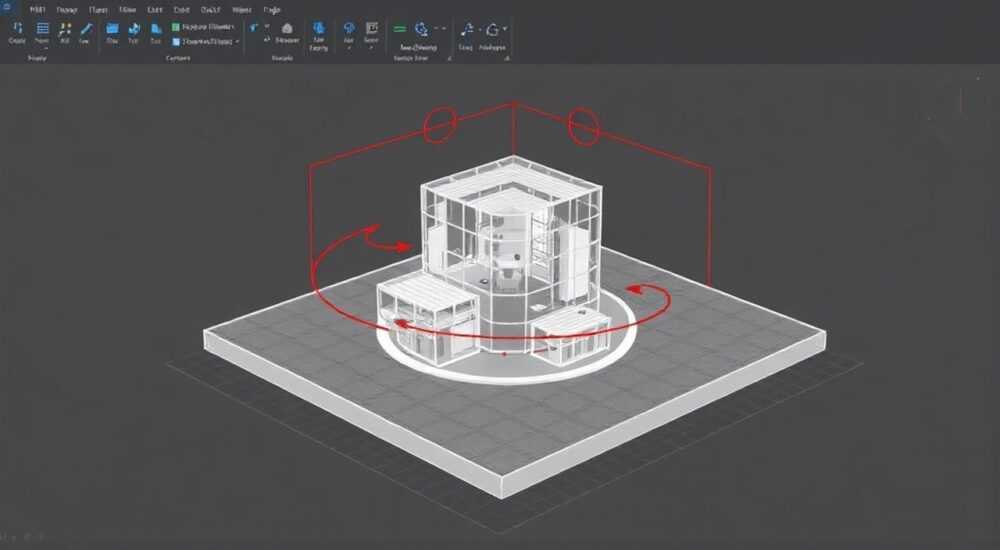
Крутить 3D-модель в AutoCAD — базовая, но критически важная операция для проектировщика. Владение инструментами вращения позволяет точно оценить геометрию, выявить ошибки сборки и подготовить чертёж к выводу на производство. Новички часто теряются в многообразии команд, а опытные пользователи иногда упускают тонкости эффективного управления видом.
Чтобы свободно вращать 3D-модель в AutoCAD, используйте сочетание мыши и клавиш: зажмите колесо для свободного вращения, Shift+колесо — для панорамирования, Ctrl+колесо — для масштабирования. Для точного контроля применяйте команды 3DORBIT, VIEWCUBE и NAVVCUBE.
Содержание статьи:
- Инструменты вращения 3D-моделей в AutoCAD: полный обзор
- Как использовать 3DORBIT: шаг за шагом
- Режимы 3DORBIT
- VIEWCUBE и NAVVCUBE: навигация в реальном времени
- Настройка VIEWCUBE
- Точная настройка вида: орбитальные плоскости и привязки
- Привязка к осям и плоскостям
- Распространённые ошибки и как их избежать
- Производительность и оптимизация
- Экспертное мнение
- Вопросы и ответы
- Заключение
Инструменты вращения 3D-моделей в AutoCAD: полный обзор
AutoCAD предлагает несколько взаимодополняющих способов вращения 3D-объектов. Выбор зависит от задачи: нужно ли свободное вращение или точная настройка вида под определённый угол. Основные инструменты — это динамическое вращение (3DORBIT), графический интерфейс (VIEWCUBE), панорамирование и масштабирование с помощью мыши, а также расширенные команды через палитру NAVIGATION.
Представьте, что вы работаете над корпусом редуктора. Вам нужно проверить, не пересекаются ли валы с внутренними стенками. В этом случае недостаточно стандартного вида спереди — нужен поворот под углом 45° сверху. Именно здесь вступают в игру инструменты 3D-навигации.
Каждый метод имеет свои сильные стороны. Например, 3DORBIT даёт максимальную свободу, но требует практики. VIEWCUBE — интуитивен, но менее точен при сложных углах. А NAVVCUBE объединяет преимущества обоих, добавляя контекстное меню.
Полезно знать: Все инструменты работают только в пространстве модели (Model Space) и при активированной 3D-визуализации. Убедитесь, что вы не находитесь в листе (Layout).
Как использовать 3DORBIT: шаг за шагом
Команда 3DORBIT — один из самых мощных инструментов для вращения 3D-модели. Она позволяет вращать объект вокруг произвольной оси, сохраняя фокус на центре экрана.
- Активируйте команду: введите
3DORBITв командной строке или выберите её на вкладке «Вид» → «Навигация» → «3D-Орбита». - Щёлкните левой кнопкой мыши в области чертежа. Появится орбитальный круг с четырьмя стрелками.
- Удерживая левую кнопку, перемещайте курсор. Модель начнёт вращаться в направлении движения мыши.
- Для фиксации вида отпустите кнопку и нажмите Enter.
Если нужно зафиксировать вращение по определённой оси, используйте контекстное меню во время выполнения команды. Щёлкните правой кнопкой мыши, чтобы открыть список опций: «Верх», «Снизу», «Спереди», «Сзади», «Слева», «Справа». Также доступны предустановленные изометрические виды.
Режимы 3DORBIT
AutoCAD поддерживает несколько подрежимов:
- Плавная орбита — непрерывное вращение при движении мыши.
- Континуум — вращение без фиксированного центра, удобно для крупных сборок.
- Фиксированный центр — модель вращается вокруг заданной точки.
«Используйте 3DORBIT с включённым режимом «Фиксированный центр», если работаете с асимметричными деталями. Это помогает избежать «ухода» объекта за пределы экрана.» — Алексей Ковалёв, инженер-конструктор, 12 лет опыта в AutoCAD
VIEWCUBE и NAVVCUBE: навигация в реальном времени
VIEWCUBE — это трёхмерный компас в правом верхнем углу экрана. Он отображает текущее положение камеры и позволяет быстро переключаться между стандартными и изометрическими видами.
Чтобы повернуть модель с помощью VIEWCUBE:
- Наведите курсор на грань куба — подсветится соответствующий вид (например, «Сверху»).
- Щёлкните по грани, чтобы мгновенно перейти к этому виду.
- Щёлкните и удерживайте по диагонали — начнётся свободное вращение.
NAVVCUBE — более продвинутая версия, доступная через команду NAVVCUBE. Она включает дополнительные функции: панорамирование, масштабирование, настройку чувствительности и привязку к объектам.
Настройка VIEWCUBE
Вы можете изменить внешний вид и поведение куба:
- Откройте «Параметры» → «Вид» → «VIEWCUBE».
- Выберите размер: маленький, средний, большой.
- Включите/отключите метки («Верх», «Перед» и т.д.).
- Настройте прозрачность и положение на экране.
Функция |
Горячая клавиша (по умолчанию) |
Описание |
|---|---|---|
Свободное вращение |
Зажать колесо мыши |
Вращение модели в любом направлении |
Панорамирование |
Shift + колесо мыши |
Смещение центра вида |
Масштабирование |
Колесо мыши |
Приближение/удаление |
Быстрый вид (с куба) |
Клик по грани VIEWCUBE |
Переход к стандартному виду |
Орбита с центром |
Ctrl + Shift + колесо |
Вращение вокруг курсора |
Полезно знать: Если VIEWCUBE не отображается, введите команду
NAVVCUBE и установите значение On.Точная настройка вида: орбитальные плоскости и привязки
Для профессионального проектирования недостаточно «примерного» вида. Иногда требуется точный угол, например, 30° к горизонтали. Здесь помогают команды DV (Dynamic View) и VPOINT.
Команда DV открывает диалоговое окно с настройками:
- Угол вращения по горизонтали (азимут).
- Угол по вертикали (возвышение).
- Целевая точка (центр вида).
- Расстояние камеры.
Также можно использовать полярные координаты в команде VPOINT. Например, ввод vpoint 1,-1,1 установит вид с левого переднего верхнего угла.
Привязка к осям и плоскостям
AutoCAD поддерживает привязку вращения к:
- Глобальной системе координат (WCS).
- Локальной системе (UCS), которую вы можете задать самостоятельно.
Чтобы задать UCS:
- Введите
UCS. - Укажите новое начало координат.
- Задайте направление осей X и Y.
- Теперь 3DORBIT будет вращать модель относительно этой системы.
«При работе с архитектурными проектами я всегда создаю UCS по уровню этажа. Это позволяет быстро ориентироваться в сложных многоуровневых моделях.» — Марина Петрова, BIM-менеджер, Autodesk Certified Professional
Распространённые ошибки и как их избежать
Даже опытные пользователи сталкиваются с проблемами при вращении 3D-моделей. Ниже — самые частые из них и способы решения.
- Модель «исчезает» при вращении. Причина: камера ушла слишком далеко. Решение: нажмите
Z→E(Zoom Extents), чтобы вернуть весь объект в вид. - VIEWCUBE не реагирует на клики. Проверьте, включена ли 3D-навигация. Введите
NAVVCUBE→ON. - Вращение «рывками». Это может быть связано с производительностью. Упростите отображение: отключите тени, текстуры, скройте невидимые линии.
- Не получается вращать вокруг нужной точки. Используйте режим «Фиксированный центр» в 3DORBIT или задайте UCS.
Производительность и оптимизация
Сложные сборки из тысяч деталей могут тормозить при вращении. Чтобы ускорить работу:
- Переключитесь в режим «2D Wireframe» (вкладка «Вид» → «Стиль вида»).
- Используйте команду
ISOLATE, чтобы временно скрыть лишние объекты. - Обновите видеодрайвер — AutoCAD активно использует GPU.
Проблема |
Причина |
Решение |
|---|---|---|
Медленное вращение |
Высокая детализация модели |
Перейти в «Wireframe», отключить тени |
VIEWCUBE не виден |
Отключён в настройках |
Команда NAVVCUBE → ON |
Ошибка привязки |
Некорректный UCS |
Сбросить UCS: UCS → World |
Искажение перспективы |
Слишком близкая камера |
Увеличьте расстояние с помощью Zoom |
Полезно знать: Сохраняйте часто используемые виды с помощью команды
VIEWS. Это экономит до 30% времени при повторной работе с проектом.Экспертное мнение
«Большинство пользователей недооценивают силу комбинации 3DORBIT и UCS. Когда вы задаёте свою систему координат, вы превращаете AutoCAD в почти как SolidWorks по удобству навигации. Я рекомендую создавать UCS для каждой функциональной зоны в крупных сборках — это спасает при координации с коллегами.» — Дмитрий Смирнов, ведущий CAD-инженер, автор курсов по AutoCAD 3D
Ещё один важный совет: используйте шаблоны. Создайте свой .dwt-файл с настроенным VIEWCUBE, включённой орбитой и предустановленными видами. По статистике Autodesk, такие шаблоны сокращают время настройки новых проектов на 40%.
Вопросы и ответы
Можно ли сохранить поворот модели как вид?
Да. Используйте команду
VIEWS → «Создать». Назовите вид (например, «Вид_редуктор_45») и сохраните. Позже его можно вызвать из списка видов или через VIEWCUBE.Как вращать только часть сборки?
AutoCAD не позволяет вращать отдельные объекты в 3DORBIT. Но вы можете изолировать компонент (команда
ISOLATE), затем вращать его как единую модель. После завершения — восстановить все объекты.Почему после вращения пропали привязки?
При переходе в 3D-вид некоторые режимы привязки (например, OSNAP) могут работать некорректно. Убедитесь, что в строке состояния включены нужные привязки. Также попробуйте переключиться в 2D-режим для точных построений.
Поддерживает ли AutoCAD сенсорное вращение на планшетах?
Да, начиная с версии 2021, AutoCAD поддерживает жесты на сенсорных экранах: двойной тап — масштаб, свайп — панорамирование, двойной свайп — вращение. Однако точность ниже, чем при использовании мыши.
Заключение
Вращение 3D-модели в AutoCAD — это не просто техническая операция, а ключ к глубокому пониманию геометрии. Владение инструментами 3DORBIT, VIEWCUBE и NAVVCUBE позволяет быстрее находить ошибки, улучшать качество чертежей и экономить время. Главное — сочетать свободное вращение с точной настройкой через UCS и сохранённые виды.
Освойте комбинацию мыши и команд: зажатие колеса для быстрого вращения, VIEWCUBE для переключения видов и 3DORBIT для детальной работы. Не забывайте оптимизировать производительность и сохранять ключевые ракурсы — это превращает рутину в эффективный процесс.
- Используйте зажатие колеса мыши для быстрого вращения модели.
- Настройте VIEWCUBE под себя — размер, прозрачность, положение.
- Применяйте UCS для точного вращения вокруг нужной оси.
- Сохраняйте часто используемые виды командой VIEWS.
- Оптимизируйте производительность: переключайтесь в Wireframe и изолируйте объекты.
⚠️ Дисклеймер — нажмите, чтобы развернуть
Материалы, опубликованные в разделе «Блог» на сайте RU DESIGN SHOP (rudesignshop.ru), носят исключительно информационный и ознакомительный характер и не являются руководством к действию, финансовой рекомендацией, медицинской услугой, ветеринарным назначением либо рекламой товаров и услуг, включая азартные игры. Публикации не содержат призывов к участию в азартных играх и не направлены на продвижение соответствующих операторов.
Безопасность применения товаров и веществ: при использовании строительных материалов, бытовой химии, пестицидов и агрохимикатов необходимо строго следовать инструкциям производителя и действующему законодательству Российской Федерации, включая Федеральный закон РФ от 19.07.1997 № 109-ФЗ «О безопасном обращении с пестицидами и агрохимикатами».
Упоминание товарных знаков, брендов и организаций носит исключительно информационный характер и не означает наличие партнёрских отношений или одобрения со стороны правообладателей.
Материалы, содержащие сведения о медицинских, ветеринарных или косметических средствах, представлены в справочных целях и не являются медицинской консультацией или назначением. Перед применением рекомендуется обратиться к врачу, ветеринарному специалисту или иному сертифицированному профессионалу.
Возрастные ограничения: материалы, содержащие сведения о продукции категории 18+, включая алкоголь или азартные игры, предназначены исключительно для совершеннолетней аудитории и публикуются в информационных целях.
Правовая ответственность: решения, принятые на основе опубликованной информации, пользователь принимает самостоятельно и на свой риск; редакция и авторы несут ответственность в пределах, установленных законодательством Российской Федерации.
Редакция не допускает публикаций, содержащих пропаганду экстремизма, терроризма, наркотических средств или суицида; подобные материалы подлежат немедленному удалению.
Упоминание организаций с ограниченным статусом: компания Meta Platforms Inc. (социальные сети Facebook и Instagram) признана экстремистской организацией решением суда РФ, её деятельность запрещена на территории Российской Федерации; любые упоминания приводятся исключительно в информационных целях.
Авторские права и источники: информация собирается из открытых источников; её актуальность указывается на дату публикации и может изменяться.
Изображения и иллюстрации используются на условиях, разрешённых правообладателями. При возникновении претензий редакция готова оперативно рассмотреть обращение и внести необходимые изменения.
Персональные данные и cookies: сайт использует cookies и обрабатывает персональные данные пользователей в соответствии с Федеральным законом № 152-ФЗ «О персональных данных» и Политикой конфиденциальности RU DESIGN SHOP.
Мнения авторов могут не совпадать с позицией государственных органов или коммерческих организаций, упомянутых в материалах.
РЕКОМЕНДУЕМ
Товары от российских производителей




