Скидка 5% на первый заказ — RDS5




Как посчитать объем фигуры в автокаде
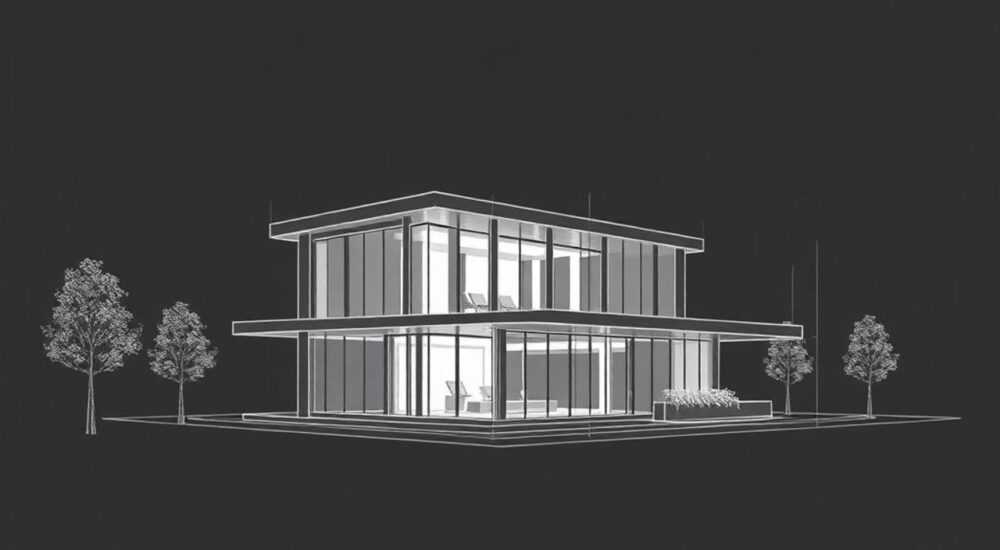
Расчет объема фигуры в AutoCAD — важная задача для инженеров, архитекторов и проектировщиков. В программе предусмотрены как автоматические инструменты для определения объема 3D-объектов, так и ручные методы через математические формулы или комбинации команд. Главное — правильно подготовить модель: убедиться, что она является сплошным телом (solid), а не набором поверхностей или линий.
Чтобы посчитать объем фигуры в AutoCAD, используйте команду MASSPROP — она покажет точные данные о массе, объеме и центре тяжести. Убедитесь, что объект является 3D-телом, а единицы измерения настроены корректно.
Содержание статьи:
- Подготовка модели к расчету объема
- Команда MASSPROP: как получить объем за секунды
- Пример расчета объема параллелепипеда
- Альтернативные способы запроса объема
- Единицы измерения и их влияние на результат
- Расчет объема для сложных фигур и сборок
- Расчет объема с полостями
- Работа с импортированными моделями
- Типичные ошибки и как их избежать
- Ошибка: «Selected object is not a solid»
- Ошибка: Нулевой объем
- Ошибка: Разные результаты в разных версиях AutoCAD
- Экспертное мнение
- Вопросы и ответы
- Заключение
Подготовка модели к расчету объема
Перед тем как рассчитывать объем, необходимо убедиться, что ваша 3D-модель соответствует требованиям AutoCAD. Программа может вычислять объем только для сплошных тел (solid objects). Если модель состоит из отдельных граней, линий или полигональных сеток, результат будет некорректным или недоступным.
Проверьте тип объекта с помощью команды LIST. Выделите фигуру и введите команду в командной строке. В появившемся окне вы увидите тип объекта: если указано «Solid», значит, все в порядке. Если же указано «Surface», «Mesh» или «Polyline», потребуется преобразование.
Для преобразования поверхности в тело можно использовать команду THICKEN. Эта команда добавляет толщину к замкнутой поверхности, превращая её в твердое тело. Также подойдут операции выдавливания (EXTRUDE) или создания тела вращением (REVOLVE), если исходный контур был 2D.
- Используйте команду REGION, чтобы объединить замкнутый контур в область перед выдавливанием.
- Убедитесь, что контуры не имеют разрывов — применяйте CLOSE или PEDIT для соединения сегментов.
- Для сборных моделей проверьте, что детали объединены командой UNION, если нужно считать общий объем.
Полезно знать: AutoCAD не считает объем для группированных объектов. Каждый элемент должен быть единым телом или объединен в одно целое с помощью Boolean-операций.
Команда MASSPROP: как получить объем за секунды
Основной инструмент для определения объема — команда MASSPROP (Mass Properties). Она предоставляет полную информацию о физических характеристиках тела: объем, центр масс, моменты инерции, площадь поверхности и другие параметры.
Чтобы воспользоваться командой:
- Введите в командной строке MASSPROP (или выберите через меню «Инструменты» → «Запрос» → «Характеристики массы»).
- Выделите нужное 3D-тело и нажмите Enter.
- В появившемся окне вы увидите строку «Объем» с числовым значением.
Результат можно экспортировать в файл TXT, нажав кнопку «Сохранить». Это удобно для документирования проектов или передачи данных в Excel.
Пример расчета объема параллелепипеда
Представьте, что вы создали коробку размерами 10×5×3 мм. После выполнения команды MASSPROP система покажет:
- Объем: 150 куб. мм
- Площадь: 190 кв. мм
- Центр масс: X=5, Y=2.5, Z=1.5
Такой подход работает одинаково для любых правильных и неправильных форм — от цилиндров до сложных органических моделей.
Альтернативные способы запроса объема
Если команда MASSPROP недоступна, можно использовать:
- _VOLUME — устаревшая, но рабочая команда в некоторых версиях.
- Палитру свойств (Ctrl+1) — иногда отображает объем для простых тел, особенно если они созданы стандартными примитивами (BOX, CYLINDER и др.).
- API и LISP-скрипты — для автоматизации расчетов в больших проектах.
«Команда MASSPROP — ваш главный союзник при работе с 3D-моделями. Запомните её горячие клавиши и используйте на каждом этапе проверки проекта.» — Алексей Миронов, ведущий BIM-инженер, Autodesk Certified Professional
Единицы измерения и их влияние на результат
Одна из самых частых причин ошибок — неправильно заданные единицы измерения. AutoCAD не привязан к метрической системе по умолчанию. Если вы работаете в миллиметрах, но интерпретируете результат как метры, ошибка составит 1:1 000 000 000.
Чтобы избежать путаницы:
- Используйте команду UNITS для настройки формата длин, углов и масштабов.
- Выберите тип единиц: миллиметры, сантиметры или метры — в зависимости от масштаба проекта.
- Установите флажок «Геометрические единицы» при необходимости работы с реальными физическими величинами.
Форма тела |
Единицы в AutoCAD |
Объем (значение) |
Реальный объем |
|---|---|---|---|
Куб 100×100×100 |
мм |
1 000 000 |
1 литр |
Куб 100×100×100 |
см |
1 000 000 |
1000 литров |
Цилиндр Ø10, высота 20 |
мм |
1570.8 |
1.57 мл |
Полезно знать: При импорте моделей из других программ (например, SolidWorks или Fusion 360) единицы могут не совпадать. Всегда проверяйте масштаб с помощью команды DIST.
Расчет объема для сложных фигур и сборок
Не все объекты имеют простую геометрию. Часто приходится работать с ассамблеями, вырезами, полостями или комбинированными телами. В таких случаях объем рассчитывается с учетом всех внутренних и внешних границ.
Для сборок используйте следующий алгоритм:
- Объедините все детали в одну группу или вставьте как блок.
- Примените булевы операции: UNION для объединения, SUBTRACT для вычитания (например, отверстий).
- Проверьте, чтобы не было пересекающихся или плавающих тел.
- Запустите MASSPROP на результирующем теле.
Расчет объема с полостями
Если фигура имеет внутреннюю полость (например, резервуар с толщиной стенок), создайте два тела:
- Внешний контур — основное тело.
- Внутренний контур — меньшее тело, которое будет вычтено.
Выполните SUBTRACT, затем используйте MASSPROP. Объем будет отображаться как разница между двумя телами.
Работа с импортированными моделями
Модели из STEP, IGES или STL-файлов часто приходят как поверхности. Чтобы посчитать объем:
- Используйте CONVTOSOLID — команда преобразует замкнутую поверхность в тело.
- Если команда недоступна, проверьте герметичность модели: нет ли зазоров между гранями.
- Примените NETTODETECT или сторонние плагины для анализа целостности сетки.
«Для сложных органических форм, например, корпусов автомобилей, лучше использовать импорт в ACIS-формате (.sat), который AutoCAD обрабатывает как native solid.» — Екатерина Лебедева, CAD-менеджер в строительной компании «Гранит-Проект»
Типичные ошибки и как их избежать
Даже опытные пользователи сталкиваются с проблемами при расчете объема. Ниже — самые распространенные ошибки и пути их решения.
Ошибка: «Selected object is not a solid»
Причина: объект не является твердым телом.
Решение:
- Проверьте тип объекта через LIST.
- Используйте REGION + EXTRUDE или THICKEN.
- Для сеток — попробуйте MESHSMOOTH и последующее преобразование.
Ошибка: Нулевой объем
Причина: тело имеет нулевую толщину или неверную ориентацию граней.
Решение:
- Проверьте масштаб — возможно, объект слишком мал.
- Убедитесь, что тело замкнуто: используйте SECTION для визуальной проверки сечения.
- Примените CHSPACE, если работаете в разных пространствах (Model / Layout).
Ошибка: Разные результаты в разных версиях AutoCAD
Причина: различия в алгоритмах расчета или единицах измерения.
Решение:
- Стандартизируйте настройки единиц в шаблоне (DWT-файл).
- Обновите версию ПО или используйте одинаковые настройки среды.
- Экспортируйте в универсальный формат (SAT) и повторите расчет.
Полезно знать: AutoCAD 2026 включает улучшенный движок анализа твердых тел, который корректно обрабатывает микродефекты и поврежденные грани. Рассмотрите переход на актуальную версию.
Экспертное мнение
Профессионалы подчеркивают, что точность расчета объема напрямую влияет на стоимость материалов, логистику и безопасность конструкций. Особенно это важно в машиностроении, строительстве и производстве.
- В судостроении объем подводной части определяет водоизмещение. Ошибка даже в 1% может привести к перегрузке.
- В ЖКХ расчет объема резервуаров помогает проектировать системы водоснабжения.
- В 3D-печати объем используется для оценки расхода пластика и времени печати.
Автоматизация — ключевой тренд. Современные пользователи интегрируют AutoCAD с Excel через скрипты, чтобы собирать данные по объемам сразу по нескольким деталям.
«Не полагайтесь только на визуальное восприятие. Всегда проверяйте объем программно — даже у идеально выглядящего объекта могут быть внутренние дефекты.» — Дмитрий Коваленко, технический директор инженерного бюро «Механо»
Вопросы и ответы
Можно ли посчитать объем в AutoCAD LT?
Нет, AutoCAD LT не поддерживает 3D-моделирование и команду MASSPROP. Для расчетов требуется полная версия AutoCAD.
Как рассчитать объем жидкости в емкости?
Создайте сечение на уровне заполнения, вычтите пустое пространство и примените MASSPROP к оставшемуся телу.
Почему объем отличается от реального?
Проверьте единицы, толщину стенок и наличие невидимых полостей. Также учтите, что AutoCAD считает геометрический объем, без учета плотности материала.
Можно ли автоматизировать расчет объема для сотен деталей?
Да, с помощью AutoLISP, .NET API или внешних инструментов вроде AutoCAD Civil 3D или Inventor (через связь).
Как узнать объем вырезанной части?
Создайте тело выреза отдельно, затем примените MASSPROP к нему. Или используйте команду INTERFERE для анализа пересечений.
Заключение
Расчет объема фигуры в AutoCAD — это не просто техническая операция, а важный этап проектирования, влияющий на точность, экономику и безопасность проектов. Благодаря команде MASSPROP и правильной подготовке моделей, эта задача решается быстро и надежно.
Главное — помнить: AutoCAD считает объем только для замкнутых 3D-тел. Все остальные случаи требуют предварительной обработки. Следите за единицами, проверяйте целостность модели и используйте современные инструменты для анализа.
- Используйте команду MASSPROP для быстрого и точного расчета объема.
- Убедитесь, что объект является solid-телом, а не surface или mesh.
- Настройте единицы измерения через команду UNITS во избежание ошибок.
- Для сборок применяйте Boolean-операции перед расчетом.
- Автоматизируйте процесс при работе с большими проектами.
⚠️ Дисклеймер — нажмите, чтобы развернуть
Материалы, опубликованные в разделе «Блог» на сайте RU DESIGN SHOP (rudesignshop.ru), носят исключительно информационный и ознакомительный характер и не являются руководством к действию, финансовой рекомендацией, медицинской услугой, ветеринарным назначением либо рекламой товаров и услуг, включая азартные игры. Публикации не содержат призывов к участию в азартных играх и не направлены на продвижение соответствующих операторов.
Безопасность применения товаров и веществ: при использовании строительных материалов, бытовой химии, пестицидов и агрохимикатов необходимо строго следовать инструкциям производителя и действующему законодательству Российской Федерации, включая Федеральный закон РФ от 19.07.1997 № 109-ФЗ «О безопасном обращении с пестицидами и агрохимикатами».
Упоминание товарных знаков, брендов и организаций носит исключительно информационный характер и не означает наличие партнёрских отношений или одобрения со стороны правообладателей.
Материалы, содержащие сведения о медицинских, ветеринарных или косметических средствах, представлены в справочных целях и не являются медицинской консультацией или назначением. Перед применением рекомендуется обратиться к врачу, ветеринарному специалисту или иному сертифицированному профессионалу.
Возрастные ограничения: материалы, содержащие сведения о продукции категории 18+, включая алкоголь или азартные игры, предназначены исключительно для совершеннолетней аудитории и публикуются в информационных целях.
Правовая ответственность: решения, принятые на основе опубликованной информации, пользователь принимает самостоятельно и на свой риск; редакция и авторы несут ответственность в пределах, установленных законодательством Российской Федерации.
Редакция не допускает публикаций, содержащих пропаганду экстремизма, терроризма, наркотических средств или суицида; подобные материалы подлежат немедленному удалению.
Упоминание организаций с ограниченным статусом: компания Meta Platforms Inc. (социальные сети Facebook и Instagram) признана экстремистской организацией решением суда РФ, её деятельность запрещена на территории Российской Федерации; любые упоминания приводятся исключительно в информационных целях.
Авторские права и источники: информация собирается из открытых источников; её актуальность указывается на дату публикации и может изменяться.
Изображения и иллюстрации используются на условиях, разрешённых правообладателями. При возникновении претензий редакция готова оперативно рассмотреть обращение и внести необходимые изменения.
Персональные данные и cookies: сайт использует cookies и обрабатывает персональные данные пользователей в соответствии с Федеральным законом № 152-ФЗ «О персональных данных» и Политикой конфиденциальности RU DESIGN SHOP.
Мнения авторов могут не совпадать с позицией государственных органов или коммерческих организаций, упомянутых в материалах.
РЕКОМЕНДУЕМ
Товары от российских производителей




