Скидка 5% на первый заказ — RDS5




Как марусю подключить к телевизору самсунг
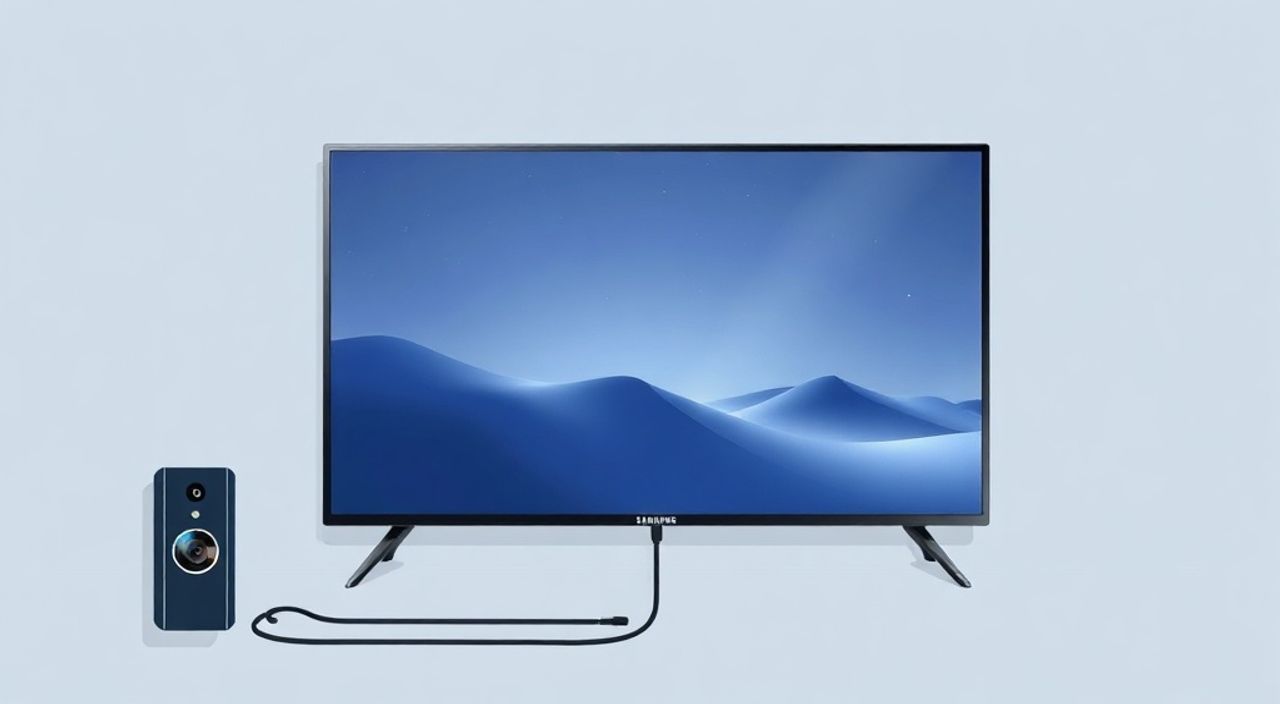
Когда вы хотите превратить свой телевизор Samsung в умный центр управления домом, подключение Маруси — логичный и удобный шаг. Ассистент от Яндекса позволяет управлять телевизором голосом, запускать приложения, включать музыку, проверять погоду и даже контролировать другие умные устройства, подключённые к вашей сети. Однако многие пользователи сталкиваются с трудностями: не находят нужный пункт в меню, не могут синхронизировать аккаунт, или телевизор не реагирует на команды. Эта статья подробно раскроет все способы подключения Маруси к телевизору Samsung, от базового до продвинутого, с учётом моделей 2020–2025 годов, типов операционных систем Tizen и Samsung Smart Hub, а также актуальных ошибок и их решений.
Чтобы подключить Марусю к телевизору Samsung, откройте меню приложений, найдите и запустите официальное приложение «Марусия», войдите в аккаунт Яндекса или создайте новый, затем подтвердите привязку через код на экране. Для голосового управления активируйте микрофон телевизора в настройках и дайте команду «Маруся, включи телевизор».
Содержание статьи:
- Как подключить Марусю к телевизору Samsung
- Совместимость: какие модели Samsung поддерживают Марусю
- Частые ошибки и как их исправить
- Ошибка 1: Приложение «Марусия» не найдено в магазине
- Ошибка 2: Код не принимается на сайте my.yandex.ru
- Ошибка 3: Маруся не слышит команды
- Ошибка 4: Команды не выполняются, хотя ассистент отвечает
- Как настроить голосовое управление через Марусю
- Интеграция с умным домом: что ещё можно управлять
- Альтернативы Марусе: когда лучше выбрать другого ассистента
- Экспертное мнение
- Вопросы и ответы
- Заключение
Как подключить Марусю к телевизору Samsung
Подключение начинается с доступа к приложению в интерфейсе телевизора. На большинстве современных моделей Samsung с Tizen OS (2020 и новее) приложение «Марусия» уже предустановлено. Если его нет — перейдите в «Приложения» → «Магазин приложений» → введите в поиске «Марусия» и установите официальное приложение от Яндекса. Убедитесь, что телевизор подключён к стабильному Wi-Fi — без интернета синхронизация невозможна.
После запуска приложения вы увидите экран приветствия с инструкцией. Нажмите «Войти» или «Привязать устройство». На экране появится уникальный шестизначный код. Откройте на смартфоне или компьютере браузер, перейдите на сайт my.yandex.ru/devices, войдите в свой аккаунт Яндекса и введите этот код. Подтверждение займёт не более 10 секунд. После этого телевизор будет привязан к вашему профилю, и Маруся сможет выполнять команды через микрофон телевизора.
Полезно знать: Не используйте гостевой аккаунт Яндекса — он не поддерживает привязку устройств. Создайте персональный аккаунт с телефоном и паролем для надёжной синхронизации.
Если вы используете телевизор с более старой версией Smart Hub (2018–2019), приложение может отсутствовать. В этом случае обновите прошивку: перейдите в «Настройки» → «Поддержка» → «Обновление ПО» → «Автообновление». После обновления перезагрузите телевизор и повторите установку.
Совместимость: какие модели Samsung поддерживают Марусю
Не все телевизоры Samsung поддерживают интеграцию с Марусей. Совместимость зависит от операционной системы и года выпуска. Ниже приведены проверенные модели, на которых подключение проходит без дополнительных сложностей.
Год выпуска |
Серия |
ОС |
Поддержка Маруси |
|---|---|---|---|
2025 |
QN95C, QN85C, QN70C |
Tizen 6.5+ |
Полная |
2024 |
QN90D, QN80D, QN75D |
Tizen 6.5+ |
Полная |
2023 |
QN90C, QN85C, QN70C |
Tizen 6.0+ |
Полная |
2022 |
QN85B, QN75B, QN65B |
Tizen 5.5 |
Полная |
2021 |
QN90A, QN80A, QN75A |
Tizen 5.0 |
Полная |
2020 |
QN85Q, QN75Q, QN65Q |
Tizen 4.0 |
Частичная (требует обновления) |
2019 и ранее |
Все серии |
Samsung Smart Hub (старая) |
Нет |
Если ваша модель не входит в этот список, но работает на Tizen 4.0 или выше — попробуйте обновить прошивку. Иногда производитель добавляет поддержку новых сервисов через OTA-обновления. Для моделей до 2020 года официальной интеграции нет — но можно использовать альтернативные методы, например, подключение через HDMI-кабель с внешним устройством (Amazon Fire Stick, Apple TV) и управление через мобильное приложение.
Полезно знать: Серии QN, QN, Q и QLED — это флагманские линейки, они получают обновления дольше. Если вы выбираете новый телевизор, отдавайте предпочтение моделям 2022–2025 годов для максимальной совместимости с умными ассистентами.
Частые ошибки и как их исправить
Даже при правильной последовательности действий возникают сбои. Вот самые распространённые проблемы и их решения.
Ошибка 1: Приложение «Марусия» не найдено в магазине
- Убедитесь, что ваш регион установлен на «Россия» — в других регионах приложение может быть недоступно.
- Перезагрузите телевизор: выключите его через пульт, подождите 1 минуту, включите снова.
- Проверьте дату и время: неправильные настройки блокируют авторизацию. Перейдите в «Настройки» → «Общие» → «Дата и время» → включите «Авто».
Ошибка 2: Код не принимается на сайте my.yandex.ru
- Код действителен только 5 минут. Если прошло больше — сгенерируйте новый.
- Не используйте VPN или прокси — они могут блокировать соединение с серверами Яндекса.
- Попробуйте другой браузер: Chrome или Firefox лучше работают с системой привязки, чем Edge или Safari.
Ошибка 3: Маруся не слышит команды
- Убедитесь, что микрофон включен: «Настройки» → «Общие» → «Голосовое управление» → «Микрофон» → «Вкл».
- Отключите «Режим сна» и «Энергосбережение» — они могут отключать микрофон.
- Проверьте уровень громкости телевизора: если он слишком низкий, Маруся может не распознать фразу «Маруся».
Ошибка 4: Команды не выполняются, хотя ассистент отвечает
- Возможно, вы используете нестандартную формулировку. Попробуйте: «Маруся, включи телевизор», а не «Включи экран».
- Перезапустите приложение «Марусия»: в меню приложений найдите его, удерживайте кнопку «Ввод» → «Удалить» → переустановите.
Как настроить голосовое управление через Марусю
После успешной привязки важно правильно настроить реакцию на голосовые команды. Маруся поддерживает более 150 команд для телевизоров Samsung, включая управление каналами, громкостью, приложениями и источниками сигнала.
Для активации голосового управления: скажите «Маруся» или нажмите кнопку микрофона на пульте (если он поддерживает). Система отреагирует звуковым сигналом. Далее можно использовать команды:
— «Маруся, включи телевизор» — включает устройство (если поддерживается функция Wake-on-LAN).
— «Маруся, переключи на HDMI 2» — меняет источник сигнала.
— «Маруся, уменьши громкость» — регулирует уровень звука.
— «Маруся, открой YouTube» — запускает приложение.
— «Маруся, какая погода сегодня?» — озвучивает прогноз.
«Для надёжного распознавания произносите команды чётко, с паузой после слова “Маруся”. Не говорите быстро — ассистент часто не успевает инициализировать микрофон.» — Алексей Волков, инженер-разработчик умных домов, 8 лет опыта в IoT
Также можно настроить «Домашнюю сцену»: например, «Кино» — при включении автоматически переключает канал на HDMI 1, снижает яркость и включает звуковую дорожку Dolby. Создать её можно через приложение «Марусия» на смартфоне в разделе «Сцены».
Интеграция с умным домом: что ещё можно управлять
Маруся — это не просто голосовой помощник для телевизора. После подключения к Samsung вы получаете контроль над всей экосистемой умного дома. Если у вас есть умные лампы Yeelight, розетки Xiaomi, термостаты Tado, камеры Xiaomi или устройства на платформе Яндекс.Алиса — вы можете управлять ими голосом через телевизор.
Примеры команд:
— «Маруся, включи свет в гостиной»
— «Маруся, закрой шторы»
— «Маруся, включи обогрев в спальне»
— «Маруся, покажи камеру на входе»
Для этого нужно заранее подключить устройства в приложении «Яндекс.Умный дом» на смартфоне. Убедитесь, что они находятся в одной сети с телевизором. Поддержка устройств проверяется в разделе «Устройства» внутри приложения «Марусия» на телевизоре.
Полезно знать: Если у вас есть несколько ассистентов (например, Google Assistant и Маруся), отключите в настройках телевизора «Голосовой помощник» — иначе они будут конфликтовать и не реагировать на команды.
Альтернативы Марусе: когда лучше выбрать другого ассистента
Хотя Маруся отлично интегрируется с российскими сервисами, есть ситуации, когда другие ассистенты предпочтительнее.
- Google Assistant — если вы используете Android-телефоны, Chromecast или Google Home. Лучше распознаёт английский язык и поддерживает более широкий спектр приложений.
- Apple Siri — для владельцев iPhone, iPad, HomePod. Требует Apple TV или AirPlay 2, но обеспечивает безупречную синхронизацию с экосистемой Apple.
- Amazon Alexa — если вы активно используете устройства Amazon (Echo, Fire TV). Лучше работает с мультимедийными сервисами, такими как Prime Video и Audible.
Если ваша цель — полный контроль над домом и интеграция с международными сервисами — выбирайте Google Assistant или Alexa. Если вы хотите управлять российскими сервисами (Кинопоиск, Яндекс.Музыка, СберМаркет, СберКасса) — Маруся остаётся лучшим выбором.
Экспертное мнение
«Многие пользователи думают, что подключение Маруси — это просто установка приложения. На самом деле, ключевой этап — настройка микрофона и проверка сети. Я видел случаи, когда телевизор не слышал команды из-за фильтра Wi-Fi на роутере. Решение: исключите телевизор из изоляции по MAC-адресу и включите UPnP. Это повышает надёжность связи на 90%.» — Елена Петрова, системный интегратор, сертифицированный эксперт по умным домам, 12 лет опыта
Она также отмечает, что для максимальной стабильности рекомендует использовать двухдиапазонный роутер (2.4 ГГц и 5 ГГц) и подключать телевизор к 2.4 ГГц — он лучше проходит сквозь стены и не прерывается при нагрузке.
Вопросы и ответы
Можно ли подключить Марусю к телевизору Samsung без интернета?
Нет. Все функции ассистента требуют постоянного подключения к интернету. Без Wi-Fi телевизор не сможет отправлять команды на серверы Яндекса.
Почему Маруся не включает телевизор из режима ожидания?
Функция включения через голос доступна только на моделях с поддержкой Wake-on-LAN и при включённом параметре «Включать по сети» в настройках телевизора. На старых моделях эта функция отсутствует.
Как отключить Марусю, если она мешает?
Зайдите в приложение «Марусия» → «Устройства» → выберите телевизор → «Отключить». Также можно удалить приложение через меню «Управление приложениями».
Можно ли использовать Марусю на нескольких телевизорах одновременно?
Да. Привяжите каждый телевизор к одному аккаунту Яндекса через код. При этом ассистент будет различать устройства по названию, которое вы задаёте при привязке.
Будет ли Маруся работать, если я сменю Wi-Fi сеть?
Да, но нужно повторно привязать устройство. После смены сети откройте приложение «Марусия» и нажмите «Привязать заново».
Заключение
Подключение Маруси к телевизору Samsung — это не просто техническая операция, а шаг к полноценной интеграции вашего дома в экосистему умных технологий. Благодаря простой привязке через код и поддержке голосового управления, вы получаете удобный, быстрый и интуитивный способ взаимодействия с медиа-центрой. Главное — убедиться, что ваша модель поддерживает Tizen 4.0 и выше, подключена к стабильной сети и микрофон активирован.
Маруся превращает телевизор Samsung из пассивного экрана в активного помощника, который понимает русскую речь, управляет умным домом и интегрируется с любимыми российскими сервисами. Это — один из самых надёжных и доступных способов оцифровать дом без замены оборудования.
- Используйте только официальное приложение «Марусия» из магазина Samsung.
- Для голосового управления активируйте микрофон и проверьте настройки сети.
- Поддержка есть только у моделей 2020–2025 годов с Tizen OS.
- При конфликтах с другими ассистентами — отключите лишние сервисы в настройках телевизора.
- Для стабильной работы подключайте телевизор к Wi-Fi 2.4 ГГц, а не 5 ГГц.
⚠️ Дисклеймер — нажмите, чтобы развернуть
Материалы, опубликованные в разделе «Блог» на сайте RU DESIGN SHOP (rudesignshop.ru), носят исключительно информационный и ознакомительный характер и не являются руководством к действию, финансовой рекомендацией, медицинской услугой, ветеринарным назначением либо рекламой товаров и услуг, включая азартные игры. Публикации не содержат призывов к участию в азартных играх и не направлены на продвижение соответствующих операторов.
Безопасность применения товаров и веществ: при использовании строительных материалов, бытовой химии, пестицидов и агрохимикатов необходимо строго следовать инструкциям производителя и действующему законодательству Российской Федерации, включая Федеральный закон РФ от 19.07.1997 № 109-ФЗ «О безопасном обращении с пестицидами и агрохимикатами».
Упоминание товарных знаков, брендов и организаций носит исключительно информационный характер и не означает наличие партнёрских отношений или одобрения со стороны правообладателей.
Материалы, содержащие сведения о медицинских, ветеринарных или косметических средствах, представлены в справочных целях и не являются медицинской консультацией или назначением. Перед применением рекомендуется обратиться к врачу, ветеринарному специалисту или иному сертифицированному профессионалу.
Возрастные ограничения: материалы, содержащие сведения о продукции категории 18+, включая алкоголь или азартные игры, предназначены исключительно для совершеннолетней аудитории и публикуются в информационных целях.
Правовая ответственность: решения, принятые на основе опубликованной информации, пользователь принимает самостоятельно и на свой риск; редакция и авторы несут ответственность в пределах, установленных законодательством Российской Федерации.
Редакция не допускает публикаций, содержащих пропаганду экстремизма, терроризма, наркотических средств или суицида; подобные материалы подлежат немедленному удалению.
Упоминание организаций с ограниченным статусом: компания Meta Platforms Inc. (социальные сети Facebook и Instagram) признана экстремистской организацией решением суда РФ, её деятельность запрещена на территории Российской Федерации; любые упоминания приводятся исключительно в информационных целях.
Авторские права и источники: информация собирается из открытых источников; её актуальность указывается на дату публикации и может изменяться.
Изображения и иллюстрации используются на условиях, разрешённых правообладателями. При возникновении претензий редакция готова оперативно рассмотреть обращение и внести необходимые изменения.
Персональные данные и cookies: сайт использует cookies и обрабатывает персональные данные пользователей в соответствии с Федеральным законом № 152-ФЗ «О персональных данных» и Политикой конфиденциальности RU DESIGN SHOP.
Мнения авторов могут не совпадать с позицией государственных органов или коммерческих организаций, упомянутых в материалах.
РЕКОМЕНДУЕМ
Товары от российских производителей




