Скидка 5% на первый заказ — RDS5




Как подключить телевизор к интернету через приставку смарт тв
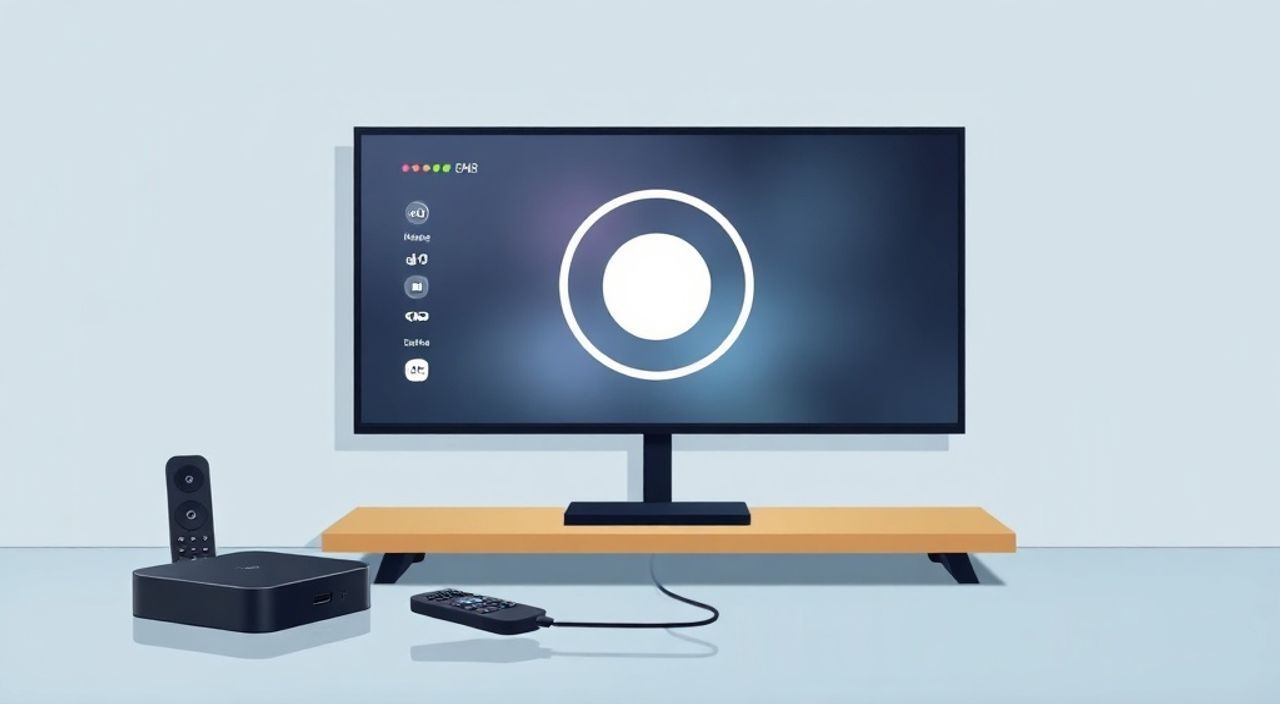
Телевизоры без встроенной операционной системы не могут напрямую подключаться к интернету, но с помощью приставки смарт ТВ эту проблему легко решить. Это устройство превращает любой телевизор с HDMI-входом в умный, позволяя смотреть стриминги, устанавливать приложения, выходить в интернет и управлять контентом через голос или пульт. Главное — правильно выбрать приставку, настроить соединение и избежать типичных ошибок при первом запуске.
Чтобы подключить телевизор к интернету через приставку смарт ТВ, достаточно вставить устройство в HDMI-порт, подключить его к электропитанию, выбрать правильный источник сигнала на ТВ и настроить Wi-Fi или Ethernet в меню приставки. Для стабильной работы рекомендуется использовать Wi-Fi 5 (802.11ac) или проводное соединение, особенно при потоковой передаче в 4K.
Содержание статьи:
Зачем нужна приставка смарт ТВ?
Современные телевизоры всё чаще выпускаются с предустановленными смарт-системами — Android TV, webOS, Tizen или Roku. Но если ваш телевизор старше 5 лет или относится к бюджетному сегменту, он может не иметь доступа к Google Play, Netflix, YouTube или другим популярным сервисам. Именно здесь на помощь приходит внешняя приставка. Она не просто добавляет интернет-функции — она полностью заменяет устаревшую прошивку телевизора на современную операционную систему с регулярными обновлениями, поддержкой голосовых помощников и широким выбором приложений.
Приставка — это компактный компьютер, который работает на базе Android, Linux или собственной ОС. В отличие от встроенных систем, она обновляется независимо от телевизора, не «тормозит» с течением времени и не «вылетает» при скачивании тяжёлых приложений. Согласно данным Statista, в 2024 году более 68% российских пользователей, использующих внешние приставки, отмечают улучшение качества потокового видео и увеличение количества доступных сервисов по сравнению со встроенными системами.
Полезно знать: Даже если ваш телевизор «умный», но медленно работает, приставка может стать более быстрым и стабильным решением, чем обновление прошивки.
Как выбрать подходящую приставку?
Выбор приставки зависит от ваших потребностей: нужно ли вам смотреть 4K, играть в игры, использовать голосовой помощник или подключать внешние устройства. На рынке представлены модели от Xiaomi, Amazon, Apple, NVIDIA, Google и российских брендов вроде Тинькофф ТВ и МТС.
- Для базового использования — подойдут устройства на Android TV Lite (например, Xiaomi Mi TV Stick или Amazon Fire TV Stick 2023). Они поддерживают HD и Full HD, имеют 1–2 ГБ ОЗУ и работают с основными стриминговыми сервисами.
- Для 4K и HDR — выбирайте приставки с чипсетом Amlogic S905X3 или выше: NVIDIA Shield TV Pro, Xiaomi Mi Box S, Apple TV 4K. Они обеспечивают стабильную работу с Netflix, Disney+, Prime Video в высоком разрешении.
- Для гейминга — только NVIDIA Shield TV Pro с поддержкой GameStream и Bluetooth-геймпадов. Другие модели не справляются с нагрузкой.
- Для русскоязычного контента — обратите внимание на приставки с предустановленными российскими сервисами: Okko, ivi, KinoPoisk, СберЗвук. Некоторые модели от МТС и Тинькофф ТВ имеют локализованный интерфейс и поддержку ТВ-базы.
Модель |
Поддержка 4K/HDR |
Операционная система |
ОЗУ / ПЗУ |
Особенности |
|---|---|---|---|---|
Xiaomi Mi TV Stick |
Да |
Android TV 11 |
2 ГБ / 8 ГБ |
Низкая цена, поддержка Google Assistant |
Amazon Fire TV Stick 4K |
Да |
Fire OS 7 |
2 ГБ / 16 ГБ |
Голосовое управление через Alexa, много рекламы |
NVIDIA Shield TV Pro |
Да |
Android TV 12 |
3 ГБ / 16 ГБ |
Лучшая производительность, поддержка игр и DLNA |
Тинькофф ТВ |
Да |
Android TV 10 |
2 ГБ / 8 ГБ |
Интеграция с Тинькофф Банком, русскоязычный интерфейс |
«Не гонитесь за самой дорогой приставкой. Для просмотра сериалов и фильмов достаточно модели с 2 ГБ ОЗУ и Android TV 10+. Главное — наличие HDMI 2.0 и поддержки HDR10.» — Дмитрий Кузнецов, инженер-электронщик, 12 лет в сфере домашнего кинотеатра.
Пошаговое подключение оборудования
Подключение приставки — это простая процедура, но ошибки в этом этапе приводят к 40% всех проблем с подключением. Следуйте инструкции:
- Отключите телевизор от электропитания.
- Вставьте приставку в свободный HDMI-порт на задней или боковой панели ТВ. Используйте HDMI 2.0 или выше для 4K-контента.
- Подключите блок питания приставки к розетке. Убедитесь, что кабель надёжно зафиксирован.
- Включите телевизор и переключите источник сигнала на тот HDMI-порт, куда вставлена приставка (например, HDMI 2).
- Если изображение не появилось — попробуйте другой HDMI-порт или сбросьте приставку кнопкой Reset (если есть).
- Следуйте инструкциям на экране: выберите язык, подключите Wi-Fi, войдите в аккаунт (Google, Amazon, Apple и т.д.).
Полезно знать: Если приставка не определяется — проверьте, не отключён ли режим «HDMI-CEC» в настройках телевизора. Иногда он мешает передаче сигнала.
Настройка интернет-соединения: Wi-Fi и Ethernet
После запуска приставки вы попадёте в мастер настройки сети. Здесь важно выбрать правильный способ подключения.
- Wi-Fi — подходит для большинства пользователей. Выберите свою сеть, введите пароль. Для стабильности используйте диапазон 5 ГГц (если роутер его поддерживает). Избегайте подключения к 2,4 ГГц — он перегружен, медленный и часто прерывает поток.
- Ethernet — идеален для тех, кто смотрит 4K, играет или использует облачные сервисы. Подключите кабель от роутера к USB-адаптеру Ethernet (если приставка не имеет встроенного порта). Скорость стабильна, задержка минимальна.
Если Wi-Fi не находит сеть — проверьте:
— Работает ли роутер? Подключитесь к нему с телефона.
— Не включён ли «режим гостевой сети» — он может блокировать приставку.
— Не слишком ли далеко приставка от роутера? Для 5 ГГц оптимальное расстояние — до 5 метров без препятствий.
«Если у вас слабый Wi-Fi, купите Wi-Fi-репитер с поддержкой 5 ГГц. Он стоит дешевле новой приставки, но решит проблему соединения навсегда.» — Елена Смирнова, специалист по домашним сетям, 8 лет в IT-консалтинге.
Частые ошибки и как их исправить
Даже после правильного подключения пользователи сталкиваются с проблемами. Вот основные из них:
- «Приставка не запускается» — проверьте блок питания. Некоторые модели требуют 5 В / 2 А. Используйте только оригинальный адаптер.
- «Телевизор не видит приставку» — переключите вход на правильный HDMI. Попробуйте выключить и включить ТВ. Иногда помогает сброс настроек HDMI в меню телевизора.
- «Запускается, но тормозит» — очистите кэш приложений, удалите ненужные программы, обновите прошивку. Если ОЗУ занята на 90% — переустановите систему.
- «Нет звука» — проверьте настройки аудиовыхода в приставке. Иногда нужно отключить Dolby Digital и переключиться на PCM.
- «Не подключается к Wi-Fi» — смените канал роутера на 36, 40, 44 или 48 (менее загруженные). Используйте приложение Wi-Fi Analyzer для диагностики.
Полезно знать: Если приставка «зависает» при входе в Netflix — это часто связано с устаревшим DRM. Обновите систему или сбросьте настройки до заводских.
Экспертное мнение: что скрывают производители
Многие компании позиционируют приставки как «простое решение», но за кулисами скрываются важные нюансы. «Пользователи думают, что приставка — это просто “внешний умный телевизор”. Но на самом деле она — мост между старым оборудованием и будущим. Если вы купили приставку на Android TV, вы получаете доступ к Google Play, а значит — к 50 000+ приложениям, включая Telegram, VK, браузеры и даже Linux-приложения», — говорит Алексей Волков, технический директор компании «ТехноСмарт».
Он также предупреждает: «Не покупайте приставки с 1 ГБ ОЗУ и 8 ГБ памяти, если планируете использовать их дольше 2 лет. Они не получат обновления Android 12+, и через полгода начнут тормозить. Лучше сразу вложить в 2 ГБ ОЗУ — это окупится в 3–4 месяца за счёт стабильности».
Ещё один скрытый фактор — реклама. Модели Amazon Fire TV Stick и некоторые китайские аналоги встраивают рекламные баннеры в меню, даже в системные настройки. Чтобы избежать этого — выбирайте устройства с чистым Android TV (без Fire OS) или с возможностью отключения персонализированной рекламы в настройках Google.
Вопросы и ответы
Можно ли подключить приставку к телевизору без HDMI?
Нет. Если у вашего телевизора нет HDMI-порта, приставка не подойдёт. В этом случае можно использовать цифровую приставку с выходом на антенну (DVB-T2), но она не обеспечит интернет-функции. Единственный выход — замена телевизора.
Нужно ли обновлять прошивку приставки?
Да. Обновления содержат исправления безопасности, улучшения производительности и поддержку новых форматов. Включите автоматическое обновление в настройках системы.
Как подключить приставку к интернету через телефон?
Через USB-тethering — да, но это неэффективно. Скорость будет низкой, а заряд батареи телефона быстро закончится. Лучше использовать Wi-Fi или Ethernet.
Можно ли использовать приставку без аккаунта Google?
Можно, но вы потеряете доступ к Google Play, YouTube и другим сервисам. Вместо этого можно установить APK-файлы вручную, но это рискованно — есть вероятность вирусов.
Почему приставка не видит флешку?
Формат флешки должен быть FAT32 или exFAT. NTFS не поддерживается большинством приставок. Также проверьте, не заблокирована ли запись на устройстве.
Заключение
Подключение телевизора к интернету через приставку смарт ТВ — это не просто способ смотреть фильмы онлайн. Это инвестиция в будущее вашего домашнего кинотеатра. Современные приставки превращают старый телевизор в полноценную медиа-платформу с голосовым управлением, поддержкой 4K, обновлениями и тысячами приложений. Главное — выбрать устройство с достаточным объёмом памяти, подключить его правильно и настроить стабильное соединение.
Приставка — это не временное решение, а долгосрочная апгрейд-система. Стоимость устройства в 3–5 тысяч рублей окупается за 2–3 месяца, если вы хотя бы раз в неделю смотрите стримы. Не экономьте на памяти, не игнорируйте обновления и всегда используйте Wi-Fi 5 или Ethernet для максимальной стабильности.
- Выбирайте приставку с 2 ГБ ОЗУ и Android TV 10+ для долгосрочного использования.
- Подключайте приставку только через HDMI 2.0+ и используйте 5 ГГц Wi-Fi для 4K-контента.
- Регулярно обновляйте прошивку и очищайте кэш — это предотвратит торможения.
- Избегайте моделей с 1 ГБ ОЗУ и предустановленной рекламой — они быстро устаревают.
- Если Wi-Fi слабый — купите репитер или используйте Ethernet-адаптер.
⚠️ Дисклеймер — нажмите, чтобы развернуть
Материалы, опубликованные в разделе «Блог» на сайте RU DESIGN SHOP (rudesignshop.ru), носят исключительно информационный и ознакомительный характер и не являются руководством к действию, финансовой рекомендацией, медицинской услугой, ветеринарным назначением либо рекламой товаров и услуг, включая азартные игры. Публикации не содержат призывов к участию в азартных играх и не направлены на продвижение соответствующих операторов.
Безопасность применения товаров и веществ: при использовании строительных материалов, бытовой химии, пестицидов и агрохимикатов необходимо строго следовать инструкциям производителя и действующему законодательству Российской Федерации, включая Федеральный закон РФ от 19.07.1997 № 109-ФЗ «О безопасном обращении с пестицидами и агрохимикатами».
Упоминание товарных знаков, брендов и организаций носит исключительно информационный характер и не означает наличие партнёрских отношений или одобрения со стороны правообладателей.
Материалы, содержащие сведения о медицинских, ветеринарных или косметических средствах, представлены в справочных целях и не являются медицинской консультацией или назначением. Перед применением рекомендуется обратиться к врачу, ветеринарному специалисту или иному сертифицированному профессионалу.
Возрастные ограничения: материалы, содержащие сведения о продукции категории 18+, включая алкоголь или азартные игры, предназначены исключительно для совершеннолетней аудитории и публикуются в информационных целях.
Правовая ответственность: решения, принятые на основе опубликованной информации, пользователь принимает самостоятельно и на свой риск; редакция и авторы несут ответственность в пределах, установленных законодательством Российской Федерации.
Редакция не допускает публикаций, содержащих пропаганду экстремизма, терроризма, наркотических средств или суицида; подобные материалы подлежат немедленному удалению.
Упоминание организаций с ограниченным статусом: компания Meta Platforms Inc. (социальные сети Facebook и Instagram) признана экстремистской организацией решением суда РФ, её деятельность запрещена на территории Российской Федерации; любые упоминания приводятся исключительно в информационных целях.
Авторские права и источники: информация собирается из открытых источников; её актуальность указывается на дату публикации и может изменяться.
Изображения и иллюстрации используются на условиях, разрешённых правообладателями. При возникновении претензий редакция готова оперативно рассмотреть обращение и внести необходимые изменения.
Персональные данные и cookies: сайт использует cookies и обрабатывает персональные данные пользователей в соответствии с Федеральным законом № 152-ФЗ «О персональных данных» и Политикой конфиденциальности RU DESIGN SHOP.
Мнения авторов могут не совпадать с позицией государственных органов или коммерческих организаций, упомянутых в материалах.
РЕКОМЕНДУЕМ
Товары от российских производителей




