Скидка 5% на первый заказ — RDS5




Как менять цвет текста в повер поинте
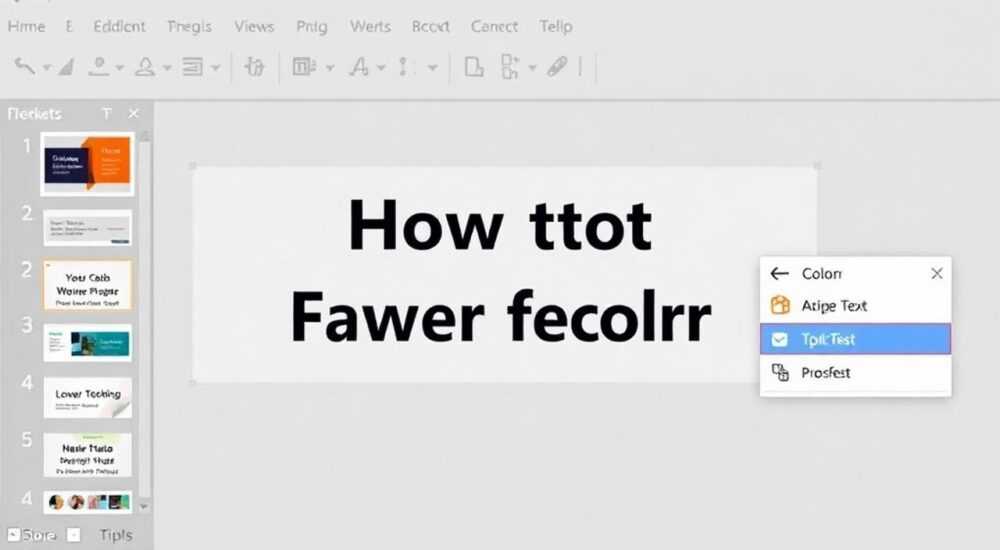
При создании презентаций в PowerPoint часто возникает необходимость выделить важную информацию, сделать акцент на ключевых моментах или просто разнообразить визуальное восприятие. Изменение цвета текста – один из самых простых и эффективных способов достичь этой цели. Однако не все пользователи знают, как правильно работать с цветовыми настройками, особенно когда речь идет о сложных презентациях или корпоративных шаблонах. Представьте себе ситуацию: вы готовите важный доклад для руководства, и ваша презентация должна быть безупречной. В этой статье мы подробно разберем все способы изменения цвета текста в PowerPoint, рассмотрим различные техники оформления и поделимся профессиональными хитростями.
Основные способы изменения цвета текста
Самый распространенный метод изменения цвета текста – использование панели инструментов. После выделения нужного текстового фрагмента открывается доступ к нескольким вариантам форматирования. Первый и самый очевидный способ – это использование кнопки «Цвет шрифта» на вкладке «Главная». Здесь представлены базовые цветовые варианты, а также возможность выбора дополнительных оттенков через меню «Другие цвета».
- Выделите текст, который нужно изменить
- Нажмите на значок капли с краской на панели инструментов
- Выберите подходящий цвет из предложенных вариантов
Второй способ предполагает более тонкую настройку через диалоговое окно «Шрифт». Это особенно полезно, когда требуется точное соответствие корпоративным стандартам или специфическим требованиям. Для этого необходимо:
- Выделить требуемый текстовый фрагмент
- Щелкнуть правой кнопкой мыши и выбрать «Шрифт»
- В открывшемся окне перейти на вкладку «Шрифт»
- Использовать расширенные настройки цвета
Работа с темами и цветовыми схемами
PowerPoint предоставляет мощный инструментарий для работы с цветовыми темами, что особенно важно при создании презентаций с единым стилем. Встроенные темы содержат наборы цветов, которые гармонично сочетаются между собой. Рассмотрим таблицу сравнения различных подходов к работе с цветами:
Метод |
Преимущества |
Ограничения |
|---|---|---|
Базовая палитра |
Простота использования, быстрый доступ |
Ограниченный выбор цветов |
Расширенная палитра |
Больше цветовых вариантов |
Требует больше времени на настройку |
Цветовые темы |
Единый стиль всей презентации |
Меньшая гибкость в индивидуальных настройках |
Чтобы создать собственную цветовую тему, выполните следующие шаги:
- Перейдите на вкладку «Дизайн»
- Выберите «Варианты» → «Цвета»
- Нажмите «Настроить цвета»
- Задайте свои цвета для разных элементов
Профессиональные техники работы с цветом
Опытные дизайнеры презентаций используют несколько продвинутых методик для достижения максимального эффекта. Одним из таких приемов является градиентное окрашивание текста. Этот эффект особенно уместен при создании заголовков и акцентных элементов. Алгоритм создания градиентного текста:
- Выделите текстовый фрагмент
- Откройте диалоговое окно «Формат области текста»
- Перейдите на вкладку «Заливка»
- Выберите «Градиентную заливку»
- Настройте параметры градиента
Важно помнить о правилах цветового контраста. Согласно исследованиям, оптимальное соотношение контраста между текстом и фоном должно составлять не менее 4.5:1 для обеспечения комфортного чтения (WCAG 2.0). При этом следует учитывать не только чисто эстетические предпочтения, но и функциональность текста.
Экспертное мнение
Александр Петров, сертифицированный тренер Microsoft Office с 15-летним опытом обучения, делится своими наблюдениями: «Многие пользователи совершают типичную ошибку – пытаются использовать слишком много цветов в одной презентации. Я рекомендую ограничиться 2-3 основными цветами и одним акцентным. Например, в корпоративных презентациях мы часто используем ‘правило 60-30-10’: 60% основной цвет, 30% вторичный и 10% акцентный.»
В своей практике Александр часто сталкивался с ситуациями, когда клиенты требовали использовать конкретные цветовые решения, нарушающие правила читаемости. «В таких случаях я всегда советую проводить тестирование презентации на разных устройствах и при различном освещении. Это помогает увидеть реальное восприятие цветов аудиторией,» – добавляет эксперт.
Ответы на частые вопросы
- Как вернуть исходный цвет текста?
- Используйте комбинацию Ctrl+Z для отмены последнего действия
- Примените автоматическое форматирование через «Очистить формат»
- Выберите стандартный цвет из базовой палитры
- Почему цвет текста меняется некорректно?
- Возможно, установлен режим «Защита презентации»
- Текст может находиться в текстовом поле с ограниченными настройками
- Используется тема с фиксированными цветовыми настройками
- Как скопировать цвет текста с одного слайда на другой?
- Используйте инструмент «Формат по образцу»
- Создайте собственный стиль текста
- Настройте единую цветовую тему для всей презентации
Новые возможности в современных версиях PowerPoint
Microsoft постоянно развивает функционал PowerPoint, добавляя новые возможности для работы с цветом. Последние версии программы предлагают такие инновационные решения как:
- Автоматическая коррекция цветовых решений в зависимости от выбранного фона
- Интеграция с Adobe Color для профессионального подбора палитр
- Улучшенные инструменты работы с прозрачностью и градиентами
- Возможность экспорта цветовых схем для использования в других проектах
Особенно стоит отметить новую функцию «Интеллектуальная настройка цвета», которая анализирует содержимое слайда и предлагает оптимальные цветовые решения. Эта функция особенно полезна для пользователей без дизайнерского образования.
Подводя итоги, отметим, что работа с цветом текста в PowerPoint – это не просто техническая задача, а мощный инструмент влияния на восприятие информации. Правильное использование цветовых решений может значительно повысить эффективность презентации и улучшить понимание материала аудиторией. При этом важно соблюдать баланс между эстетикой и функциональностью, учитывая как технические аспекты, так и психологическое воздействие цветов.
RU DESIGN SHOP — это интернет магазин товаров для дома и ремонта от российских производителей, rudesignshop.ru предлагает большой выбор по доступной цене и является надежным партнером при покупке с быстрой доставкой по всем городам России. RU DESIGN SHOP помогает подобрать товар по вашему проекту, а также есть система лояльности, акции и скидки. RU DESIGN SHOP реализует товары произведенные в России. RU DESIGN SHOP приглашает к сотрудничеству дизайнеров интерьера, архитекторов, строителей и мастеров.
⚠️ Дисклеймер — нажмите, чтобы развернуть
Материалы, опубликованные в разделе «Блог» на сайте RU DESIGN SHOP (rudesignshop.ru), носят исключительно информационный и ознакомительный характер и не являются руководством к действию, финансовой рекомендацией, медицинской услугой, ветеринарным назначением либо рекламой товаров и услуг, включая азартные игры. Публикации не содержат призывов к участию в азартных играх и не направлены на продвижение соответствующих операторов.
Безопасность применения товаров и веществ: при использовании строительных материалов, бытовой химии, пестицидов и агрохимикатов необходимо строго следовать инструкциям производителя и действующему законодательству Российской Федерации, включая Федеральный закон РФ от 19.07.1997 № 109-ФЗ «О безопасном обращении с пестицидами и агрохимикатами».
Упоминание товарных знаков, брендов и организаций носит исключительно информационный характер и не означает наличие партнёрских отношений или одобрения со стороны правообладателей.
Материалы, содержащие сведения о медицинских, ветеринарных или косметических средствах, представлены в справочных целях и не являются медицинской консультацией или назначением. Перед применением рекомендуется обратиться к врачу, ветеринарному специалисту или иному сертифицированному профессионалу.
Возрастные ограничения: материалы, содержащие сведения о продукции категории 18+, включая алкоголь или азартные игры, предназначены исключительно для совершеннолетней аудитории и публикуются в информационных целях.
Правовая ответственность: решения, принятые на основе опубликованной информации, пользователь принимает самостоятельно и на свой риск; редакция и авторы несут ответственность в пределах, установленных законодательством Российской Федерации.
Редакция не допускает публикаций, содержащих пропаганду экстремизма, терроризма, наркотических средств или суицида; подобные материалы подлежат немедленному удалению.
Упоминание организаций с ограниченным статусом: компания Meta Platforms Inc. (социальные сети Facebook и Instagram) признана экстремистской организацией решением суда РФ, её деятельность запрещена на территории Российской Федерации; любые упоминания приводятся исключительно в информационных целях.
Авторские права и источники: информация собирается из открытых источников; её актуальность указывается на дату публикации и может изменяться.
Изображения и иллюстрации используются на условиях, разрешённых правообладателями. При возникновении претензий редакция готова оперативно рассмотреть обращение и внести необходимые изменения.
Персональные данные и cookies: сайт использует cookies и обрабатывает персональные данные пользователей в соответствии с Федеральным законом № 152-ФЗ «О персональных данных» и Политикой конфиденциальности RU DESIGN SHOP.
Мнения авторов могут не совпадать с позицией государственных органов или коммерческих организаций, упомянутых в материалах.
РЕКОМЕНДУЕМ
Товары от российских производителей




