Скидка 5% на первый заказ — RDS5




Как редактировать макет в повер поинт
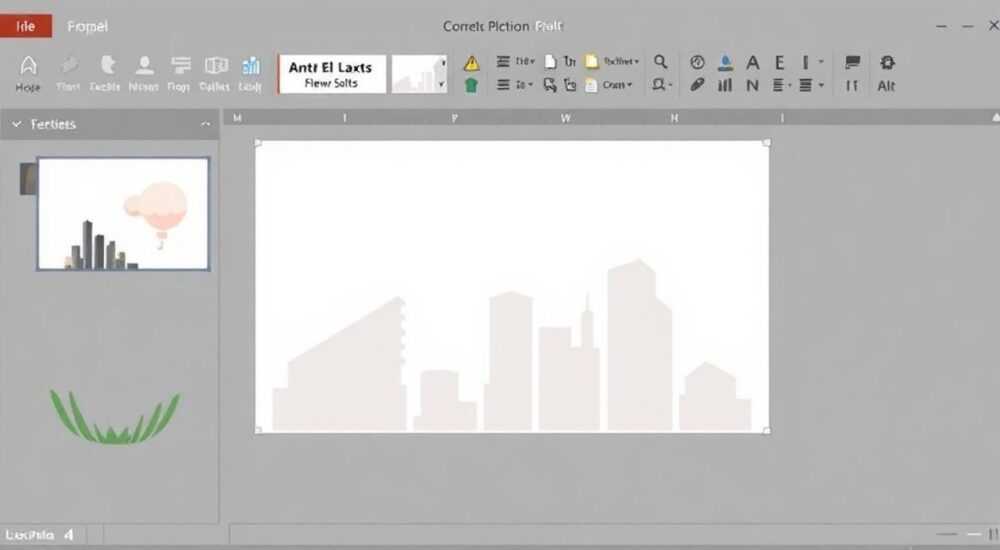
Каждый пользователь PowerPoint хотя бы раз сталкивался с необходимостью изменить макет слайда: добавить новый элемент, переупорядочить блоки или адаптировать оформление под конкретную презентацию. Макет — это не просто внешний вид, а фундамент структуры и визуальной логики презентации. Редактирование макетов позволяет унифицировать стиль, сэкономить время при массовом создании слайдов и обеспечить профессиональный внешний вид. Ключевая рекомендация: всегда работайте с режимом «Образец слайдов», если хотите внести системные изменения, которые затронут весь шаблон.
Для эффективного редактирования макета в PowerPoint перейдите в режим «Образец слайдов», выберите нужный макет и вносите изменения: перемещайте, удаляйте или добавляйте заполнители. Сохраняйте изменения, чтобы они применились ко всем слайдам на основе этого макета.
Содержание статьи:
- Что такое макет в PowerPoint и зачем его редактировать
- Как добраться до режима «Образец слайдов»
- Основные элементы макета: что можно и нужно менять
- Пошаговая инструкция по редактированию макета
- Создание собственного макета с нуля
- Типичные ошибки и как их избежать
- Экспертное мнение
- Вопросы и ответы
- Заключение
Что такое макет в PowerPoint и зачем его редактировать
Макет в PowerPoint — это шаблон расположения элементов на слайде: заголовков, текстовых блоков, изображений, таблиц, номеров страниц и прочих компонентов. Каждый макет определяет, где и какого размера будут отображаться заполнители. Стандартно PowerPoint предлагает около 10–12 предустановленных макетов, но они далеко не всегда соответствуют конкретным задачам.
Редактирование макета необходимо, когда требуется:
- Унифицировать стиль корпоративной презентации;
- Добавить фирменный логотип или водяной знак на все слайды;
- Изменить позицию заголовка для лучшей читаемости;
- Вставить дополнительные поля для даты, имени докладчика или QR-кода;
- Оптимизировать пространство под современные форматы экранов (например, 16:9 вместо старого 4:3).
При этом важно понимать: изменение макета влияет на все слайды, основанные на этом макете. Это мощный инструмент контроля над дизайном, но требует аккуратности.
Полезно знать: Макеты хранятся внутри образца слайдов, поэтому любые правки вне этого режима не повлияют на всю презентацию системно.
Как добраться до режима «Образец слайдов»
Для полноценного редактирования макета необходимо войти в режим «Образец слайдов». Только здесь вы получаете доступ к базовым настройкам всех макетов презентации.
Переход осуществляется следующим образом:
- Откройте вкладку «Вид» на верхней панели инструментов.
- Нажмите кнопку «Образец слайдов» в группе «Мастер-презентации».
- Откроется режим редактирования, где слева отображаются миниатюры всех доступных макетов, а справа — крупный вид выбранного макета.
После входа в этот режим вы увидите два уровня:
- Главный образец слайдов (сверху) — задаёт общие параметры: фон, цветовую схему, шрифты по умолчанию.
- Отдельные макеты (ниже) — специализированные шаблоны для титульного слайда, содержания, раздела, контента с изображением и т.д.
Работать можно как с главным образцом, так и с каждым макетом по отдельности. Однако помните: изменения в главном образце распространяются на все макеты, тогда как правки в отдельном макете — только на него.
«Режим «Образец слайдов» — ваш главный инструмент масштабируемого дизайна. Не тратьте время на ручное изменение каждого слайда — используйте мастер-макеты.» — Елена Миронова, дизайнер презентаций, 8 лет опыта
Основные элементы макета: что можно и нужно менять
Каждый макет состоит из заполнителей — специальных рамок, обозначающих тип контента. Они могут быть привязаны к определённому содержанию:
- Заголовок слайда;
- Подзаголовок или основной текст;
- Изображение;
- Таблица;
- График;
- Видео;
- Фигура;
- Номер слайда, дата, нижний колонтитул.
Эти элементы можно:
- Перемещать по рабочей области;
- Изменять размер;
- Поворачивать;
- Скрывать или удалять;
- Добавлять новые заполнители через панель инструментов.
Например, если вам нужно, чтобы логотип компании всегда находился в правом верхнем углу, достаточно добавить заполнитель для изображения в макете и вставить логотип. Он автоматически появится на всех слайдах, использующих этот макет.
Элемент макета |
Можно ли редактировать? |
Особенности |
|---|---|---|
Заголовок |
Да |
Можно переместить, изменить шрифт, скрыть |
Текстовый блок |
Да |
Поддерживает многоуровневые списки |
Изображение |
Да |
Автоматически вставляет картинку при выборе |
Номер слайда |
Да |
Можно скрыть на титульном слайде |
Фон |
Частично |
Настройка в главном образце слайдов |
Полезно знать: Удаление заполнителя в макете не удалит контент со слайдов — он останется, но потеряет привязку к структуре. Лучше скрывать, а не удалять.
Пошаговая инструкция по редактированию макета
Чтобы точно и безопасно изменить макет, следуйте этой последовательности:
- Перейдите в режим «Образец слайдов» через вкладку «Вид» → «Образец слайдов».
- Выберите нужный макет из списка слева (например, «Заголовок и контент»).
- Переместите или измените размер заполнителей: кликните по рамке и перетащите её в новое место. Используйте маркеры для изменения ширины/высоты.
- Добавьте новый заполнитель: на вкладке «Вставка» нажмите «Заполнитель», выберите тип (текст, изображение и т.п.) и нарисуйте область на макете.
- Настройте стили: измените шрифт, цвет, выравнивание текста в заполнителе. Эти настройки станут стандартными для всех новых слайдов.
- Скройте ненужные элементы: например, уберите номер слайда на титульном макете, сняв галочку в колонтитулах.
- Закройте режим образца, нажав «Закрыть образец» на панели инструментов.
После этого все существующие и будущие слайды, основанные на этом макете, автоматически обновятся. Если вы создадите новый слайд с этим макетом — он будет уже с вашими изменениями.
«Всегда проверяйте изменения на одном тестовом слайде перед закрытием образца. Иногда сдвиги элементов могут выглядеть иначе в реальном масштабе.» — Артём Лебедев, IT-тренер, Microsoft Office Specialist
Создание собственного макета с нуля
PowerPoint позволяет не только редактировать, но и создавать уникальные макеты. Это особенно полезно для регулярных отчётов, презентаций с нестандартной структурой или брендированных шаблонов.
Процесс создания:
- В режиме «Образец слайдов» щёлкните правой кнопкой мыши по панели макетов.
- Выберите «Вставить макет слайда» — появится новый пустой макет.
- Щёлкните по нему и начните добавлять заполнители: текст, изображения, фигуры.
- Настройте фон, цвета, шрифты, расположение.
- Переименуйте макет: дважды щёлкните по его названию и введите понятное имя (например, «Отчёт: диаграммы + текст»).
Теперь этот макет будет доступен при создании нового слайда через правую кнопку мыши → «Макет».
Полезно знать: Вы можете сохранить всю презентацию как шаблон (.potx), чтобы использовать свои макеты в будущем без повторного редактирования.
Типичные ошибки и как их избежать
Новички часто допускают ошибки, которые сводят на нет преимущества использования макетов:
- Редактирование слайда вместо макета. Изменения в обычном режиме не повлияют на другие слайды. Всегда проверяйте, находитесь ли вы в режиме «Образец слайдов».
- Удаление важных заполнителей. Например, удаление заголовка может нарушить навигацию и SEO-структуру презентации (если она экспортируется в PDF).
- Игнорирование масштабирования. Элементы, идеально смотрящиеся на экране, могут обрезаться на проекторе. Проверяйте макет в режиме «Показ слайдов».
- Слишком много кастомизации. Чрезмерное количество уникальных макетов усложняет работу команды. Ограничьтесь 5–7 основными.
Ошибка |
Последствие |
Решение |
|---|---|---|
Изменение только одного слайда |
Нарушается единообразие |
Использовать образец слайдов |
Отсутствие заполнителя для даты |
Забытые или разные даты |
Добавить в колонтитул |
Неудобное расположение текста |
Плохая читаемость |
Применить правила золотого сечения |
Экспертное мнение
«Сегодня успешная презентация — это не просто красивые картинки, а продуманная система. Макеты — это каркас этой системы. Компании, которые используют кастомные макеты, экономят до 40% времени на подготовку отчётов. А главное — их презентации выглядят профессионально и запоминаются.» — Дмитрий Костин, консультант по бизнес-коммуникациям, автор курсов по PowerPoint
Он также отмечает, что в 2025 году Microsoft внедрила улучшенные инструменты AI в PowerPoint, позволяющие автоматически предлагать макеты на основе содержания. Однако ручная настройка остаётся ключевой для точного контроля.
Вопросы и ответы
Можно ли применить свой макет к уже существующим слайдам?
Да. Выберите слайд в обычном режиме, щёлкните правой кнопкой → «Макет» → выберите нужный. Все заполнители обновятся согласно новому макету, а контент перераспределится.
Почему после редактирования макета изменения не отображаются?
Возможно, вы не сохранили изменения. Убедитесь, что закрыли режим «Образец слайдов» кнопкой «Закрыть образец». Также проверьте, применяется ли именно тот макет, который вы редактировали.
Как сделать разные макеты для чётных и нечётных слайдов?
PowerPoint не поддерживает это автоматически, но можно создать два отдельных макета (например, «Левый текст» и «Правый текст») и вручную чередовать их при создании слайдов.
Можно ли экспортировать макеты в другую презентацию?
Да. Сохраните презентацию как шаблон (.potx) или скопируйте слайды с нужными макетами в новую презентацию — макеты перенесутся вместе с ними.
Заключение
Редактирование макетов в PowerPoint — это не просто технический навык, а стратегический инструмент управления визуальной коммуникацией. Грамотно настроенные макеты экономят время, повышают качество презентаций и усиливают восприятие бренда. Главное — работать в режиме «Образец слайдов», понимать структуру заполнителей и избегать типичных ошибок.
Используйте макеты как основу для масштабируемого дизайна. Настройте их один раз — и получайте профессиональные слайды каждый раз без лишних усилий.
- Всегда редактируйте макеты в режиме «Образец слайдов».
- Добавляйте заполнители для логотипов, дат и номеров страниц.
- Создавайте кастомные макеты под частые задачи.
- Проверяйте изменения на реальных слайдах перед финализацией.
- Сохраняйте шаблоны для повторного использования.
⚠️ Дисклеймер — нажмите, чтобы развернуть
Материалы, опубликованные в разделе «Блог» на сайте RU DESIGN SHOP (rudesignshop.ru), носят исключительно информационный и ознакомительный характер и не являются руководством к действию, финансовой рекомендацией, медицинской услугой, ветеринарным назначением либо рекламой товаров и услуг, включая азартные игры. Публикации не содержат призывов к участию в азартных играх и не направлены на продвижение соответствующих операторов.
Безопасность применения товаров и веществ: при использовании строительных материалов, бытовой химии, пестицидов и агрохимикатов необходимо строго следовать инструкциям производителя и действующему законодательству Российской Федерации, включая Федеральный закон РФ от 19.07.1997 № 109-ФЗ «О безопасном обращении с пестицидами и агрохимикатами».
Упоминание товарных знаков, брендов и организаций носит исключительно информационный характер и не означает наличие партнёрских отношений или одобрения со стороны правообладателей.
Материалы, содержащие сведения о медицинских, ветеринарных или косметических средствах, представлены в справочных целях и не являются медицинской консультацией или назначением. Перед применением рекомендуется обратиться к врачу, ветеринарному специалисту или иному сертифицированному профессионалу.
Возрастные ограничения: материалы, содержащие сведения о продукции категории 18+, включая алкоголь или азартные игры, предназначены исключительно для совершеннолетней аудитории и публикуются в информационных целях.
Правовая ответственность: решения, принятые на основе опубликованной информации, пользователь принимает самостоятельно и на свой риск; редакция и авторы несут ответственность в пределах, установленных законодательством Российской Федерации.
Редакция не допускает публикаций, содержащих пропаганду экстремизма, терроризма, наркотических средств или суицида; подобные материалы подлежат немедленному удалению.
Упоминание организаций с ограниченным статусом: компания Meta Platforms Inc. (социальные сети Facebook и Instagram) признана экстремистской организацией решением суда РФ, её деятельность запрещена на территории Российской Федерации; любые упоминания приводятся исключительно в информационных целях.
Авторские права и источники: информация собирается из открытых источников; её актуальность указывается на дату публикации и может изменяться.
Изображения и иллюстрации используются на условиях, разрешённых правообладателями. При возникновении претензий редакция готова оперативно рассмотреть обращение и внести необходимые изменения.
Персональные данные и cookies: сайт использует cookies и обрабатывает персональные данные пользователей в соответствии с Федеральным законом № 152-ФЗ «О персональных данных» и Политикой конфиденциальности RU DESIGN SHOP.
Мнения авторов могут не совпадать с позицией государственных органов или коммерческих организаций, упомянутых в материалах.
РЕКОМЕНДУЕМ
Товары от российских производителей

Встраиваемый светильник IZAR DUO SN007
3650 руб.
Светильник SNAKE Forstlight
Диапазон цен: 56580 руб. – 62240 руб.

